Planung delegieren, ohne alles offenzulegen
In vielen Sicherheitsdiensten plant die Zentrale alles – nicht, weil das effizient wäre, sondern weil die Software keine Zwischenstufe kennt: Wer planen darf, sieht alles; wer nicht alles sehen soll, darf nicht planen. Also landet jede Schichtänderung des Objektleiters als Anruf oder E-Mail bei der Disposition.
Die neue Planer-Rolle löst dieses Entweder-oder auf. Ein Planer arbeitet in der Planung ohne Abstriche – Schichten anlegen, Mitarbeiter zuweisen, Besetzungen bestätigen, Objektpläne als PDF exportieren. Nur eben ausschließlich für seineEinsatzorte.
Ein Filter, der überall gilt
Die zugewiesenen Einsatzorte wirken nicht nur in einer Ansicht, sondern in der gesamten Anwendung: Objektplanung, Wochen- und Monatsplanung, Arbeitsbereitschaft, Abwesenheitsverwaltung, Dashboard und jedes Einsatzort-Auswahlfeld zeigen nur noch die freigegebenen Objekte. Alles andere existiert für den Planer schlicht nicht.
Wichtig dabei: Der Filter läuft auf dem Server, nicht im Browser. Auch wer Adressen direkt aufruft oder Filter manipuliert, kommt an der Zuweisung nicht vorbei.
In drei Schritten eingerichtet
Rolle zuweisen
Unter Administration → Rechtemanagement → Benutzerrollen dem Mitarbeiter die Rolle „Planer" ankreuzen. Seine bisherigen Rollen bleiben erhalten.
Einsatzorte ankreuzen
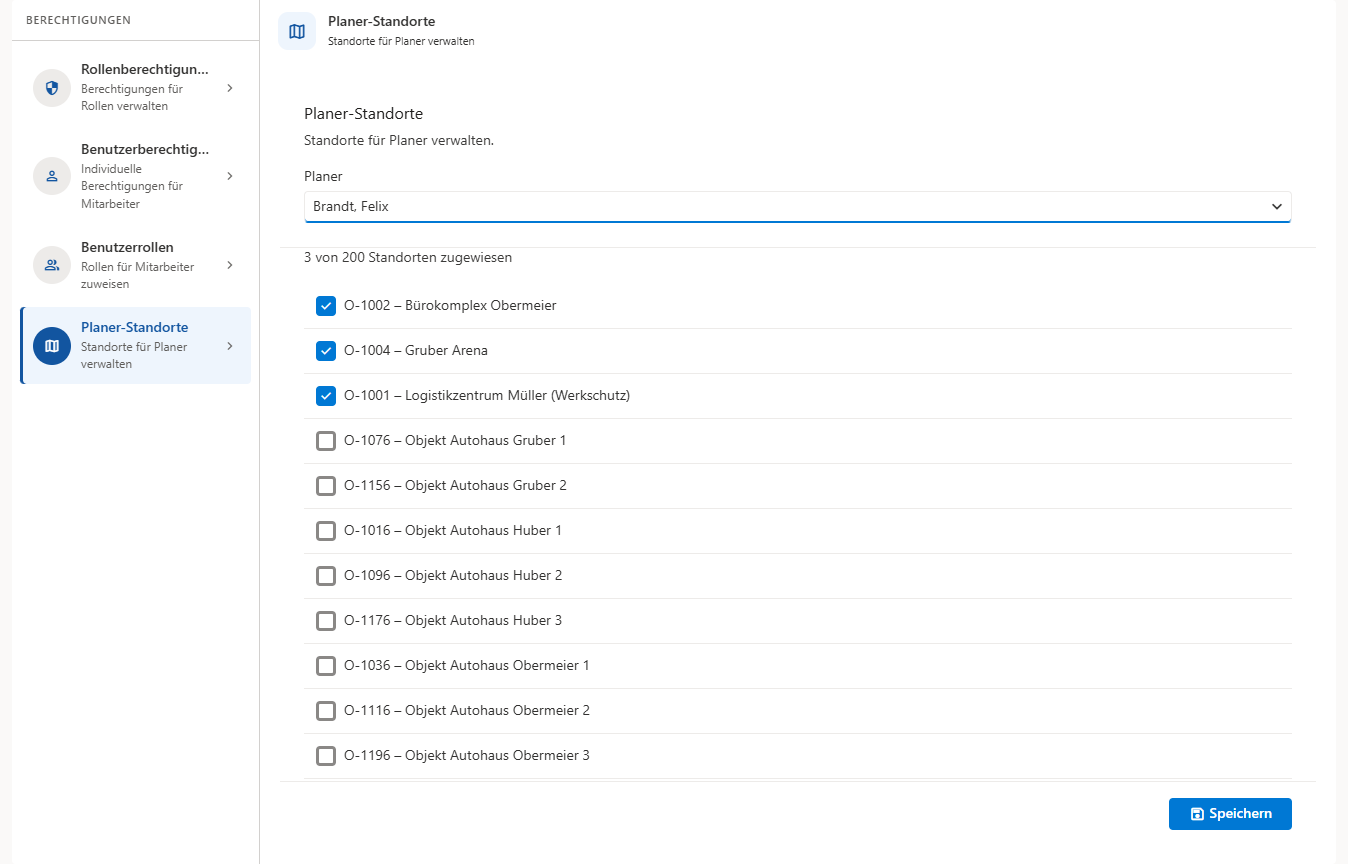
Im Abschnitt Planer-Standorte den Planer auswählen und seine Objekte ankreuzen – ob eines oder fünfzig. Die Zuweisung lässt sich jederzeit ändern.
Menüpunkte freigeben
Standardmäßig startet die Rolle mit der Objektplanung. Über dieRollenberechtigungen geben Sie bei Bedarf weitere Bereiche frei – etwa Wochenplanung und Arbeitsbereitschaft.
Die ausführliche Anleitung mit Screenshots und allen Details – etwa was bei einem Rollenentzug passiert und welche Bereiche bewusst nicht gefiltert werden – finden Sie im Handbuch: Die Planer-Rolle: Planen nur für zugewiesene Einsatzorte.
Direkt ausprobieren
Die Planer-Rolle ist ab sofort in allen Roster365-Umgebungen verfügbar – ohne Aufpreis, wie jede Funktion. In der öffentlichen Demo können Sie das Rechtemanagement direkt durchklicken: Rolle vergeben, Einsatzorte ankreuzen, fertig.
Die Planer-Rolle live sehen
Die öffentliche Demo öffnet sich ohne Anmeldung – mit dem kompletten Datenbestand eines Sicherheitsdienstes zum Ausprobieren.
Demo jetzt öffnen →