Wozu die Planer-Rolle?
Nicht jeder, der plant, soll alles sehen. Der Objektleiter eines Bürokomplexes braucht den Dienstplan seiner Liegenschaft – aber nicht die Einsätze, Mitarbeiterzuordnungen und Auslastungen aller anderen Objekte im Unternehmen. Genau dafür gibt es die Rolle Planer: Sie plant vollwertig – Schichten anlegen, Mitarbeiter zuweisen, Besetzungen bestätigen –, sieht dabei aber nur die Einsatzorte, die ihr ein Administrator zugewiesen hat.
Der Filter wirkt serverseitig in der gesamten Anwendung: in der Objektplanung, der Planung, der Wochen- und Monatsplanung, der Arbeitsbereitschaft, der Abwesenheitsverwaltung, auf dem Dashboard und in allen Einsatzort-Auswahlfeldern. Was nicht zugewiesen ist, taucht schlicht nirgends auf – und lässt sich auch nicht über Umwege bearbeiten.
Eingerichtet wird das Ganze an einer einzigen Stelle: Administration → Rechtemanagement. Zwei Schritte genügen – Rolle zuweisen, Einsatzorte ankreuzen.
Seit August 2026 regelt Roster365 zusätzlich, wen ein Planer sieht (nur die Stammbesetzung seiner Einsatzorte) und wie Fremdes dargestellt wird – bis hin zur Anonymisierung. Alle Details dazu im Kapitel Planer-Einstellungen: Sicht und Rechte eingeschränkter Planer.
Schritt 1: Die Planer-Rolle zuweisen
Öffnen Sie Administration → Rechtemanagement und wählen Sie den Abschnitt Benutzerrollen. Wählen Sie im Feld Mitarbeiter die gewünschte Person aus, kreuzen Sie in der Rollenliste Planer an und klicken Sie auf Speichern.
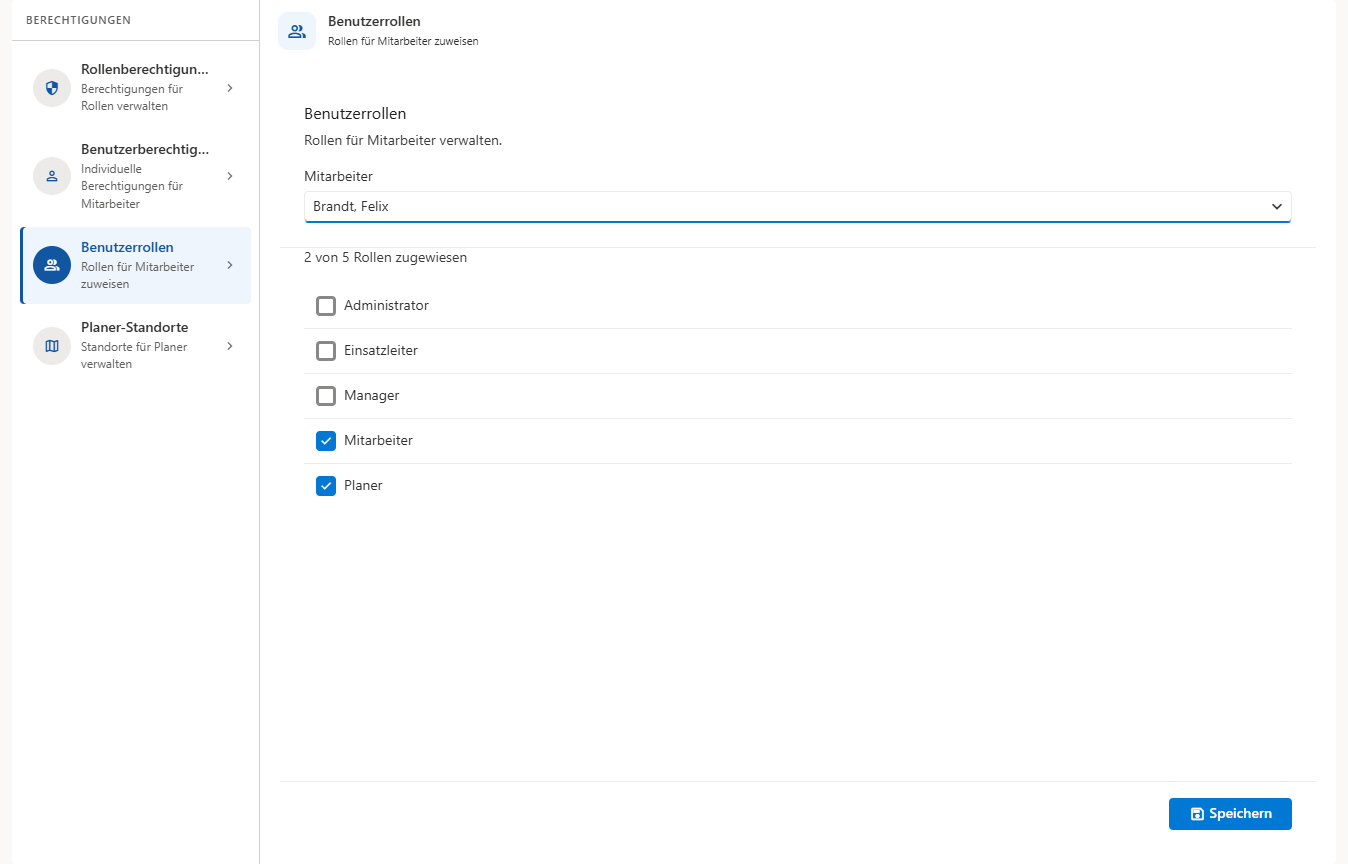
Die Planer-Rolle ersetzt die bisherigen Rollen nicht – ein Objektleiter, der selbst Dienste übernimmt, bleibt zusätzlich Mitarbeiter und behält seinen Plan, seine Arbeitsbereitschaft und seine Stundenübersicht.
Technisch heißt die Rolle „Planner”. In den meisten Umgebungen ist der deutsche Anzeigename „Planer” hinterlegt – fehlt er, zeigt die Rollenliste den technischen Namen. Gemeint ist dieselbe Rolle.
Schritt 2: Einsatzorte zuweisen
Wechseln Sie im Rechtemanagement in den Abschnitt Planer-Einstellungen (bis August 2026 „Planer-Standorte“) und dort in die Spalte Planer-Standorte. Im Feld Planer stehen alle Benutzer zur Auswahl, die die Planer-Rolle tragen – deshalb muss Schritt 1 zuerst gespeichert sein. Wählen Sie den Planer aus, kreuzen Sie seine Einsatzorte an und klicken Sie auf Speichern. Der Zähler über der Liste zeigt jederzeit, wie viele Standorte zugewiesen sind.
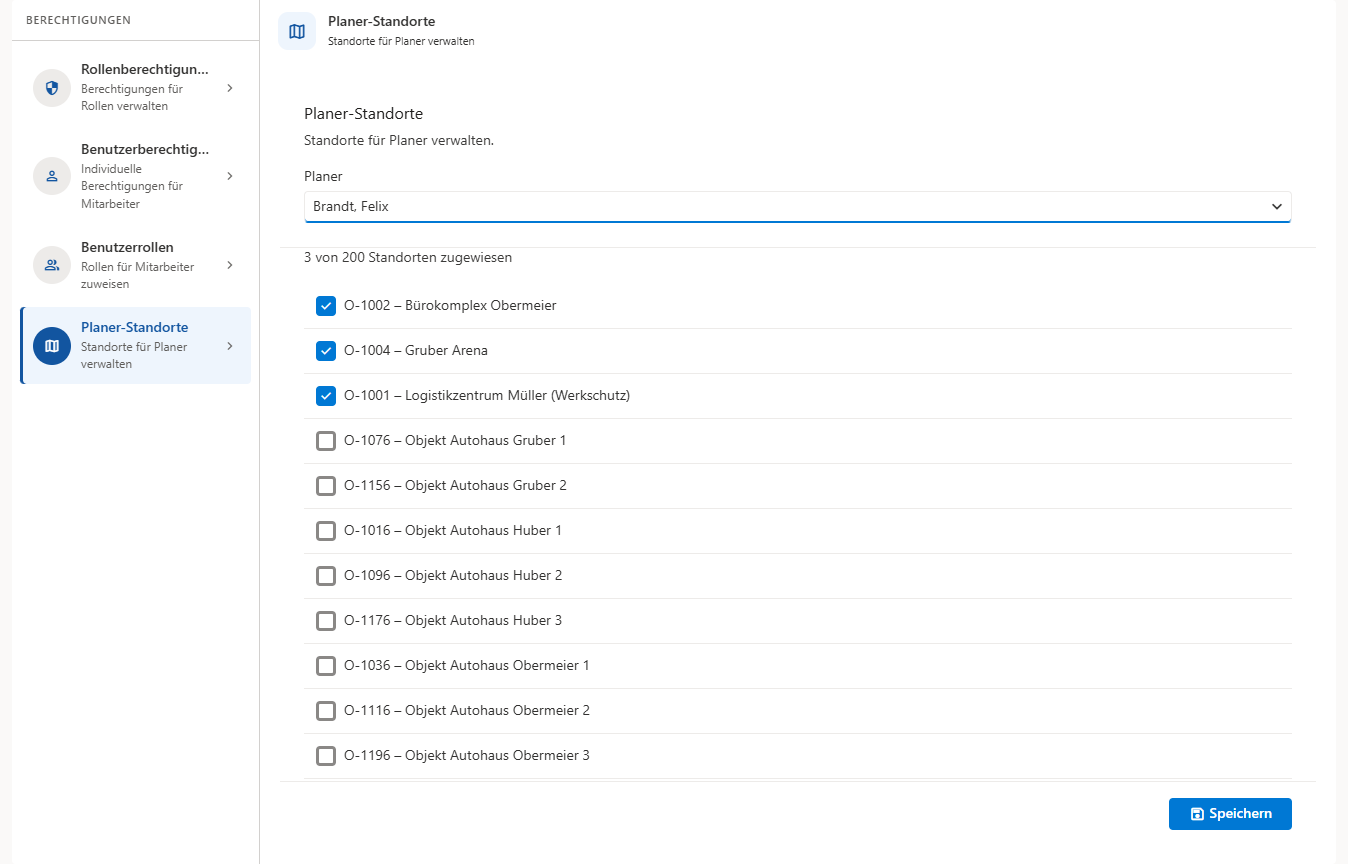
Ab dem nächsten Seitenaufruf sieht der Planer ausschließlich die angekreuzten Einsatzorte. Die Zuweisung lässt sich jederzeit ändern – neue Objekte ankreuzen, alte abwählen, speichern.
Die Rolle allein schränkt nichts ein: Ein Planer, dem keine Einsatzorte zugewiesen sind, sieht weiterhin alle. Der Filter greift erst, sobald mindestens ein Einsatzort angekreuzt und gespeichert ist. Richten Sie beide Schritte deshalb immer direkt nacheinander ein.
Was der Planer sieht – und was nicht
Innerhalb seiner Einsatzorte arbeitet der Planer ohne Abstriche: Er legt Schichten an, ändert und löscht sie, besetzt Positionen, bestätigt Zuweisungen und exportiert den Objektplan als PDF. Außerhalb seiner Einsatzorte gibt es für ihn schlicht nichts zu sehen.
| Bereich | Wirkung des Filters |
|---|---|
| Objektplanung | Nur zugewiesene Objekte wählbar und planbar |
| Planung | Tagesaufträge nur für zugewiesene Einsatzorte |
| Wochen- und Monatsplanung | Matrix, Kennzahlen und Konflikte nur für zugewiesene Einsatzorte |
| Arbeitsbereitschaft | Übersicht auf zugewiesene Einsatzorte beschränkt |
| Abwesenheitsverwaltung | Listen auf Mitarbeiter der zugewiesenen Einsatzorte beschränkt |
| Dashboard | Check-ins, fehlende Check-ins und kommende Schichten nur für zugewiesene Einsatzorte |
| Einsatzort-Auswahlfelder | Zeigen überall nur die zugewiesenen Einsatzorte |
| PDF-Export | Objekt- und Mitarbeiterpläne nur für zugewiesene Einsatzorte |
| Mitarbeiter-Sichtbarkeit | Nur die Stammbesetzung der zugewiesenen Einsatzorte – Details im Kapitel Planer-Einstellungen |
Der Filter läuft dabei auf dem Server, nicht im Browser: Auch ein direkter Aufruf oder ein manipulierter Filter führt nicht an der Zuweisung vorbei. Versucht ein Planer, ein fremdes Objekt zu bearbeiten, antwortet Roster365 mit der Meldung „Kein Zugriff auf den Einsatzort”.
Menüpunkte freigeben
Frisch angelegt, sieht die Planer-Rolle standardmäßig genau einen Management-Menüpunkt: die Objektplanung. Soll Ihr Planer auch die Wochenplanung, die Planung oder die Abwesenheitsverwaltung nutzen, geben Sie die Menüpunkte im Abschnitt Rollenberechtigungen frei: Rolle „Planer” auswählen, gewünschte Bereiche ankreuzen, speichern. Der Einsatzort-Filter gilt in allen freigegebenen Bereichen automatisch mit.
Für den typischen Objektleiter hat sich die Kombination aus Objektplanung, Wochenplanung und Arbeitsbereitschaft bewährt – damit besetzt er seine Schichten, behält die Woche im Blick und sieht, wer sich bereit gemeldet hat.
Grenzen & Hinweise
Administratoren und Manager werden nie gefiltert. Die Rollen Administrator und Manager sehen immer alle Einsatzorte – selbst dann, wenn ihnen versehentlich Planer-Standorte zugewiesen wurden. Der Filter ist für die Planer-Rolle und einfache Benutzer gedacht.
Auch Mitarbeiter werden gefiltert. Seit August 2026 sieht ein eingeschränkter Planer im Management nur noch die Mitarbeiter der Stammbesetzung seiner Einsatzorte – in Listen, Auswahlfeldern und der Planung. Wie das genau funktioniert und wie sich fremde Mitarbeiter darstellen oder anonymisieren lassen, beschreibt das Kapitel Planer-Einstellungen: Sicht und Rechte eingeschränkter Planer.
Rollenentzug räumt auf. Entziehen Sie einem Benutzer die Planer-Rolle, löscht Roster365 automatisch alle seine Einsatzort-Zuweisungen. Bei einer erneuten Vergabe beginnen Sie mit einer leeren Liste.
Eigene Rollen sind tabu. Kein Benutzer kann seine eigenen Rollen ändern – auch ein Administrator nicht. So kann sich niemand versehentlich selbst aussperren oder Rechte verschaffen.
Die Planer-Rolle live ausprobieren
In der öffentlichen Demo können Sie das Rechtemanagement selbst durchklicken: Rolle zuweisen, Einsatzorte ankreuzen und die gefilterte Planung ansehen – ohne Anmeldung.
Zur Live-Demo →Häufige Fragen
Was sieht ein Planer, dem noch keine Einsatzorte zugewiesen sind?
Alles – der Filter greift erst, sobald mindestens ein Einsatzort zugewiesen ist. Die Rolle allein schränkt nichts ein. Wenn Sie einen Planer einrichten, sollten Sie deshalb direkt im Anschluss unter „Planer-Einstellungen“ die Einsatzorte ankreuzen und speichern.
Kann ein Planer seine eigenen Einsatzorte ändern?
Nein. Die Seite Rechtemanagement ist Administratoren vorbehalten – nur ein Administrator kann Rollen zuweisen und Planer-Einstellungen pflegen. Ein Planer kann auch seine eigenen Rollen nicht bearbeiten.
Was passiert, wenn ich einem Benutzer die Planer-Rolle wieder entziehe?
Roster365 löscht dann automatisch alle seine Einsatzort-Zuweisungen. Wenn Sie die Rolle später erneut vergeben, starten Sie mit einer leeren Liste und weisen die Einsatzorte neu zu.
Können sich mehrere Planer denselben Einsatzort teilen?
Ja. Die Zuweisung gilt pro Benutzer – Sie können denselben Einsatzort beliebig vielen Planern zuweisen, etwa wenn sich zwei Objektleiter eine Liegenschaft teilen oder eine Urlaubsvertretung einspringt.
Warum heißt die Rolle in meiner Liste „Planner“ statt „Planer“?
Die Rolle wird technisch unter dem Namen „Planner“ angelegt. In den meisten Umgebungen ist der deutsche Anzeigename „Planer“ hinterlegt; fehlt er, erscheint der technische Name. Gemeint ist in beiden Fällen dieselbe Rolle.
Wird ein Manager gefiltert, wenn ich ihm Planer-Standorte zuweise?
Nein. Administratoren und Manager sehen immer alle Einsatzorte – auch dann, wenn für sie Einsatzorte in der Planer-Standorte-Liste angekreuzt sind. Der Filter wirkt nur bei Benutzern, die weder Administrator noch Manager sind.