Überblick: Was die Farben aussagen
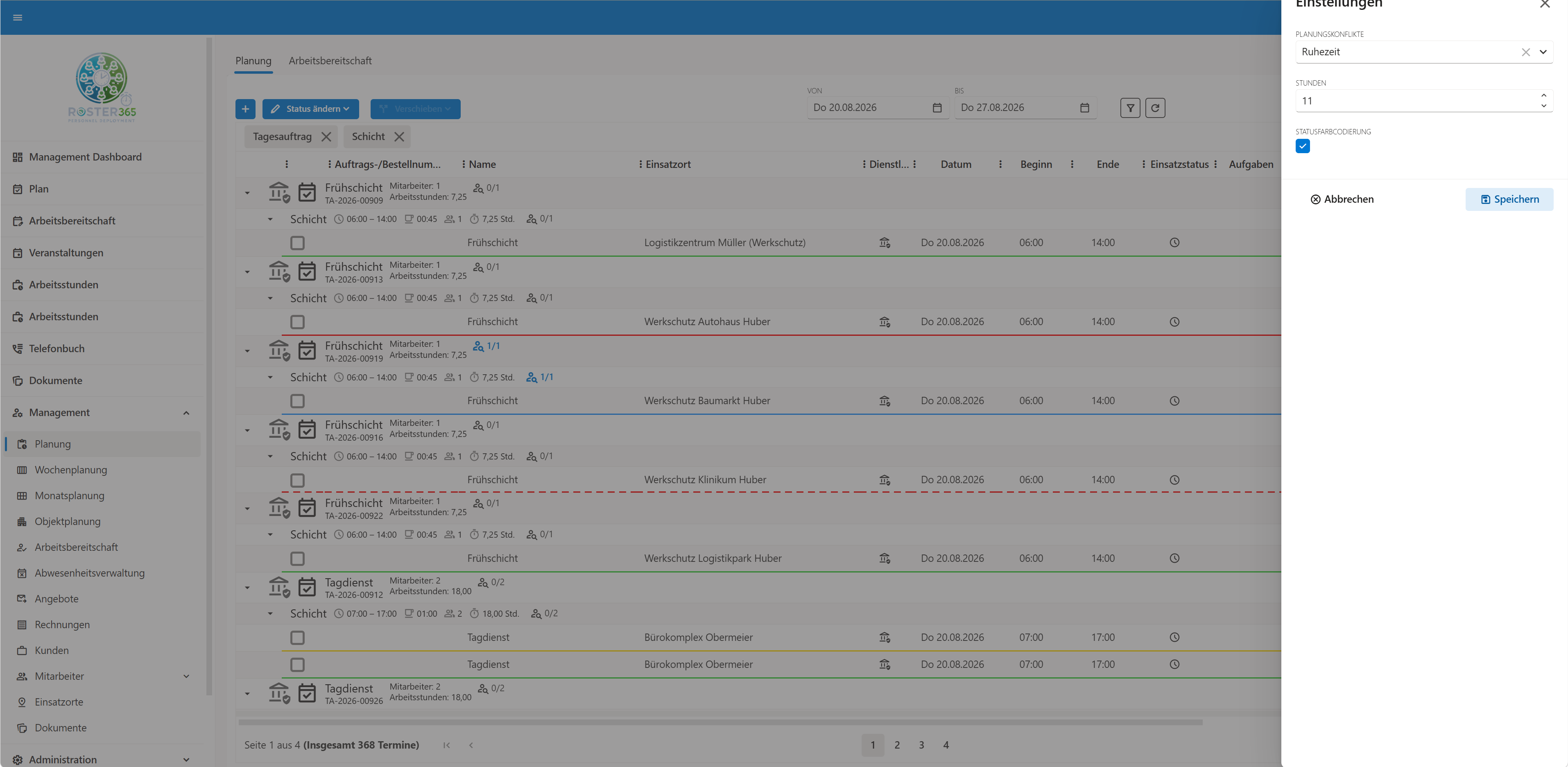
In der Planungstabelle ist jede Planzeile unten farbig unterstrichen. Diese Linie beantwortet genau eine Frage: Steht diese Besetzung sicher? Sie zeigt nicht, ob ein Mitarbeiter grundsätzlich verfügbar ist, sondern wie belastbar die konkrete Zuweisung ist – von „bestätigt” über „hat Bereitschaft gemeldet” bis „ist an diesem Tag gar nicht da”.
Die Farbe entsteht in zwei Schritten. Zuerst ermittelt Roster365 im Hintergrund, welche Terminart für den Einsatz gilt – das ist der Teil, in dem die Arbeitsbereitschaft und Bewerbungen verrechnet werden. Danach entscheidet eine feste Prüfreihenfolge, welche Farbe daraus wird. Beide Schritte erklärt dieses Kapitel.
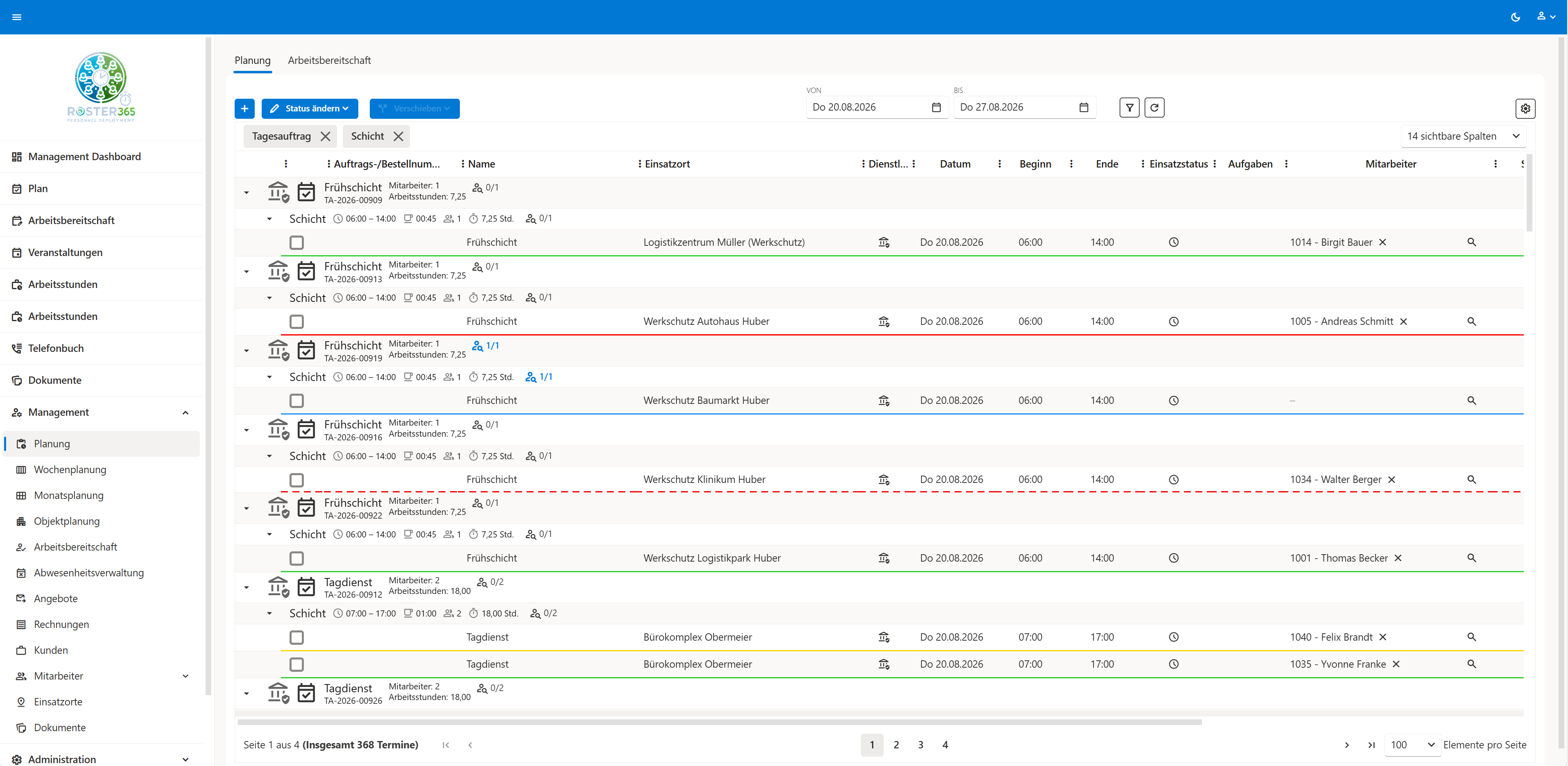
Die Farben der Planungstabelle
Die Palette der Unterstreichung ist fest hinterlegt und in allen Mandanten identisch:
| Darstellung | Bedeutung |
|---|---|
| Blau, durchgezogen | Zeile ohne eigenen Mitarbeiter – offener Posten oder Subunternehmer |
| Grün, durchgezogen | Der Einsatz ist bestätigt |
| Gold, durchgezogen | Arbeitsbereitschaft gemeldet, aber noch nicht bestätigt |
| Rot, durchgezogen | Abwesenheit: freier Tag, Urlaub, unbezahlter Urlaub oder Krankheitstag |
| Rot, gestrichelt | Keine Info – kein Verfügbarkeitseintrag und keine Bewerbung. Auch sonstige, selbst angelegte Terminarten erscheinen so |
| Keine Linie | Der Bestätigungsstatus ist eine selbst angelegte Zusatzstufe (weder „bestätigt” noch „nicht bestätigt”) |
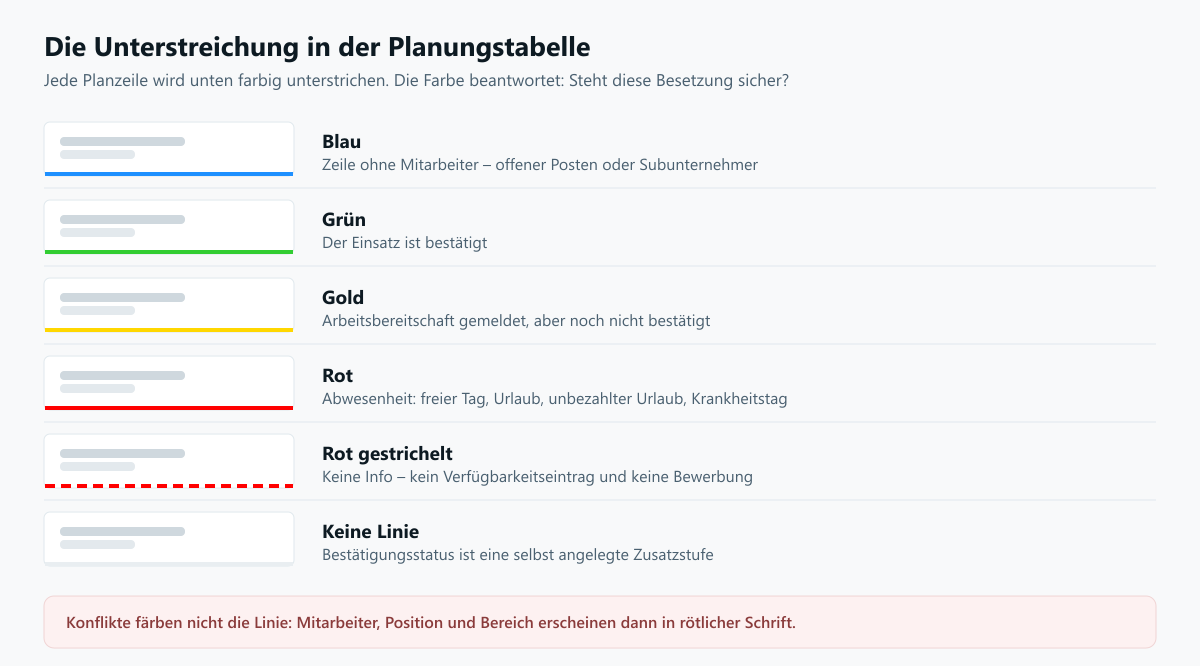
Konflikte fallen aus der Reihe. Wenn sich ein Einsatz mit einem anderen überschneidet, ändert sich nicht die Linie, sondern die Schriftfarbe: Mitarbeiter, Subunternehmer, Position und Bereich erscheinen dann in kräftigem Rot. Eine Zeile kann also gleichzeitig grün unterstrichen und rot beschriftet sein – bestätigt, aber doppelt verplant.
Die Prüfreihenfolge: Wie Roster365 entscheidet
Roster365 prüft die Regeln von oben nach unten und hört bei der ersten passenden Regel auf. Das ist der Schlüssel zum Verständnis: Nicht die „schlimmste” Situation gewinnt, sondern die erste zutreffende.
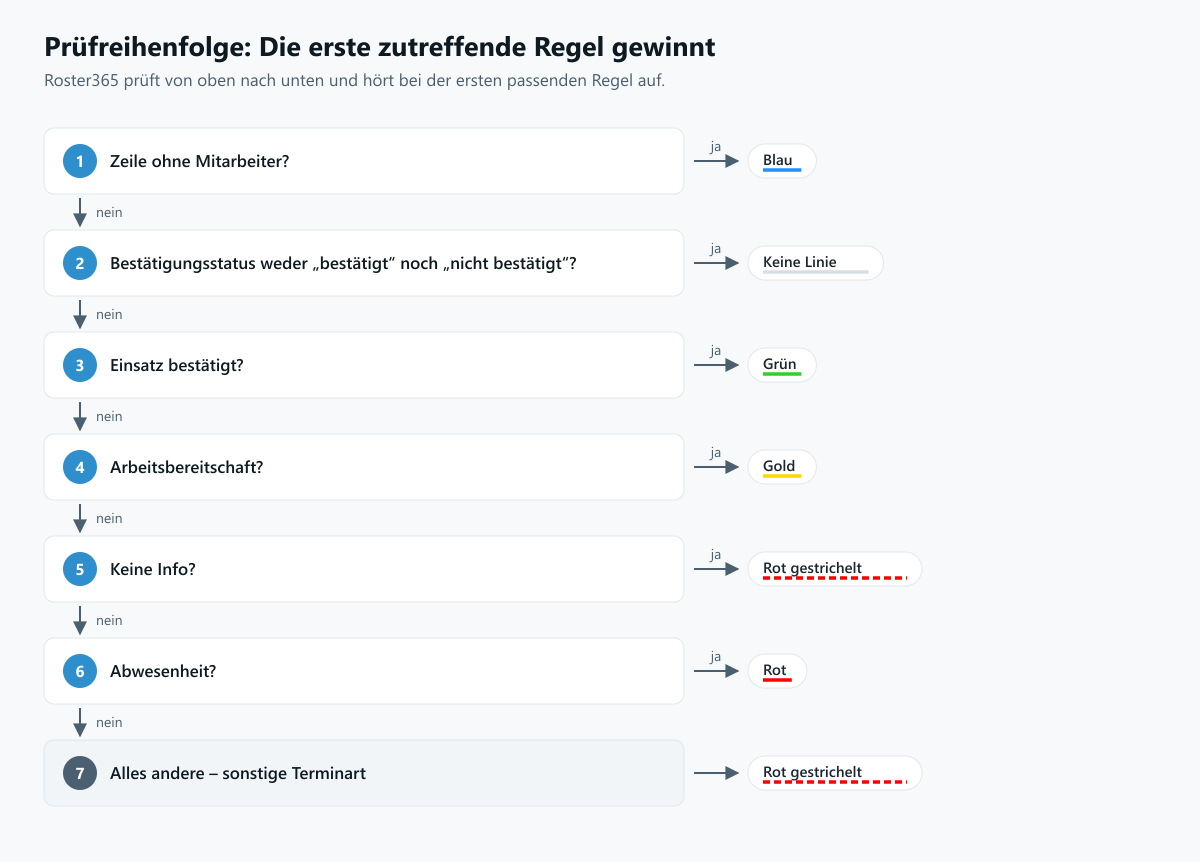
- Zeile ohne Mitarbeiter? → Blau. Offene Posten und Subunternehmer-Zeilen sind damit erledigt.
- Bestätigungsstatus weder „bestätigt” noch „nicht bestätigt”? → Keine Linie. Das betrifft nur Mandanten, die sich zusätzliche Bestätigungsstufen angelegt haben.
- Einsatz bestätigt? → Grün.
- Arbeitsbereitschaft? → Gold.
- Keine Info? → Rot gestrichelt.
- Abwesenheit? → Rot.
- Alles andere – eine sonstige Terminart → Rot gestrichelt.
Weil Schritt 3 vor allen Terminarten geprüft wird, bleibt eine bestätigte Zeile grün, auch wenn der Mitarbeiter für den Tag krankgemeldet ist oder Urlaub hat. Die grüne Linie sagt „diese Besetzung steht” – nicht „dieser Mitarbeiter ist verfügbar”. Meldet sich jemand nachträglich krank, nehmen Sie die Bestätigung zurück, damit der Zustand wieder sichtbar wird.
Woher „Arbeitsbereitschaft” kommt
Bevor überhaupt gefärbt wird, muss feststehen, welche Terminart für den Einsatz gilt. Dieser Schritt ist die häufigste Ursache für überraschende Farben – er wurde mit Version 3.8.1 überarbeitet und mit Version 3.8.3 um die Behandlung von Nachtschichten erweitert.
Welche Terminart überhaupt in Frage kommt, entscheidet der erste Eintrag, der den Kalendertag des Dienstbeginns überlappt. Handelt es sich dabei um eine Arbeitsbereitschaft, prüft Roster365 anschließend, ob diese den Einsatz auch tatsächlich abdeckt.
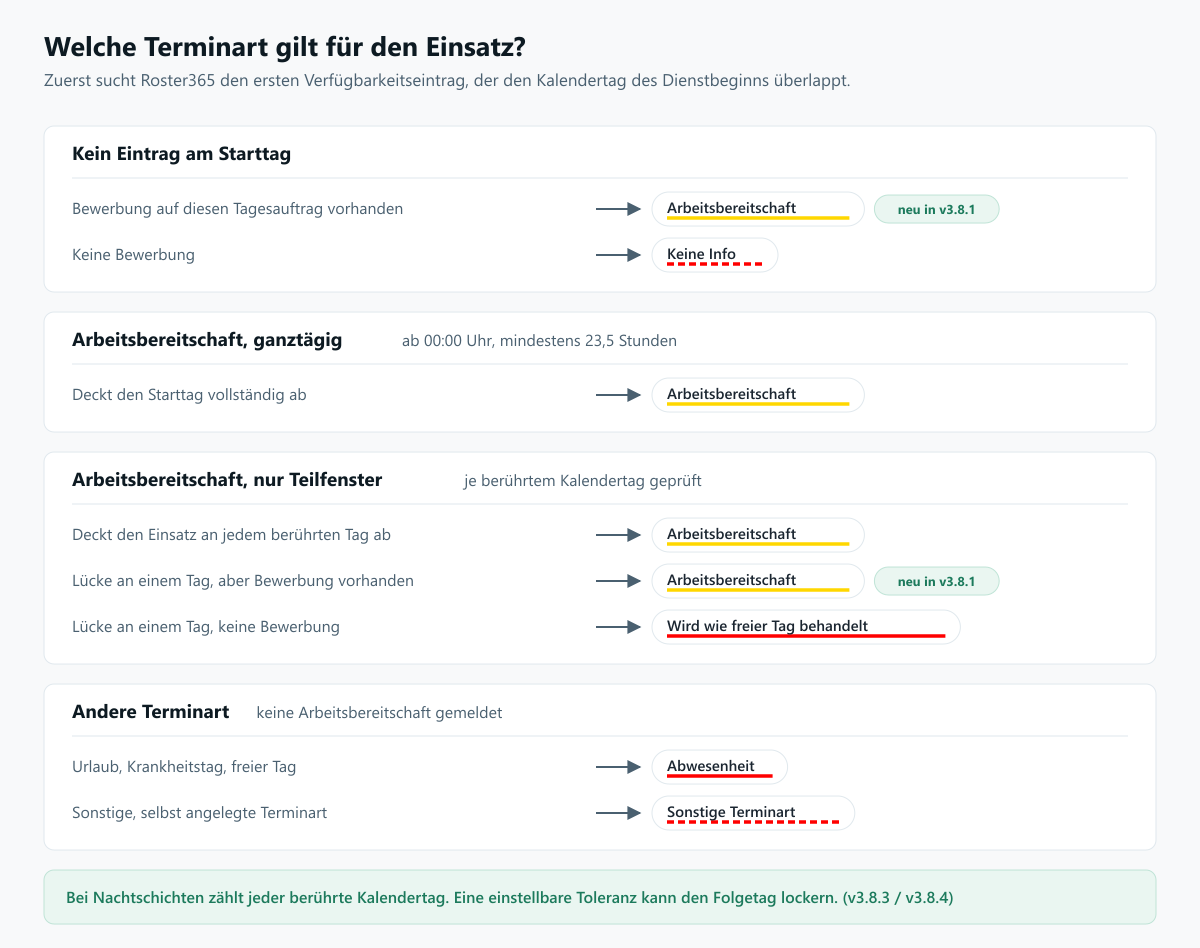
Ganztägige Arbeitsbereitschaft
Ist die Bereitschaft ab 0:00 Uhr und für mindestens 23,5 Stunden gemeldet, gilt sie als ganztägig und deckt den kompletten Tag ab.
Arbeitsbereitschaft nur für ein Teilfenster
Meldet ein Mitarbeiter Bereitschaft nur für einen Ausschnitt des Tages, etwa „6:00 bis 14:00 Uhr”, muss dieses Fenster den Einsatz umschließen:
- Es passt → Arbeitsbereitschaft, gold.
- Es passt nicht → Roster365 behandelt den Tag wie einen freien Tag und unterstreicht rot. Das ist Absicht: Wer von 6:00 bis 14:00 Uhr kann, hat für den Nachtdienst eben keine Bereitschaft gemeldet.
Nachtschichten: jeder berührte Tag zählt
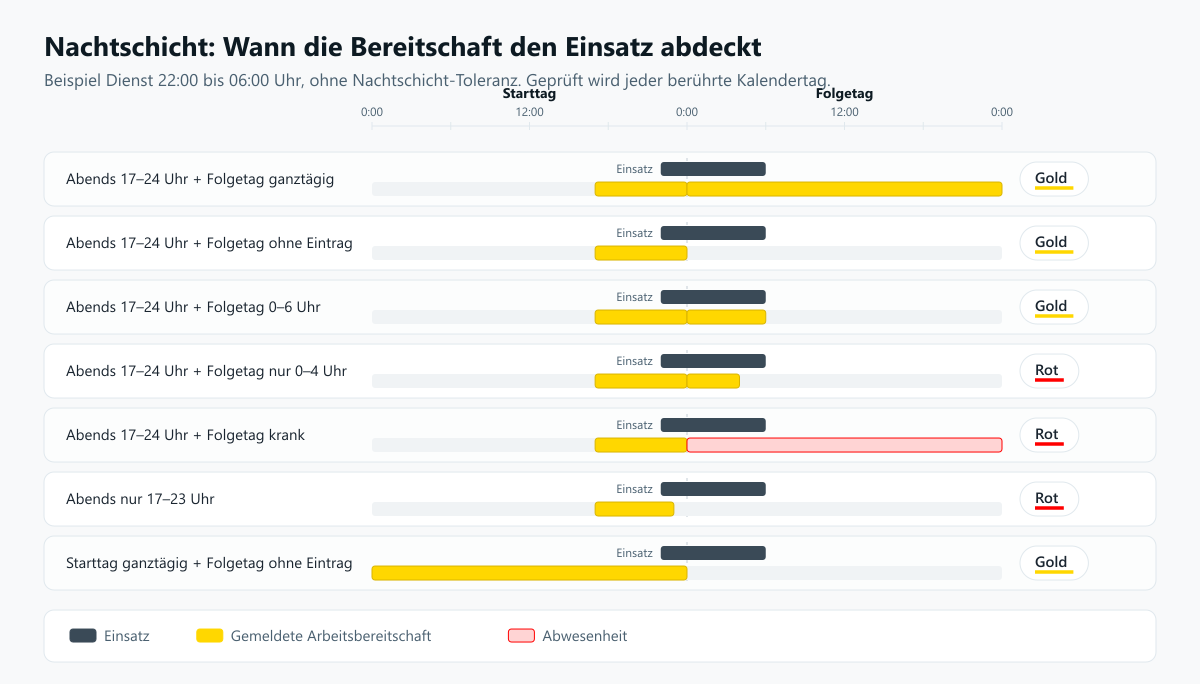
Bereitschaftstermine enden immer um Mitternacht – eine Nachtschicht von 22:00 bis 6:00 Uhr braucht deshalb zwei Einträge. Seit Version 3.8.3 prüft Roster365 den Einsatz daher Kalendertag für Kalendertag: Für jeden Tag, den der Dienst berührt, muss der dort liegende Abschnitt abgedeckt sein.
Drei Regeln machen das im Alltag handhabbar:
- Am Starttag muss eine Arbeitsbereitschaft vorliegen, und sie muss bis Mitternacht reichen.
- Am Folgetag genügt ein Fenster, das ab 0:00 Uhr bis zum Dienstende reicht – oder gar kein Eintrag: Wer am Vorabend bis Mitternacht bereit war, gilt für die angebrochene Nacht als bereit.
- Steht am Folgetag eine Abwesenheit oder ein zu kurzes Fenster, ist der Einsatz nicht abgedeckt und wird rot.
Nachtschicht-Toleranz: die Regel für den Folgetag lockern
In der Praxis ist die strenge Prüfung oft zu scharf: Wer eine Nachtschicht bis 6:00 Uhr übernimmt, hat den Folgetag im Kopf meist schon als freien Tag verbucht – und trägt ihn auch so ein. Die Zeile würde dann rot, obwohl alles in Ordnung ist.
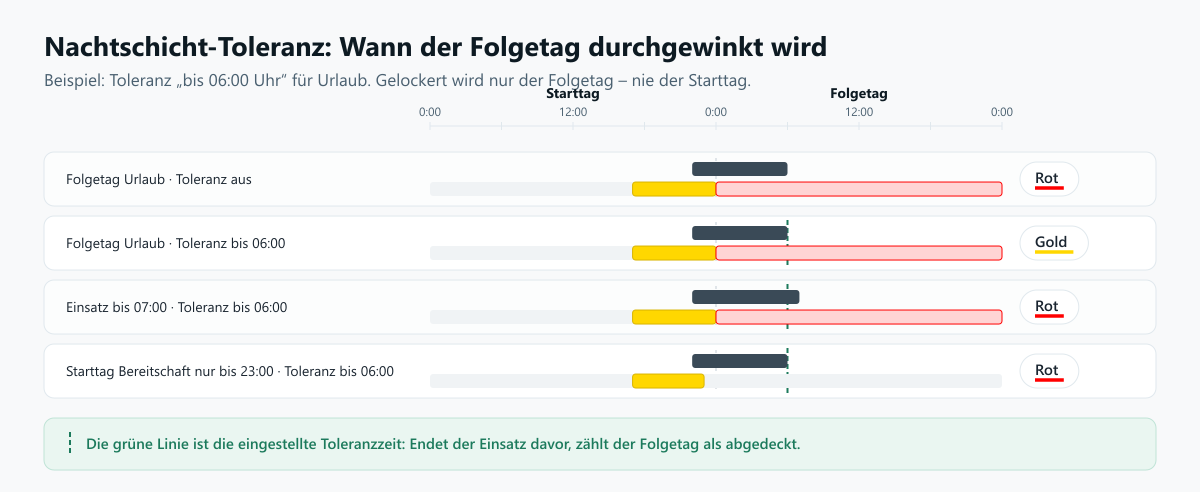
Seit Version 3.8.4 lässt sich dafür eine Nachtschicht-Toleranz einstellen: Bis zu einer festgelegten Uhrzeit braucht der Folgetag keine eigene Abdeckung. Endet der Einsatz vor dieser Uhrzeit, zählt der Tag als abgedeckt – auch wenn dort Urlaub, ein freier Tag oder ein zu kurzes Bereitschaftsfenster steht.
Zwei Dinge sind dabei wichtig:
- Nur der Folgetag wird gelockert. Am Starttag gelten die Regeln unverändert: Ohne Arbeitsbereitschaft, die bis Mitternacht reicht, hilft auch die großzügigste Toleranz nicht.
- Es zählt das Dienstende. Bei einer Toleranz „bis 6:00 Uhr” ist ein Dienst bis 6:00 Uhr abgedeckt, einer bis 7:00 Uhr nicht.
Wie Sie die Toleranz einstellen, steht weiter unten unter Farbcodierung ein- und ausschalten.
Bewerbungen stechen die Fenster-Prüfung
Hat sich der Mitarbeiter auf diesen Tagesauftrag beworben – entweder ohne Schichtangabe oder auf genau diese Schicht –, gewinnt die Bewerbung. Zwei Fälle wurden damit korrigiert:
- Bewerbung ohne passendes Bereitschaftsfenster: früher rot, jetzt gold.
- Bewerbung ganz ohne Verfügbarkeitseintrag: früher rot gestrichelt („Keine Info”), jetzt gold.
Das gilt auch für Nachtschichten: Eine Bewerbung ersetzt die tageweise Abdeckungsprüfung vollständig.
Prüfen Sie zuerst das gemeldete Zeitfenster: Deckt es den Dienst wirklich komplett ab – bei einer Nachtschicht an beiden Tagen? Wenn nicht, gibt es zwei Wege: das Fenster im Reiter Arbeitsbereitschaft ausweiten, oder den Mitarbeiter sich auf den Tagesauftrag bewerben lassen. Beides führt zur goldenen Linie.
Die Mitarbeiterkarten im Auswahl-Panel
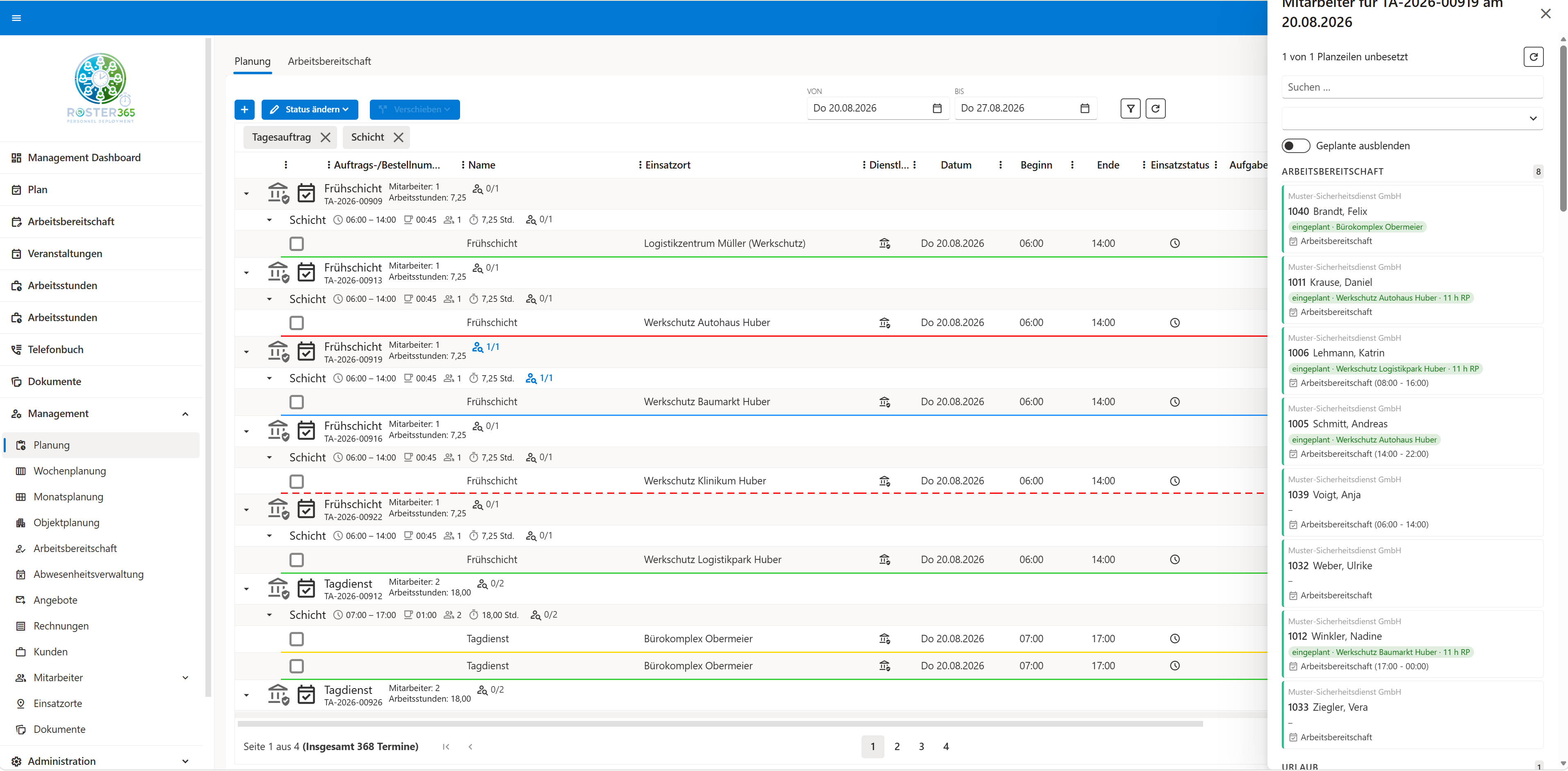
Zum Besetzen öffnen Sie über den Mitarbeiter-Chip im Gruppenkopf das Panel mit den verfügbaren Mitarbeitern – je nachdem, wonach die Tabelle gruppiert ist, für die Schicht, den Tag oder den gesamten Tagesauftrag. In diesem Panel gilt eine andere Systematik als in der Tabelle – der zweite häufige Stolperstein.
Die Karten sind nach Verfügbarkeit gruppiert, immer in dieser Reihenfolge:
| Gruppe | Bedeutung |
|---|---|
| Bewerbungen | Hat sich aktiv auf diesen Tagesauftrag beworben |
| Arbeitsbereitschaft | Bereitschaft für den Tag gemeldet |
| Freier Tag | Freier Tag eingetragen |
| Urlaub | Urlaub oder unbezahlter Urlaub |
| Krank | Krankheitstag |
| Sonstiges | Eine andere, selbst angelegte Terminart |
| Keine Info | Kein Verfügbarkeitseintrag für diesen Tag hinterlegt |
Der farbige Balken links an jeder Karte ist nicht die feste Palette der Tabelle, sondern die Farbe Ihrer eigenen Terminart aus Administration → Personal → Terminarten. Ändern Sie dort die Farbe für „Krankheitstag”, ändern sich die Kartenbalken mit. Ist für eine Terminart keine Farbe hinterlegt, bleibt der Balken neutral grau. Bewerber ohne eigenen Eintrag erben die Farbe der Arbeitsbereitschaft – seit Version 3.8.1 genauso wie im Wochenplan.
Ergänzend tragen die Karten kleine Status-Etiketten:
- „Konflikt” in Rot bei einer Überschneidung. Es steht bewusst an erster Stelle, damit es auch auf schmalen Karten nicht abgeschnitten wird; die Details stehen im Tooltip.
- „eingeplant” in Grün, wenn der Mitarbeiter bereits verplant ist – ergänzt um den Einsatzort, oder um die Schicht, wenn es derselbe Tagesauftrag ist: „eingeplant · Werkschutz Autohaus Huber”.
- Der Zusatz „11 h RP” bedeutet Ruhezeit: Der andere Einsatz überschneidet sich gar nicht, liegt aber so nah, dass die Ruhezeitregel greift. Er erscheint nur, wenn unter Einstellungen → Planungskonflikte die Prüfung „Ruhezeit” aktiv ist.
- Gibt es nichts zu melden, steht dort ein Gedankenstrich.
Das Zeitfenster auf der Karte lesen
Karten der Gruppe Arbeitsbereitschaft zeigen an, für welchen Zeitraum die Bereitschaft gemeldet wurde. Seit Version 3.8.3 wird dabei auch der Übergang über Mitternacht sichtbar:
| Anzeige | Bedeutung |
|---|---|
| (kein Zeitfenster) | Ganztägige Bereitschaft ab 0:00 Uhr |
(08:00 - 16:00) |
Ein Fenster innerhalb des Tages |
(17:00 - 00:00) |
Das Fenster reicht bis Mitternacht, danach folgt nichts Nahtloses |
ab 17:00 |
Ab 17:00 Uhr bereit – am Folgetag geht es ganztägig weiter |
(12:00 - 12:00 +1) |
Nahtlos über Mitternacht bis 12:00 Uhr am Folgetag |
Das +1 ist wichtig: Ohne den Zusatz sähe „12:00 - 12:00” wie ein Fenster innerhalb eines Tages
aus. Schließt der Folgetag nicht direkt um 0:00 Uhr an – etwa weil das nächste Fenster erst um
6:00 Uhr beginnt –, bleibt es bei der Anzeige bis Mitternacht.
Der rote Kartenrand: Verfügbarkeit passt nicht zum Plan
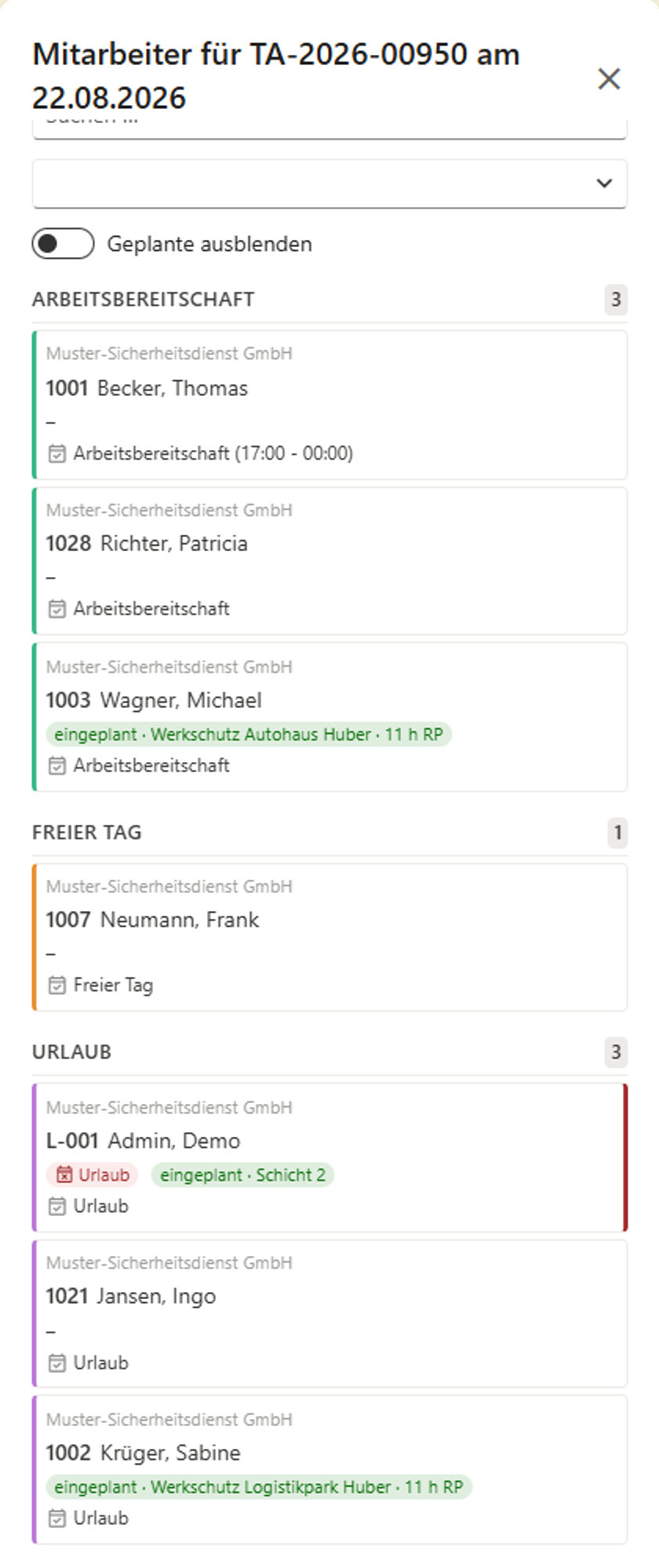
Mit Version 3.8.4 bekommt die Liste das Gegenstück zur roten Linie in der Tabelle: Passt an diesem Tag einer der Einsätze eines Mitarbeiters nicht zu seiner Verfügbarkeit, bekommt die Karte einen roten rechten Rand und ein rotes Etikett mit dem Grund.
Dabei gilt dieselbe Regel wie in der Tabelle – inklusive Nachtschicht-Toleranz und dem Vorrang von Bewerbungen. Zwei Eigenheiten sind wichtig:
- Der ganze Tag zählt. Geprüft werden alle Einsätze des Mitarbeiters an diesem Tag, nicht nur die des Tagesauftrags, für den Sie das Panel geöffnet haben. So sehen Sie auch Probleme, die aus einem anderen Auftrag stammen.
- Ohne Verfügbarkeitseintrag bleibt die Karte unmarkiert – genau wie die Tabelle für solche Zeilen „Keine Info” zeigt und nicht Rot.
Das Etikett nennt den Grund in Kurzform:
| Etikett | Bedeutung |
|---|---|
Urlaub |
Eine Abwesenheit blockiert – der Name Ihrer Terminart wird angezeigt |
Bereitschaft 08:00-16:00 |
Das gemeldete Fenster deckt den Einsatz nicht ab |
Urlaub +1 |
Der blockierende Eintrag liegt am Folgetag einer Nachtschicht |
Urlaub (+2 weitere) |
Mehrere Einsätze des Tages passen nicht – der Rest steht im Tooltip |
Fahren Sie mit der Maus über das Etikett, listet der Tooltip jeden betroffenen Einsatz mit Uhrzeit und Einsatzort auf.
Farbcodierung ein- und ausschalten
Über das Zahnrad in der Symbolleiste der Planung öffnen Sie die Einstellungen. Dort steuert das Kontrollkästchen „Statusfarbcodierung” die Anzeige: Ist es aus, erscheinen gar keine farbigen Linien mehr.
Zwei Dinge bleiben davon unberührt: die rote Schriftfarbe bei Konflikten und die farbigen Balken der Mitarbeiterkarten im Auswahl-Panel.
Nachtschicht-Toleranz einstellen
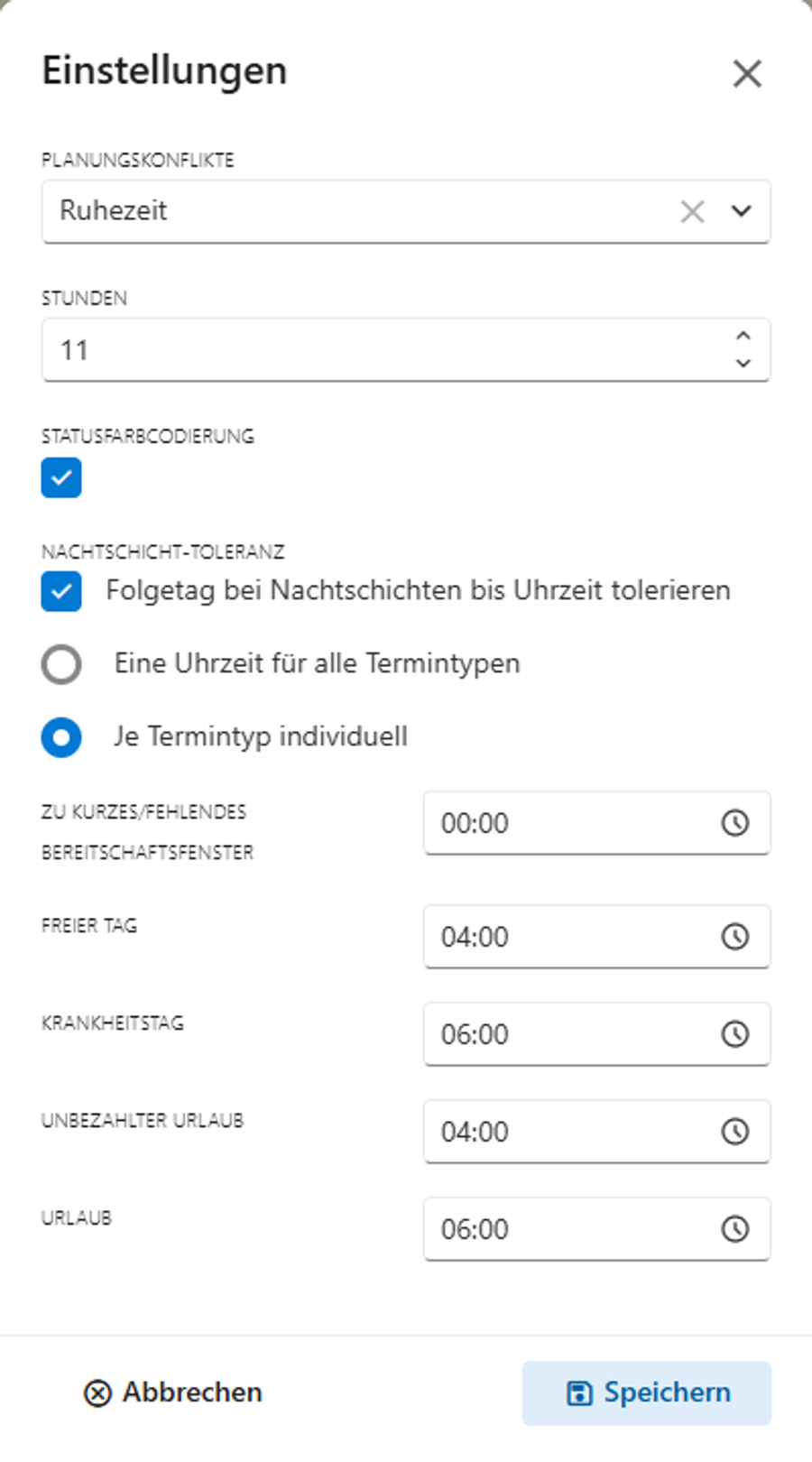
Im selben Dialog liegt seit Version 3.8.4 der Abschnitt „Nachtschicht-Toleranz”. Das Kontrollkästchen „Folgetag bei Nachtschichten bis Uhrzeit tolerieren” schaltet die Lockerung ein; danach wählen Sie zwischen zwei Varianten:
- „Eine Uhrzeit für alle Termintypen” – ein einziges bis-Feld, das für jeden Grund gilt.
- „Je Termintyp individuell” – eine eigene Uhrzeit pro Terminart. Zusätzlich gibt es die Zeile „Zu kurzes/fehlendes Bereitschaftsfenster”: Sie greift, wenn am Folgetag zwar Arbeitsbereitschaft gemeldet ist, das Fenster den Dienst aber nicht abdeckt.
Eine Uhrzeit von 00:00 bedeutet keine Toleranz für diesen Fall.
Beginnen Sie mit einer Uhrzeit für alle Termintypen, die zum Ende Ihrer üblichen Nachtschicht passt – etwa 6:00 Uhr. Individuelle Zeiten lohnen sich erst, wenn Sie bewusst unterscheiden wollen, etwa freier Tag großzügig, Krankheitstag streng.
Grenzen & Hinweise
Ein Eintrag pro Tag entscheidet. Sind für einen Tag mehrere Einträge hinterlegt, zählt der erste, der den Tag überlappt – nicht der „passendste”. Wer beispielsweise vormittags Urlaub und nachmittags Bereitschaft einträgt, sollte die Einträge sauber trennen, statt sie zu überlappen.
Nachtschichten brauchen zwei Einträge. Welche Terminart gilt, entscheidet zwar der Starttag – für die Abdeckung zählt aber jeder berührte Kalendertag. Wer regelmäßig Nachtdienste plant, sollte die Bereitschaft am Abend bis 0:00 Uhr und am Folgetag ab 0:00 Uhr melden lassen. Ein Folgetag ganz ohne Eintrag ist unkritisch; eine Abwesenheit am Folgetag färbt die Zeile dagegen rot – sofern die Nachtschicht-Toleranz sie nicht abfängt.
Die Toleranz lockert nur den Folgetag. Sie ist kein Generalschalter: Am Starttag bleibt es dabei, dass eine Arbeitsbereitschaft vorliegen und bis Mitternacht reichen muss. Und sie wirkt über die Uhrzeit des Dienstendes, nicht über die Dauer des Einsatzes.
Die Tabellenfarben sind bewusst nicht konfigurierbar. So bedeutet Gold in jedem Mandanten dasselbe – wichtig, wenn mehrere Disponenten oder externe Vertretungen im selben Plan arbeiten. Individuell wird es erst im Auswahl-Panel über Ihre Terminarten.
Die Farbcodierung live ansehen
In der öffentlichen Demo können Sie die Planungstabelle mit allen Zuständen selbst durchklicken – ohne Anmeldung, mit realistischen Beispieldaten.
Zur Live-Demo →Häufige Fragen
Warum ist eine Zeile grün, obwohl der Mitarbeiter für den Tag krankgemeldet ist?
Weil die Bestätigung alle anderen Regeln schlägt. Sobald ein Einsatz auf „bestätigt“ steht, wird die Zeile grün – unabhängig davon, welcher Verfügbarkeitseintrag für den Tag hinterlegt ist. Das ist beabsichtigt: Die grüne Linie sagt „diese Besetzung steht“, nicht „dieser Mitarbeiter ist verfügbar“. Wird jemand nachträglich krank, sollten Sie die Bestätigung zurücknehmen, damit der Konflikt sichtbar wird.
Warum erscheint eine gemeldete Arbeitsbereitschaft rot statt gold?
Vermutlich ist die Bereitschaft nur für ein Teilfenster gemeldet, das den Einsatz nicht vollständig abdeckt – zum Beispiel „6:00 bis 14:00 Uhr“ bei einem Dienst von 14:00 bis 22:00 Uhr. Roster365 behandelt den Tag dann wie einen freien Tag. Bei Nachtschichten prüfen Sie zusätzlich den Folgetag. Zwei Auswege: das Bereitschaftsfenster ausweiten oder den Mitarbeiter sich auf den Tagesauftrag bewerben lassen – eine Bewerbung sticht die Abdeckungsprüfung.
Wie melde ich Arbeitsbereitschaft für eine Nachtschicht richtig?
Mit zwei Einträgen, denn Bereitschaftseinträge enden immer um Mitternacht: am Starttag ein Fenster, das bis 0:00 Uhr reicht, und am Folgetag eines, das ab 0:00 Uhr bis mindestens zum Dienstende läuft. Hat der Folgetag gar keinen Eintrag, ist das unkritisch – Roster365 wertet die angebrochene Nacht dann als bereit. Eine Abwesenheit oder ein zu kurzes Fenster am Folgetag färbt die Zeile dagegen rot.
Der Mitarbeiter meldet am Folgetag Bereitschaft ab 8:00 Uhr – warum wird die Nachtschicht trotzdem rot?
Weil ein Eintrag am Folgetag die Annahme ersetzt, dass die angebrochene Nacht noch zur Bereitschaft des Vortags gehört. Sobald dort etwas steht, wird es beim Wort genommen – und „ab 8:00 Uhr“ sagt nichts über den Abschnitt von 0:00 bis 6:00 Uhr aus. Kurios dabei: Ohne jeden Eintrag am Folgetag bliebe die Zeile gold, die zusätzliche Meldung verschlechtert sie also. Die Karte zeigt dann das Etikett „Bereitschaft 08:00-16:00 +1“. Zwei Auswege: die Nachtschicht-Toleranz für „Zu kurzes/fehlendes Bereitschaftsfenster“ auf das Ende Ihrer Nachtschicht setzen, etwa 6:00 Uhr – oder den Mitarbeiter sich auf den Tagesauftrag bewerben lassen, was die Abdeckungsprüfung komplett ersetzt.
Was bedeutet das „+1“ im Zeitfenster einer Mitarbeiterkarte?
Es zeigt an, dass das Fenster nahtlos über Mitternacht läuft und erst am Folgetag endet. „(12:00 - 12:00 +1)“ heißt also: ab 12:00 Uhr bereit bis 12:00 Uhr am nächsten Tag. Ohne den Zusatz sähe die Angabe wie ein Fenster innerhalb eines Tages aus. Steht dort stattdessen „ab 17:00“, geht die Bereitschaft am Folgetag ganztägig weiter.
Meine Nachtschichten werden rot, obwohl der Folgetag frei sein soll. Was tun?
Aktivieren Sie die Nachtschicht-Toleranz: Zahnrad in der Planung, Abschnitt „Nachtschicht-Toleranz“, Kontrollkästchen „Folgetag bei Nachtschichten bis Uhrzeit tolerieren“. Setzen Sie die Uhrzeit auf das Ende Ihrer üblichen Nachtschicht, etwa 6:00 Uhr. Dann braucht der Folgetag bis zu dieser Uhrzeit keine eigene Abdeckung. Der Starttag wird davon nicht gelockert.
Was bedeutet der rote Rand rechts an einer Mitarbeiterkarte?
Dass mindestens ein Einsatz dieses Mitarbeiters an diesem Tag nicht zu seiner Verfügbarkeit passt – dieselbe Bewertung, die die Tabelle als rote Linie zeigt. Das rote Etikett nennt den Grund, etwa „Urlaub“ oder „Bereitschaft 08:00-16:00“; der Tooltip listet alle betroffenen Einsätze. Geprüft wird der ganze Tag, also auch Einsätze aus anderen Tagesaufträgen.
Was ist der Unterschied zwischen rot durchgezogen und rot gestrichelt?
Rot durchgezogen bedeutet: Für diesen Tag ist eine Abwesenheit hinterlegt – freier Tag, Urlaub, unbezahlter Urlaub oder Krankheitstag. Rot gestrichelt bedeutet: Es liegt keine Information vor, also weder ein Verfügbarkeitseintrag noch eine Bewerbung. Auch selbst angelegte Terminarten, die keine Abwesenheit sind, erscheinen gestrichelt.
Was bedeutet die blaue Linie?
Blau markiert Zeilen ohne eigenen Mitarbeiter: noch offene Posten und Zeilen, die an einen Subunternehmer vergeben sind. Für diese Zeilen gibt es keine Arbeitsbereitschaft, deshalb greift auch keine der übrigen Regeln.
Kann ich die Farben selbst ändern?
In der Planungstabelle nicht – die Unterstreichung nutzt bewusst eine feste Palette, damit sie in jedem Mandanten gleich zu lesen ist. Die farbigen Balken an den Mitarbeiterkarten im Auswahl-Panel richten sich dagegen nach Ihren eigenen Terminarten: Administration → Personal → Terminarten.
Warum sehe ich überhaupt keine farbigen Linien mehr?
Dann ist die Einstellung „Statusfarbcodierung“ deaktiviert. Sie finden die Option über das Zahnrad in der Symbolleiste der Planung. Konflikte in roter Schrift und die farbigen Kartenbalken im Auswahl-Panel bleiben davon unberührt.