Überblick: Von der Bestellung zum fertigen Plan
Sobald für einen Einsatzort eine Import-Zuordnung eingerichtet ist, wird das Anlegen eines Tagesauftrags zur Sache weniger Minuten: Bestellung hochladen, Positionen erkennen lassen, Schichten prüfen, speichern. Roster365 legt dabei den Tagesauftrag, alle Positionen und auf Wunsch die Planzeilen in einem Schritt an – anschließend besetzen Sie den Plan wie gewohnt mit Ihrem Personal.
Voraussetzungen
Für den Einsatzort (oder die Kombination aus Einsatzort und Kunde) muss eine Import-Zuordnung hinterlegt sein – die einmalige Einrichtung beschreibt das Kapitel Positions-Import konfigurieren. Ohne Zuordnung sieht der Tagesauftrag-Dialog aus wie immer; der Import-Bereich erscheint dann nicht.
Schritt für Schritt: Bestellung übernehmen
1. Tagesauftrag anlegen
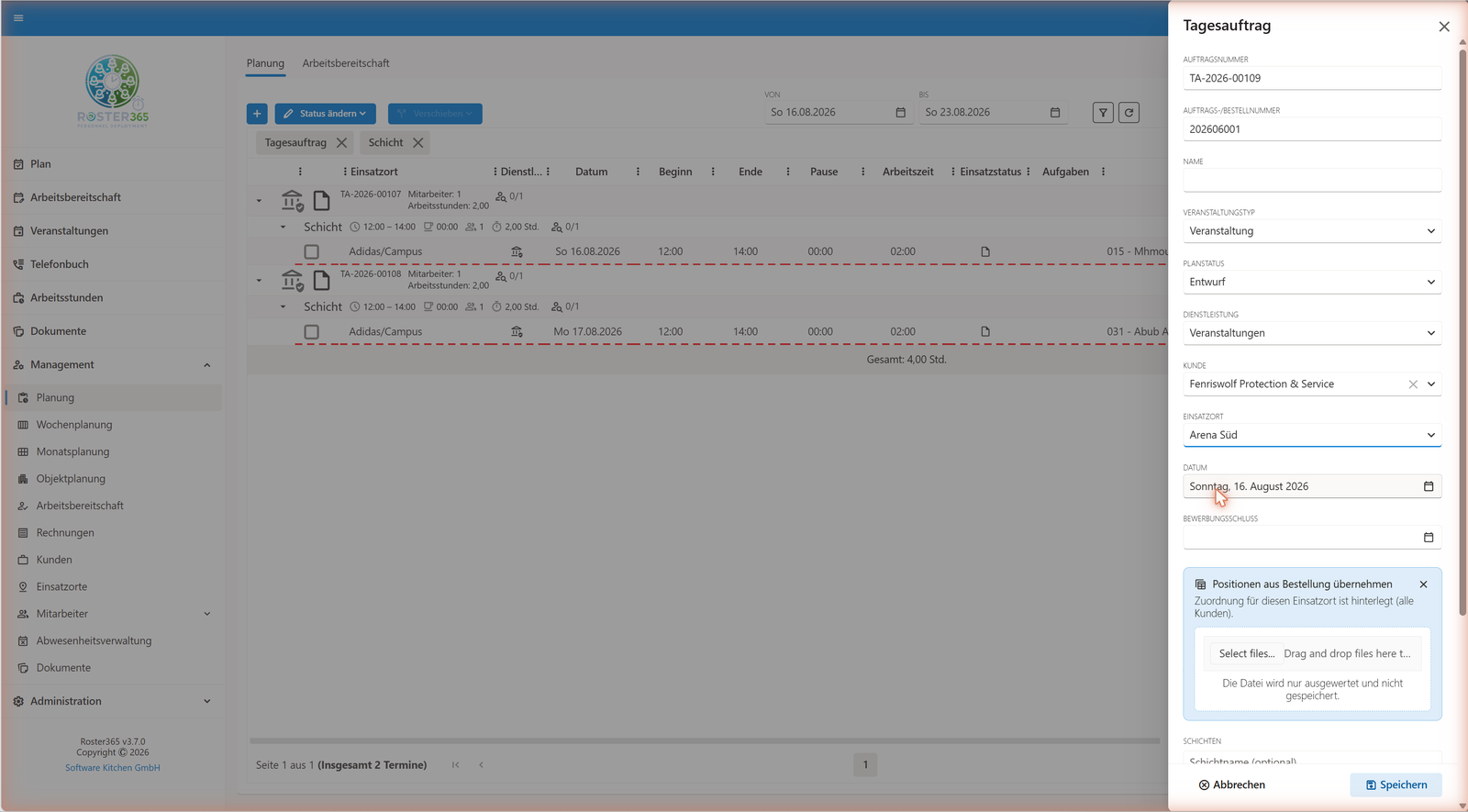
Öffnen Sie die Planung und klicken Sie auf „Tagesauftrag”. Füllen Sie die üblichen Felder aus – entscheidend sind Einsatzort und ggf. Kunde: Sobald für diese Auswahl eine Zuordnung existiert, erscheint im Dialog der hervorgehobene Bereich „Positionen aus Bestellung übernehmen” mit dem Hinweis, welche Zuordnung gefunden wurde (z. B. „Zuordnung für diesen Einsatzort ist hinterlegt (alle Kunden).“).
2. Bestellung hochladen
Ziehen Sie die aktuelle Bestellung (.xlsx/.xlsm) in die Ablagefläche. Roster365 wertet die Datei anhand der gespeicherten Zuordnung aus und meldet das Ergebnis, z. B.: „27 Positionen erkannt · Firma F-Sec · 3 verschiedene Dienstbeginn-Zeiten” – mit Details, wie viele Zeilen übersprungen wurden (nicht besetzt, andere Firma, Zwischenüberschriften). Auch hier gilt: Die Datei wird nur ausgewertet, nicht gespeichert.
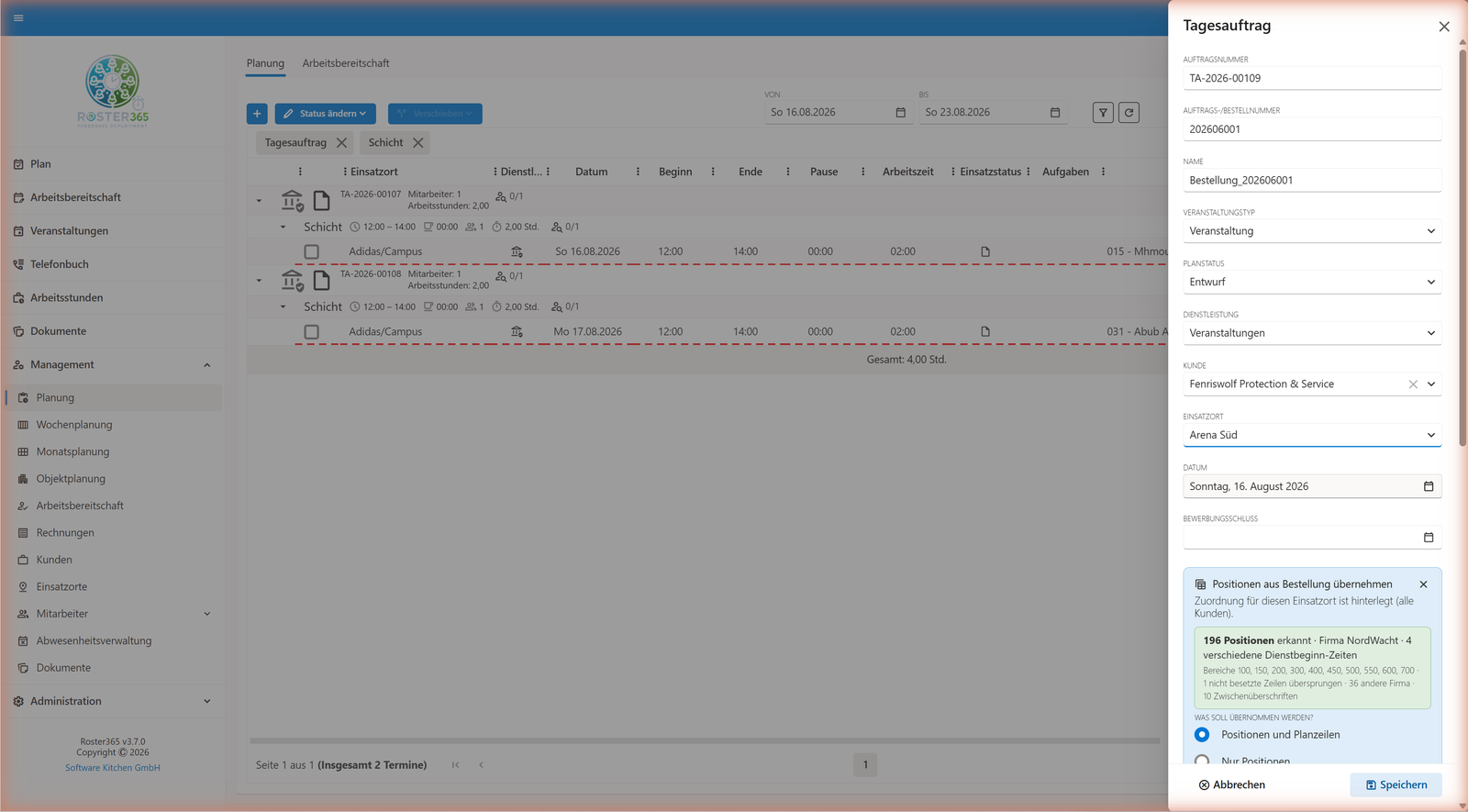
Über „Andere Datei wählen” setzen Sie den Import zurück und laden eine neue Datei – die restlichen Dialog-Eingaben bleiben erhalten.
3. Übernahme-Modus wählen
Unter „Was soll übernommen werden?“ stehen zwei Varianten:
- „Positionen und Planzeilen” (Standard): Für jede Position entsteht eine Zeile im Plan, bereits mit der Position beschriftet – Mitarbeiter werden später zugewiesen.
- „Nur Positionen”: Die Posten stehen im Positionen-Panel bereit; der Plan wird zuerst mit Personal gefüllt, die Posten werden danach per Drag & Drop verteilt.
„Positionen und Planzeilen” eignet sich, wenn die Bestellung den Plan vollständig vorgibt. „Nur Positionen” ist praktisch, wenn Sie den Plan erst nach eigener Logik mit Personal aufbauen und die Posten anschließend gezielt verteilen möchten.
4. Automatisch erzeugte Schichten prüfen
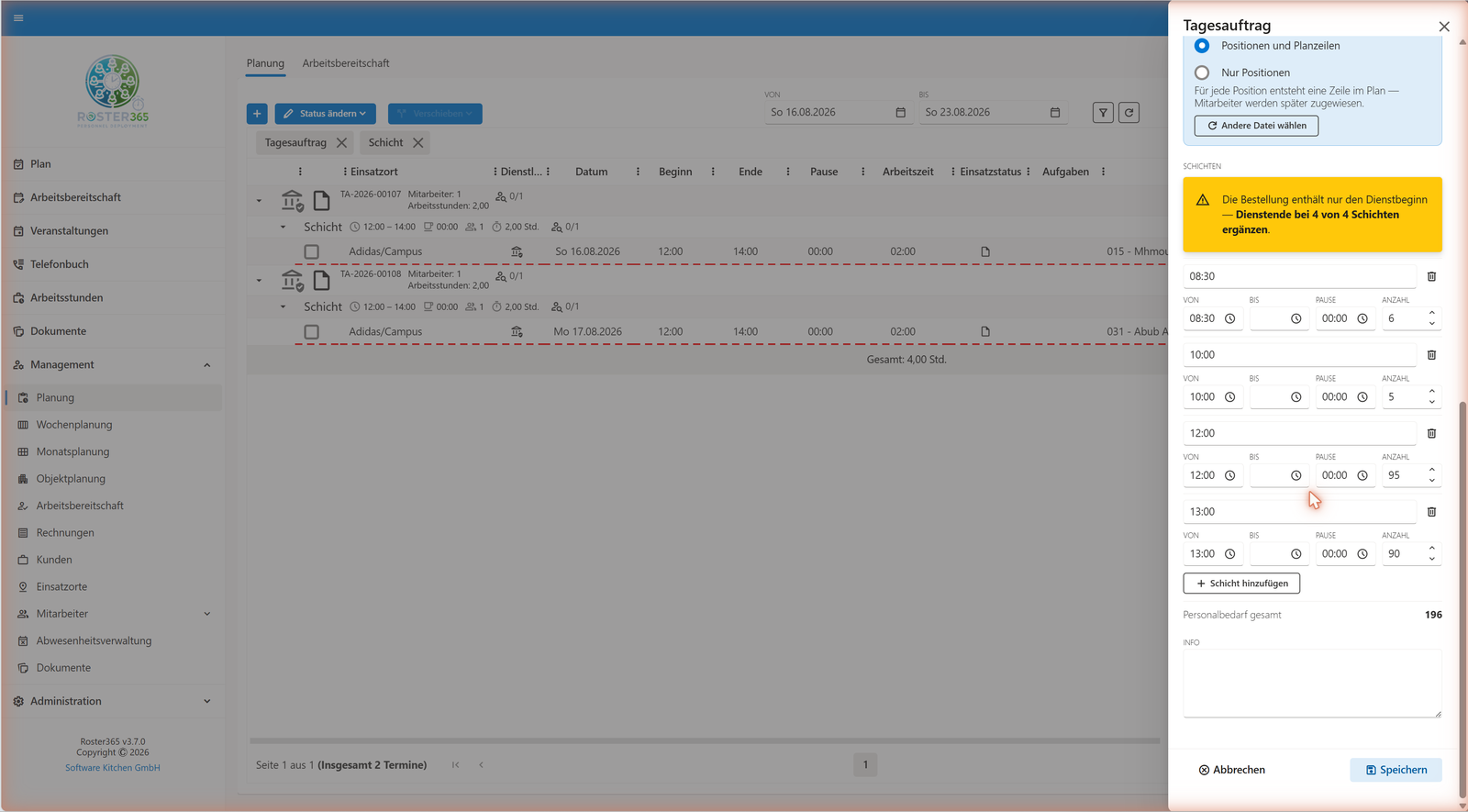
Der Abschnitt „Schichten” füllt sich automatisch: Je unterschiedlicher Dienstbeginn-Zeit der Bestellung entsteht eine Schicht (Name = Uhrzeit, z. B. „14:00”), die Anzahl entspricht den Posten zu dieser Zeit. Aus der Datei übernommene Werte sind blau hinterlegt. Ist noch kein Name für den Tagesauftrag vergeben, wird der Dateiname eingesetzt. Zusätzliche Schichten können Sie weiterhin manuell anlegen – sie erhalten allerdings keine importierten Positionen.
5. Dienstende ergänzen und speichern
Bestellungen enthalten meist nur den Dienstbeginn. Roster365 markiert die betroffenen „bis”-Felder gelb und warnt: „Die Bestellung enthält nur den Dienstbeginn – Dienstende bei X von Y Schichten ergänzen.” Ohne Dienstende lässt sich der Tagesauftrag nicht speichern („‘bis’ darf nicht leer sein”).
Tragen Sie das Dienstende je Schicht ein, prüfen Sie den Personalbedarf gesamt in der Fußzeile und speichern Sie. Roster365 legt nun in einem Schritt den Tagesauftrag, alle erkannten Positionen und – je nach Modus – die Planzeilen an. Reduzieren Sie vorher die Anzahl einer Schicht, bleiben die überzähligen Posten erhalten und warten im Positionen-Panel.
Das Positionen-Panel im Plan
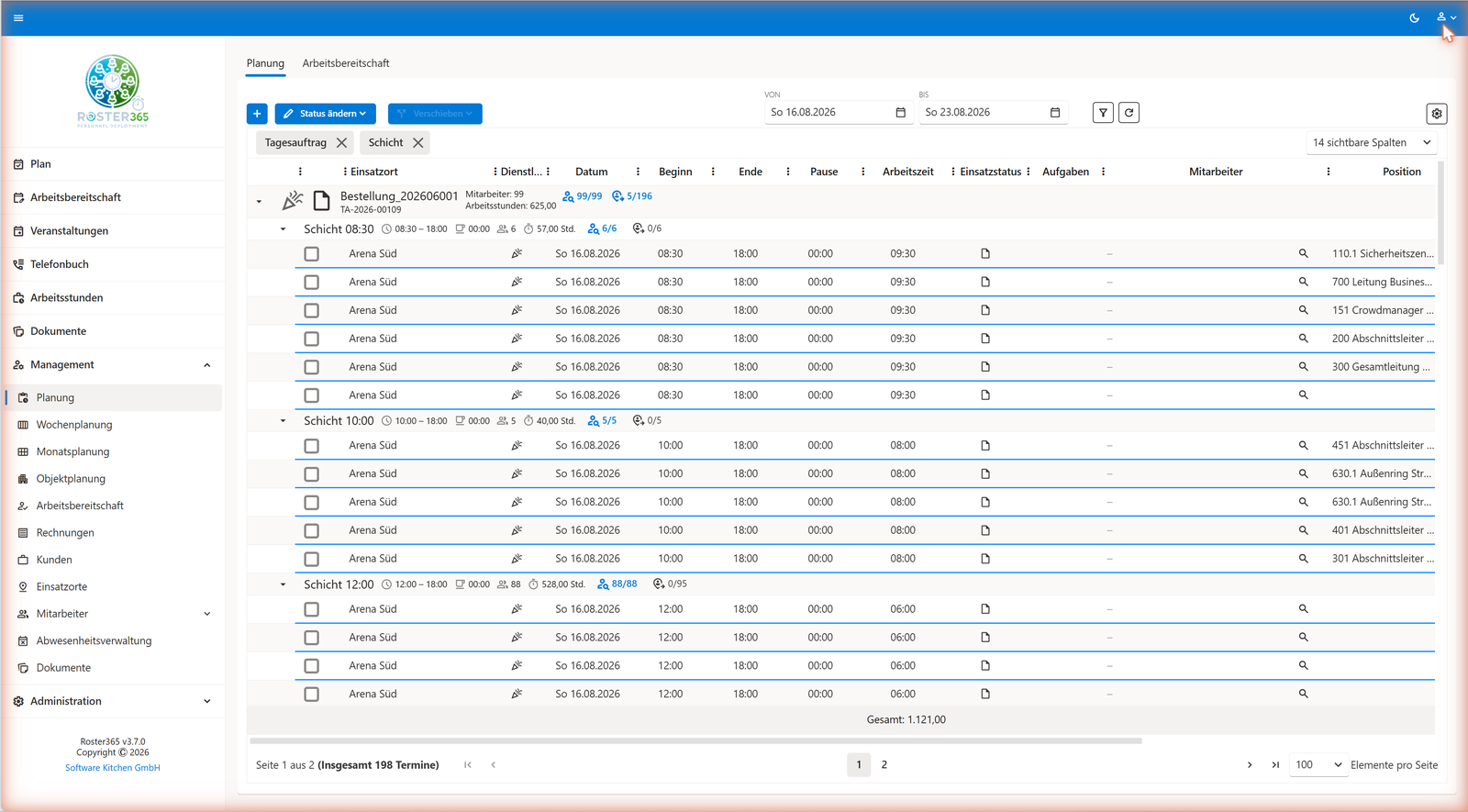
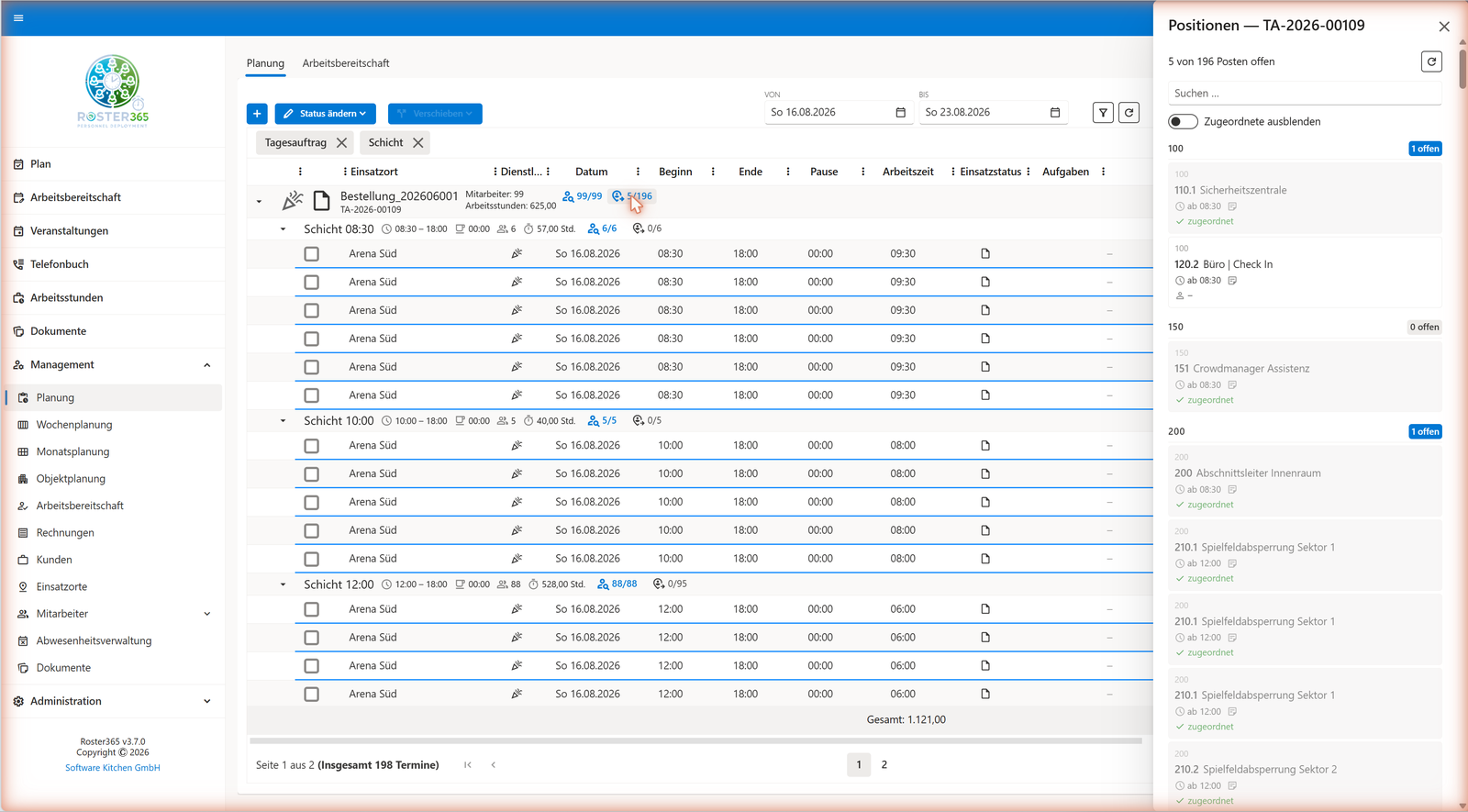
Nach dem Speichern zeigt der Gruppenkopf des Tagesauftrags in der Planungstabelle einen Zähler-Chip, z. B. „12/27” – zwölf von 27 Posten sind noch offen. Ein Klick öffnet das Panel „Positionen” mit der Auftragsnummer im Titel:
- Suche und Schalter „Zugeordnete ausblenden” halten die Liste übersichtlich.
- Die Posten sind nach Bereich gruppiert (ohne Bereich: „Ohne Bereich”), je Bereich mit der Zahl der offenen Posten.
- Zuweisung per Drag & Drop auf eine Planzeile – oder per Klick-Klick: erst den Posten anklicken, dann die Planzeile.
- Jeder Posten wird genau einmal vergeben; bereits zugeordnete Karten sind ausgegraut.
- In der Spalte „Position” der Planungstabelle öffnet das Info-Symbol die Positionsdetails (Nummer, Name, Bereich, Zeiten, Notizen); das ✕ löst die Zuordnung wieder.
Positionen nachträglich importieren oder bearbeiten
Kommt die Bestellung erst nach dem Anlegen des Tagesauftrags, schickt der Kunde eine Nachbestellung oder muss ein Posten korrigiert werden, bearbeiten Sie die Positionsliste eines bestehenden Tagesauftrags direkt im Plan:
- Klicken Sie in der Planungstabelle mit der rechten Maustaste auf den Gruppenkopf des Tagesauftrags und wählen Sie „Positionen”. Es öffnet sich der Dialog „Positionen — Auftragsnummer“ mit allen bereits hinterlegten Posten.
- Ist für den Einsatzort eine Import-Zuordnung hinterlegt, steht oben der Bereich „Positionen aus Bestellung übernehmen”. Ziehen Sie die Bestellung (.xlsx/.xlsm) in die Ablagefläche. Die erkannten Positionen werden der Liste hinzugefügt – vorhandene Positionen bleiben unverändert.
- Prüfen und ergänzen Sie die Liste. Über „Position hinzufügen” legen Sie einzelne Posten von Hand an; je Position lassen sich Nr., Bezeichnung, Zeiten, Geschlecht, Bereich und Notizen pflegen und die Reihenfolge mit den Pfeilen ändern.
- Klicken Sie auf Speichern. Erst jetzt werden die Änderungen übernommen, und die neuen Posten erscheinen im Positionen-Panel.
Dabei gilt:
- Erneut hochladen ersetzt nur Ungespeichertes. Wählen Sie über „Andere Datei wählen” eine andere Bestellung, fallen nur die noch nicht gespeicherten Import-Zeilen weg. Früher gespeicherte Positionen bleiben, bis Sie sie selbst löschen.
- Zugeordnete Positionen löschen. Ist ein Posten bereits einer Planzeile zugeordnet, fragt Roster365 vor dem Löschen nach. Beim Speichern wird die Zuweisung gelöst.
- Jede Position braucht eine Bezeichnung. Fehlt sie, erscheint „Bitte für jede Position eine Bezeichnung angeben.” und die betroffene Position wird markiert.
- Ohne Import-Zuordnung zeigt der Dialog den Hinweis, dass keine Zuordnung hinterlegt ist. Positionen lassen sich dann nur manuell hinzufügen.
Der Dialog pflegt ausschließlich die Positionsliste. Anders als beim Import während des Anlegens erzeugt Roster365 hier keine Schichten und keine Planzeilen. Fehlen Planzeilen für die zusätzlichen Posten, legen Sie über das Kontextmenü eine „Neue Schicht” an und verteilen die Posten anschließend über das Positionen-Panel.
Nicht nur aus Bestellungen entstehen Tagesaufträge mit offenen Positionen: Wer Angebote in Roster365 kalkuliert, übernimmt die vereinbarten Schichten mit einem Klick als Tagesaufträge in den Plan – je Schicht und Position ein unbesetzter Einsatz. Die Bestellung des Kunden lässt sich dabei schon im Angebotsassistenten einlesen: Er nutzt dieselbe Spalten-Zuordnung wie hier und belegt sie mit der am Einsatzort hinterlegten Konfiguration vor. Die Posten wandern dann mit der Übernahme direkt ins Positionen-Panel. Wie das geht, beschreibt das Kapitel Angebote: Vom Entwurf bis zur Übernahme in den Plan.
Grenzen & Hinweise
Nur beim Anlegen eines Tagesauftrags erzeugt Roster365 aus der Bestellung automatisch Schichten und Planzeilen. In einen bestehenden Tagesauftrag importieren Sie über den Dialog Positionen – dort werden nur Positionen ergänzt. Maximale Dateigröße in beiden Fällen: 10 MB.
Wurde in der neuen Bestellung eine Spaltenüberschrift umbenannt, findet die Zuordnung das Feld nicht mehr – im Zweifel meldet die Auswertung dann „0 Positionen erkannt”. In dem Fall passen Sie die Zuordnung am Einsatzort an (Kapitel 1).
Den Positions-Import live ausprobieren
In der öffentlichen Demo können Sie den kompletten Ablauf selbst durchspielen – oder Sie fordern Ihre eigene Testumgebung an.
Zur Live-Demo →Häufige Fragen
Kann ich eine Bestellung nachträglich in einen bestehenden Tagesauftrag importieren?
Ja. Klicken Sie in der Planung mit der rechten Maustaste auf den Tagesauftrag und wählen Sie „Positionen“. Im Dialog laden Sie die Bestellung hoch; die erkannten Positionen werden der vorhandenen Liste hinzugefügt und beim Speichern übernommen. Schichten und Planzeilen legt der nachträgliche Import nicht an – die neuen Posten verteilen Sie über das Positionen-Panel.
Was passiert mit Zeilen, bei denen die Anzahl 0 ist?
Sie werden übersprungen, sofern in der Zuordnung der Schalter „Zeilen mit Anzahl 0 überspringen“ aktiv ist (Standard). Die Vorschau zählt diese Zeilen separat als „nicht besetzt“ auf.
Woher kommen die Schichtzeiten?
Aus der Bestellung: Je unterschiedlicher Dienstbeginn-Zeit entsteht eine Schicht, deren Anzahl der Zahl der Posten zu dieser Zeit entspricht. Das Dienstende müssen Sie meist manuell ergänzen, da Bestellungen es selten enthalten.
Werden alle Positionen angelegt, auch wenn ich weniger Planzeilen bestelle?
Ja. Alle erkannten Positionen werden vollständig angelegt. Reduzieren Sie die Anzahl einer Schicht, bleiben die überzähligen Posten ohne Planzeile und werden später über das Positionen-Panel besetzt.