Was macht der Positions-Import?
Viele Auftraggeber – etwa Stadien, Messen oder Veranstalter – schicken ihre Bestellung als Excel-Liste: Zeile für Zeile die benötigten Posten mit Positionsnummer, Bereich, Dienstbeginn und Anzahl. Bisher mussten diese Listen von Hand in den Dienstplan übertragen werden.
Der Positions-Import nimmt Ihnen das Abtippen ab: Roster365 liest die Bestellung direkt ein, erkennt die Positionen und legt beim Anlegen eines Tagesauftrags automatisch die passenden Schichten und Planzeilen an. Damit das funktioniert, wird einmalig je Einsatzort eine Zuordnung eingerichtet – Sie zeigen Roster365 an einer Muster-Bestellung, in welcher Spalte welche Information steht.
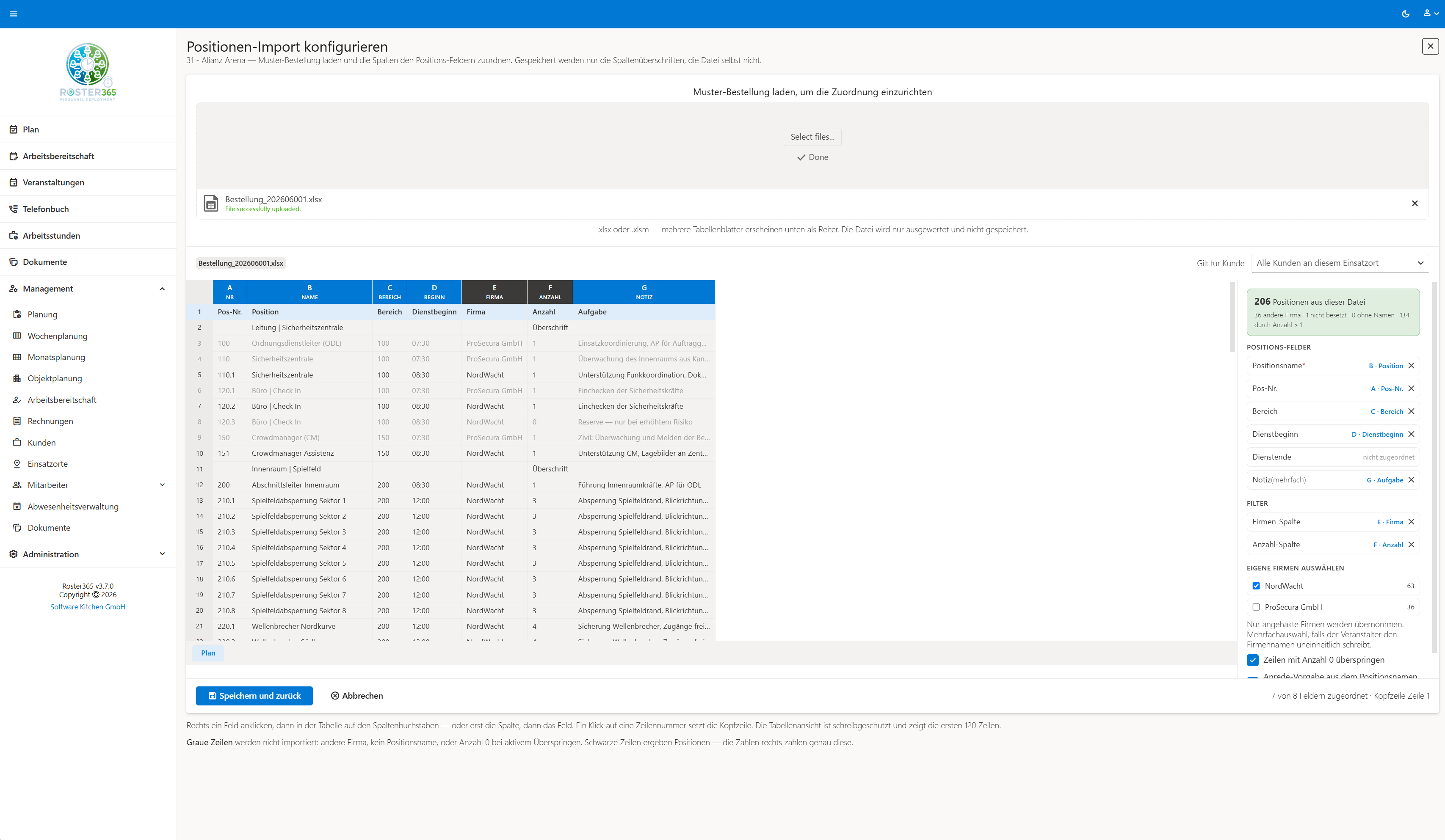
Dieses Kapitel beschreibt die einmalige Einrichtung. Wie Sie danach eine Bestellung in einen Tagesauftrag übernehmen, zeigt das Kapitel Positionen aus Bestellung übernehmen.
Voraussetzungen
- Eine Muster-Bestellung des Auftraggebers als Excel-Datei (.xlsx oder .xlsm, maximal 10 MB). Ideal ist eine echte Bestellung aus der Vergangenheit – je typischer die Datei, desto besser passt die Zuordnung.
- Zugriff auf den Bereich Management → Einsatzorte.
Die Einrichtung starten Sie auf der Detailseite des Einsatzorts über die Kachel „Positionen-Import” und dort das Plus-Symbol.
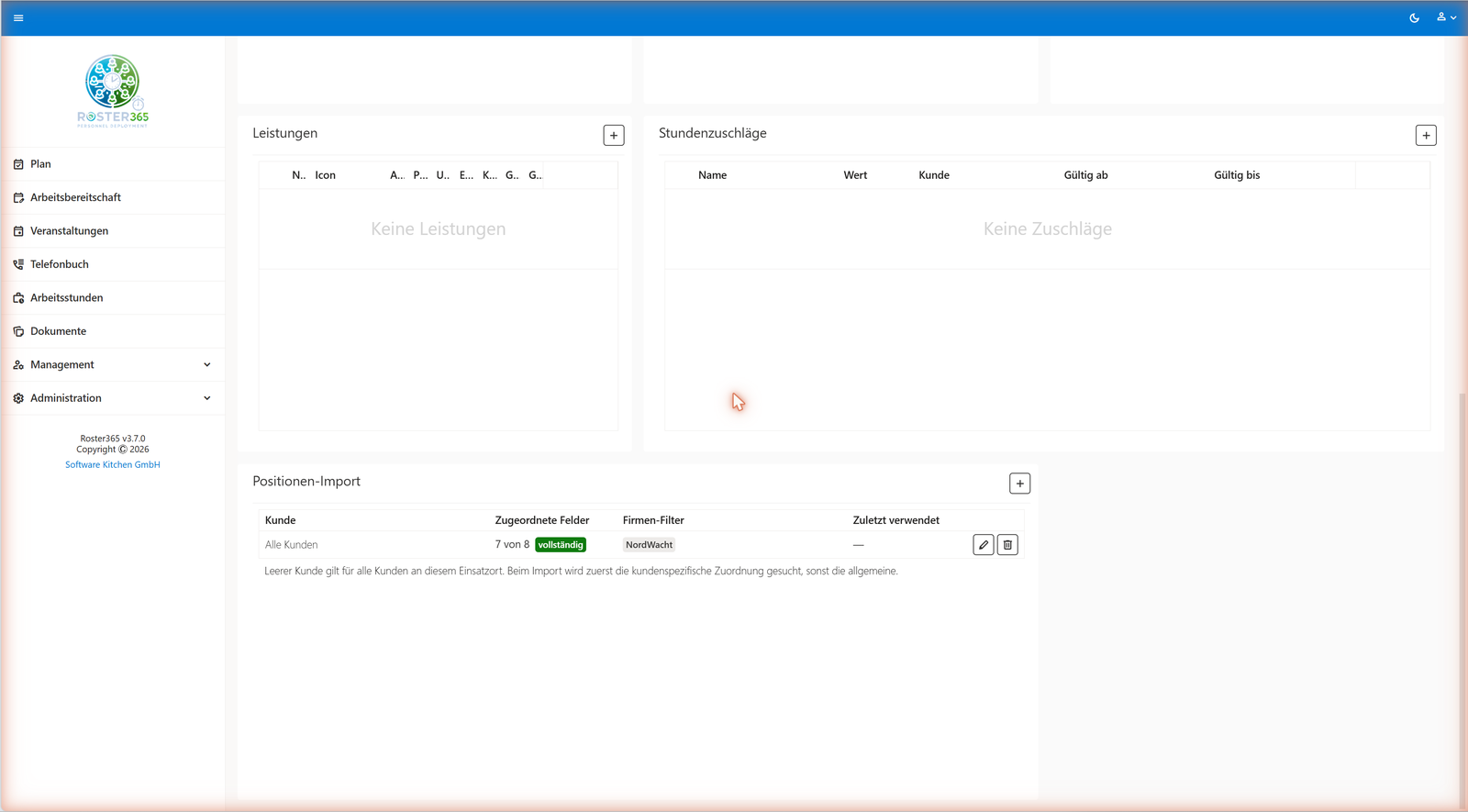
Im Feld „Gilt für Kunde” können Sie die Zuordnung auf einen bestimmten Kunden einschränken. Bleibt das Feld auf „Alle Kunden an diesem Einsatzort”, dient die Zuordnung als Standard für alle Kunden. So lassen sich am selben Einsatzort unterschiedliche Bestellformate mehrerer Auftraggeber abbilden.
Schritt für Schritt: Zuordnung einrichten
1. Muster-Bestellung hochladen
Ziehen Sie die Excel-Datei in die Ablagefläche „Muster-Bestellung laden, um die Zuordnung einzurichten” oder wählen Sie sie per Klick aus. Roster365 wertet die Datei aus und zeigt sie darunter wie in Excel an – mit Spaltenbuchstaben (A, B, C …) und Zeilennummern. Enthält die Datei mehrere Tabellenblätter, erscheinen diese als Reiter.
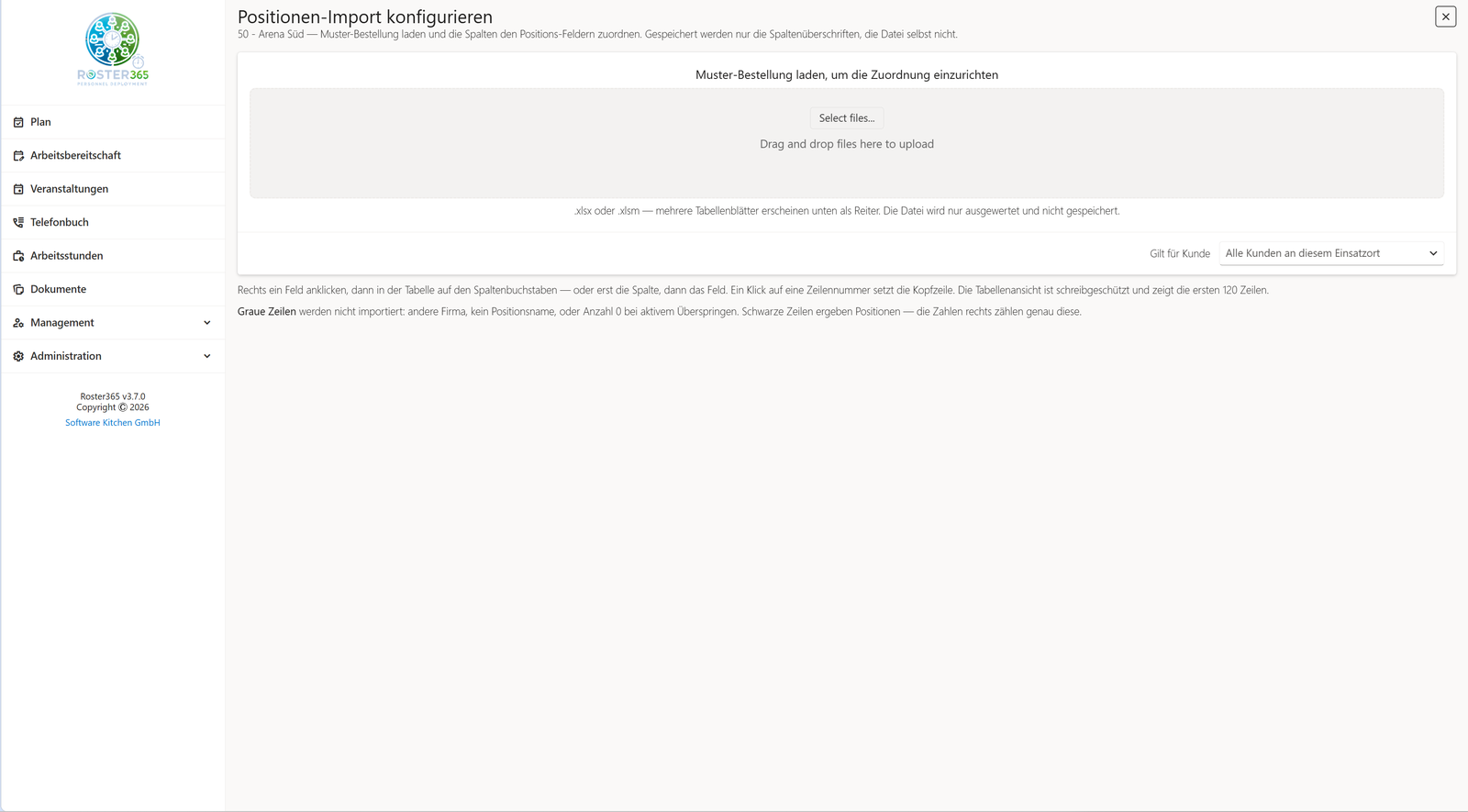
Die Datei wird ausschließlich zur Analyse verwendet und nicht gespeichert. Gespeichert werden später nur die Spaltenüberschriften und ihre Zuordnung zu den Feldern.
2. Kopfzeile festlegen
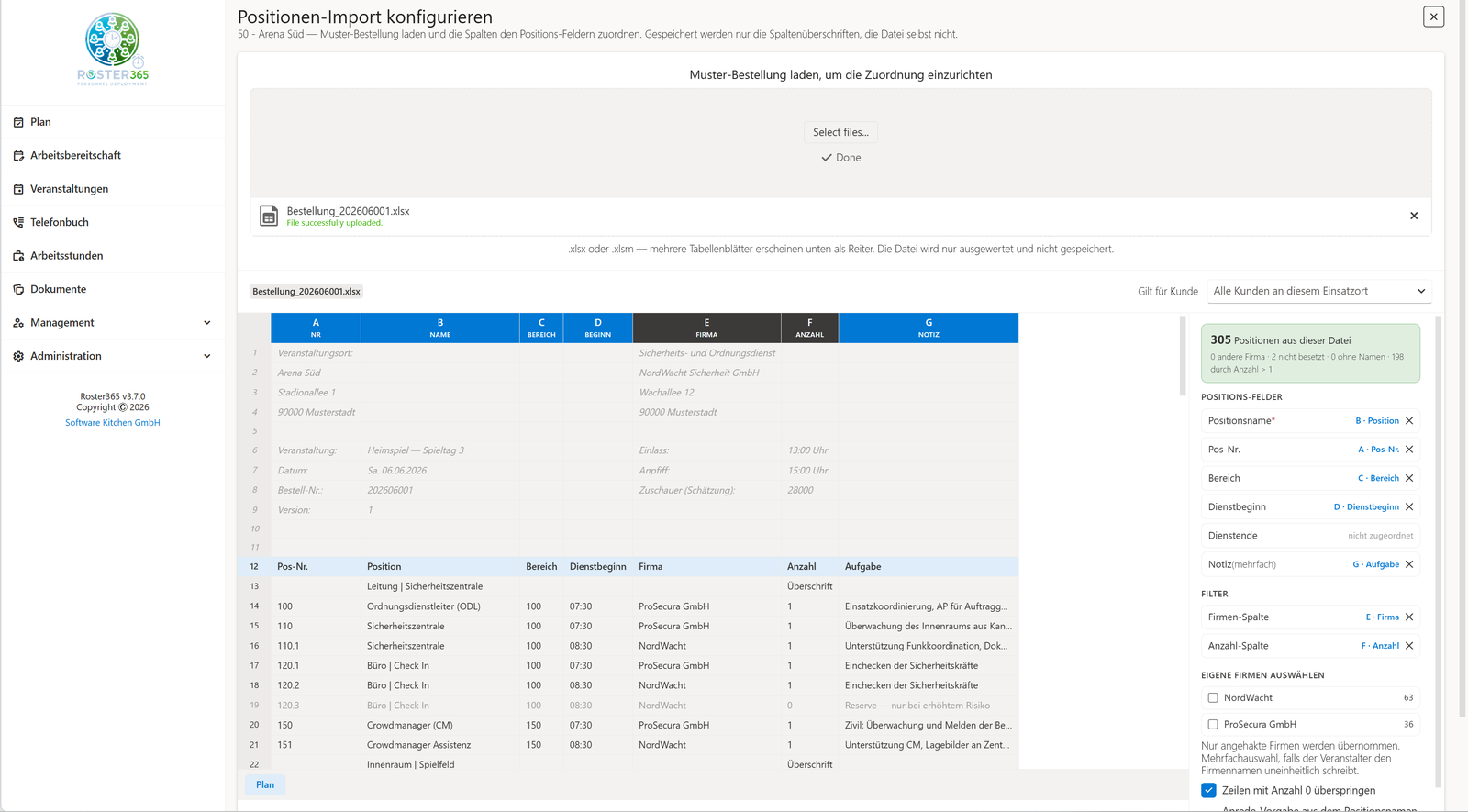
Bestellungen enthalten oft einen Kopfbereich mit Veranstaltungsdaten, bevor die eigentliche Tabelle beginnt – die Spaltenüberschriften stehen dann z. B. erst in Zeile 12. Roster365 schlägt die Kopfzeile automatisch vor. Stimmt der Vorschlag nicht, klicken Sie einfach auf die Zeilennummer der richtigen Zeile („Als Kopfzeile setzen”).
3. Spalten zuordnen
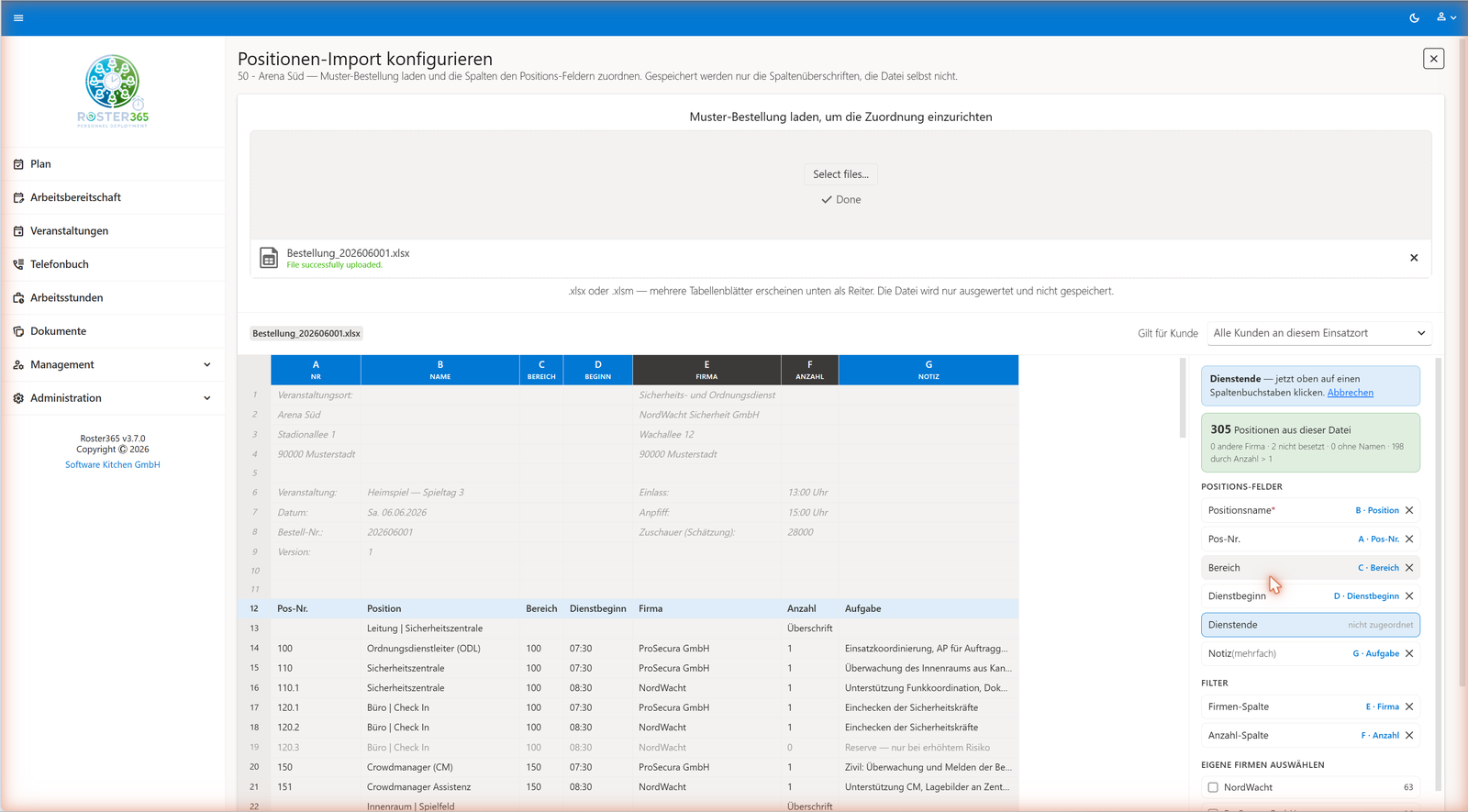
Nun verbinden Sie die Spalten der Bestellung mit den Feldern von Roster365: rechts ein Feld anklicken, dann oben auf den Spaltenbuchstaben – oder umgekehrt erst die Spalte, dann das Feld. Zugeordnete Spalten erhalten ein farbiges Kürzel (z. B. NAME, BEGINN, ANZAHL).
| Feld | Pflicht | Bedeutung |
|---|---|---|
| Positionsname | ✔ ja | Bezeichnung des Postens – das einzige Pflichtfeld |
| Pos-Nr. | nein | Externe Positionsnummer des Auftraggebers (z. B. „730.3”) |
| Bereich | nein | Bereich/Sektor – gruppiert die Posten später im Positionen-Panel |
| Dienstbeginn | nein | Uhrzeit – aus den Dienstbeginn-Zeiten entstehen die Schichten |
| Dienstende | nein | Uhrzeit des Dienstendes, sofern die Bestellung sie enthält |
| Notiz | nein | Freitext; als einziges Feld mehrfach zuordenbar – Inhalte werden verkettet |
| Firmen-Spalte | nein | Dienstleister laut Veranstalter – dient nur als Filter |
| Anzahl-Spalte | nein | Stückzahl: aus „3” werden drei einzelne Positionen |
Typische Spaltenüberschriften wie „Pos-Nr.“, „Dienstbeginn”, „Bereich”, „Firma” oder „Anzahl” erkennt Roster365 automatisch und schlägt die Zuordnung gleich vor – Sie müssen dann nur noch prüfen und ergänzen.
4. Eigene Firma filtern und Optionen setzen
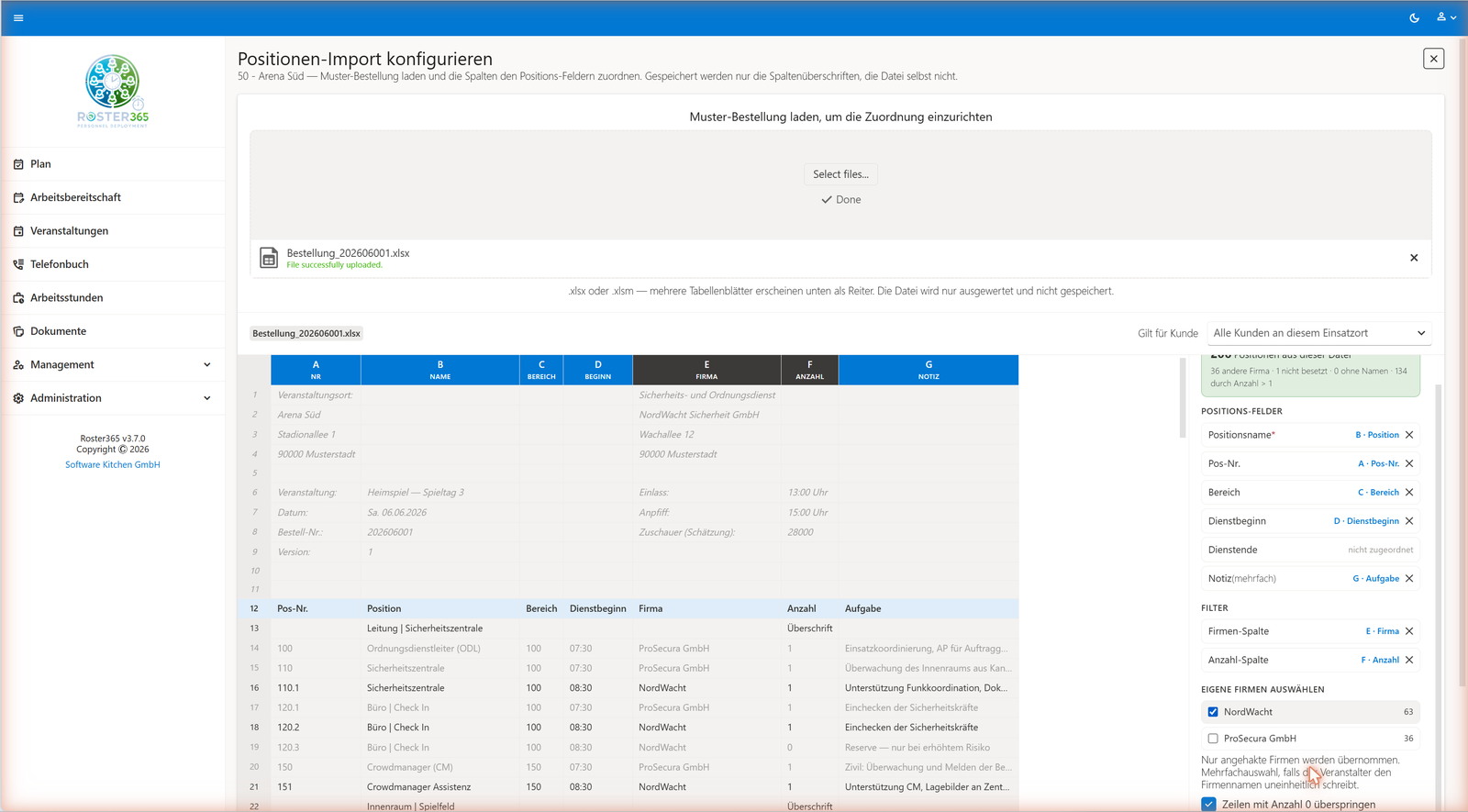
Bestellungen großer Veranstalter enthalten oft die Posten mehrerer Sicherheitsdienstleister. Sobald die Firmen-Spalte zugeordnet ist, erscheint der Bereich „Eigene Firmen auswählen” mit allen in der Datei vorkommenden Firmennamen samt Trefferzahl. Haken Sie alle Schreibweisen Ihrer Firma an – nur diese Zeilen werden übernommen.
Zwei Schalter steuern das Verhalten zusätzlich:
- „Zeilen mit Anzahl 0 überspringen” (Standard: an) – nicht bestellte Posten werden ignoriert.
- „Anrede-Vorgabe aus dem Positionsnamen erkennen” (Standard: an) – enthält der Positionsname z. B. „weiblich” oder „| w”, wird die Anrede-Vorgabe automatisch gesetzt.
5. Live-Vorschau prüfen und speichern
Rechts zeigt die Vorschau laufend, was die aktuelle Konfiguration ergibt: „N Positionen aus dieser Datei”, darunter wie viele Zeilen wegfallen (andere Firma, nicht besetzt, ohne Namen) und wie viele Positionen durch eine Anzahl größer 1 entstehen. Grau dargestellte Zeilen im Blatt werden nicht importiert, schwarze Zeilen ergeben Positionen.
Vergleichen Sie die Vorschau-Zahl mit der Bestellung: Kommt deutlich weniger heraus als erwartet, ist meist die Kopfzeile falsch gesetzt, die Firmen-Auswahl unvollständig oder eine Spalte nicht zugeordnet.
Mit „Speichern und zurück” wird die Zuordnung gespeichert – die Statuszeile zeigt vorher an, wie viele der 8 Felder zugeordnet sind. Ohne zugeordneten Positionsnamen lässt sich die Zuordnung nicht speichern.
Was wird gespeichert?
Gespeichert wird ausschließlich die Konfiguration: das gewählte Tabellenblatt, die Nummer der Kopfzeile, die Spaltenüberschriften mit ihren Zielfeldern, der Firmen-Filter und die beiden Schalter. Die Muster-Bestellung selbst verbleibt nicht im System.
Damit ist die Einrichtung abgeschlossen. Ab jetzt erscheint beim Anlegen eines Tagesauftrags für diesen Einsatzort automatisch der Bereich „Positionen aus Bestellung übernehmen” – wie das funktioniert, lesen Sie im Kapitel Positionen aus Bestellung übernehmen. Derselbe Bereich steht auch im Dialog Positionen bestehender Tagesaufträge zur Verfügung, etwa für eine Nachbestellung – siehe Positionen nachträglich importieren oder bearbeiten.
Roster365 unverbindlich testen
Ihre eigene Testumgebung in 24 Stunden – mit allen Funktionen, auch dem Positions-Import.
Kostenlosen Testzugang anfordern →Häufige Fragen
Wird die hochgeladene Excel-Datei gespeichert?
Nein. Die Muster-Bestellung wird nur ausgewertet, um die Spalten zuzuordnen. Gespeichert wird ausschließlich die Spaltenkonfiguration – also welche Spaltenüberschrift zu welchem Feld gehört.
Kann ich die Zuordnung je Kunde statt je Einsatzort anlegen?
Ja. Über das Feld „Gilt für Kunde“ lässt sich die Zuordnung auf einen bestimmten Kunden einschränken. Bleibt das Feld leer, gilt sie für alle Kunden an diesem Einsatzort.
Welche Dateiformate werden unterstützt?
Excel-Dateien im Format .xlsx und .xlsm bis maximal 10 MB. Bei mehreren Tabellenblättern erscheinen diese als Reiter, das gewünschte Blatt wird einfach ausgewählt.
Was passiert, wenn der Veranstalter die Spaltenreihenfolge ändert?
Nichts – die Zuordnung merkt sich die Spaltenüberschriften, nicht die Spaltenpositionen. Nur wenn eine Überschrift umbenannt wird, muss die Zuordnung angepasst werden.