Was Sie in der Demo vorfinden
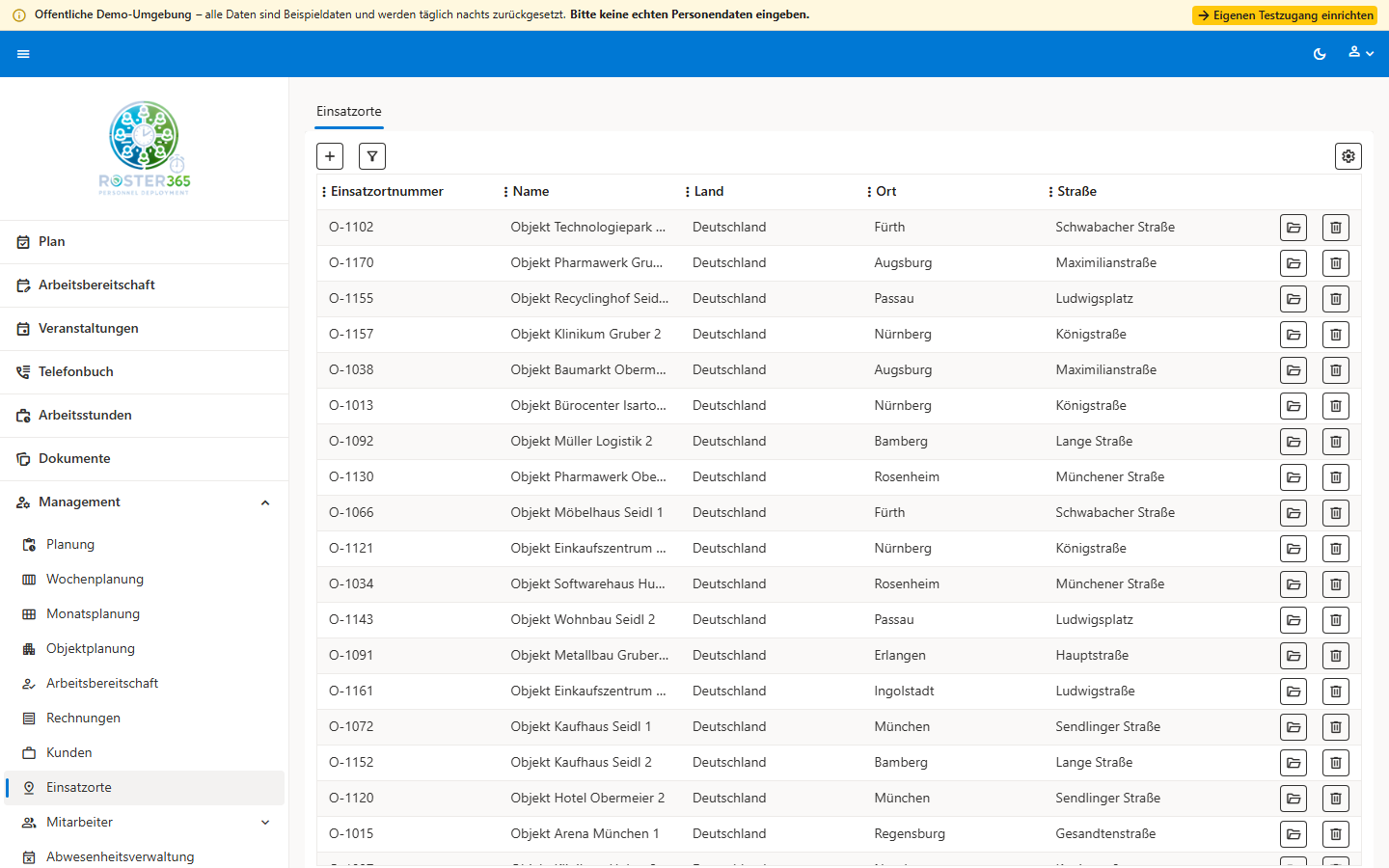
Die Demo gehört der Muster-Sicherheitsdienst GmbH – einem frei erfundenen Bewachungsunternehmen mit Sitz in Bayern. Statt drei Beispielzeilen finden Sie dort einen Datenbestand, der einem echten Betrieb entspricht: 80 Kunden, 200 Einsatzorte und rund 50 Mitarbeiter, deren Schichten vom Ersten des Vormonats bis 30 Tage in die Zukunft geplant sind.
Vergangene Schichten haben erfasste Zeiten – inklusive kleiner Abweichungen und einzelner fehlender Ausstempelungen, so wie es im Alltag eben passiert. Künftige Schichten sind geplant und zu rund 85 % von den Mitarbeitern bestätigt. Abgebildet sind drei typische Szenarien: 24/7-Objektschutz im Drei-Schicht-Wechsel, Mo–Fr-Tagesdienste und Großveranstaltungen am Wochenende mit bis zu 100 Kräften in Schichtgruppen.
Rundgang in fünf Schritten
Sie können sofort loslegen – wenn Sie eine Route möchten, hier ist die, die die meisten Fragen in zehn Minuten beantwortet.
Wochenplanung öffnen
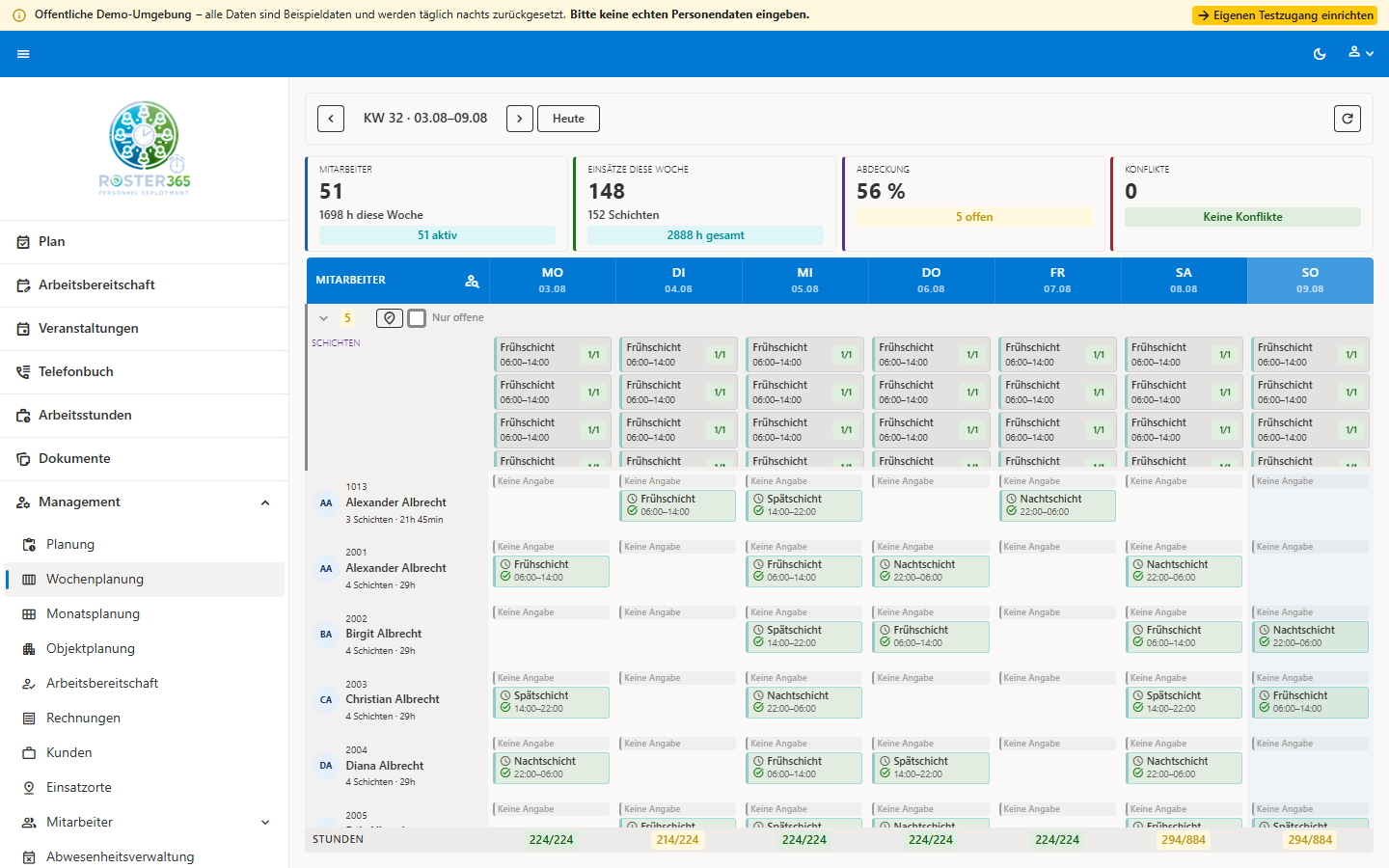
Über Management → Wochenplanung sehen Sie die laufende Woche als Matrix: oben die Kennzahlen zu Mitarbeitern, Einsätzen, Abdeckung und Konflikten, darunter jede Sicherheitskraft mit ihren Früh-, Spät- und Nachtschichten. Offene Schichten sind hervorgehoben – so sieht Disposition aus, wenn sie nicht in Excel stattfindet.
Auf Monatssicht wechseln
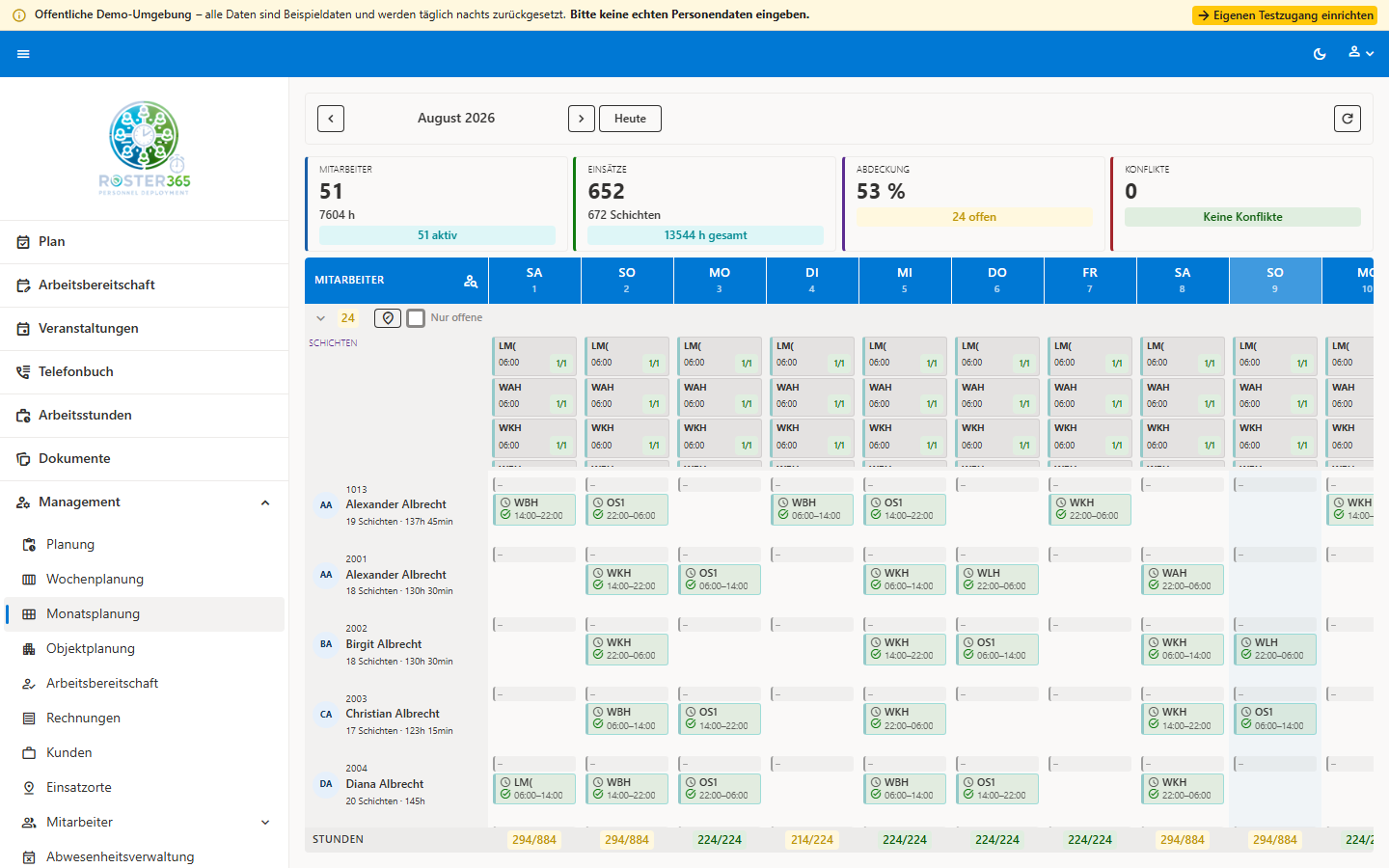
Monatsplanung zeigt denselben Bestand über den ganzen Monat: 652 Einsätze, 672 Schichten, 13.544 geplante Stunden. Hier erkennen Sie auf einen Blick, wo Unterdeckung entsteht und wer wie viele Schichten trägt.
In die Auftragsliste schauen
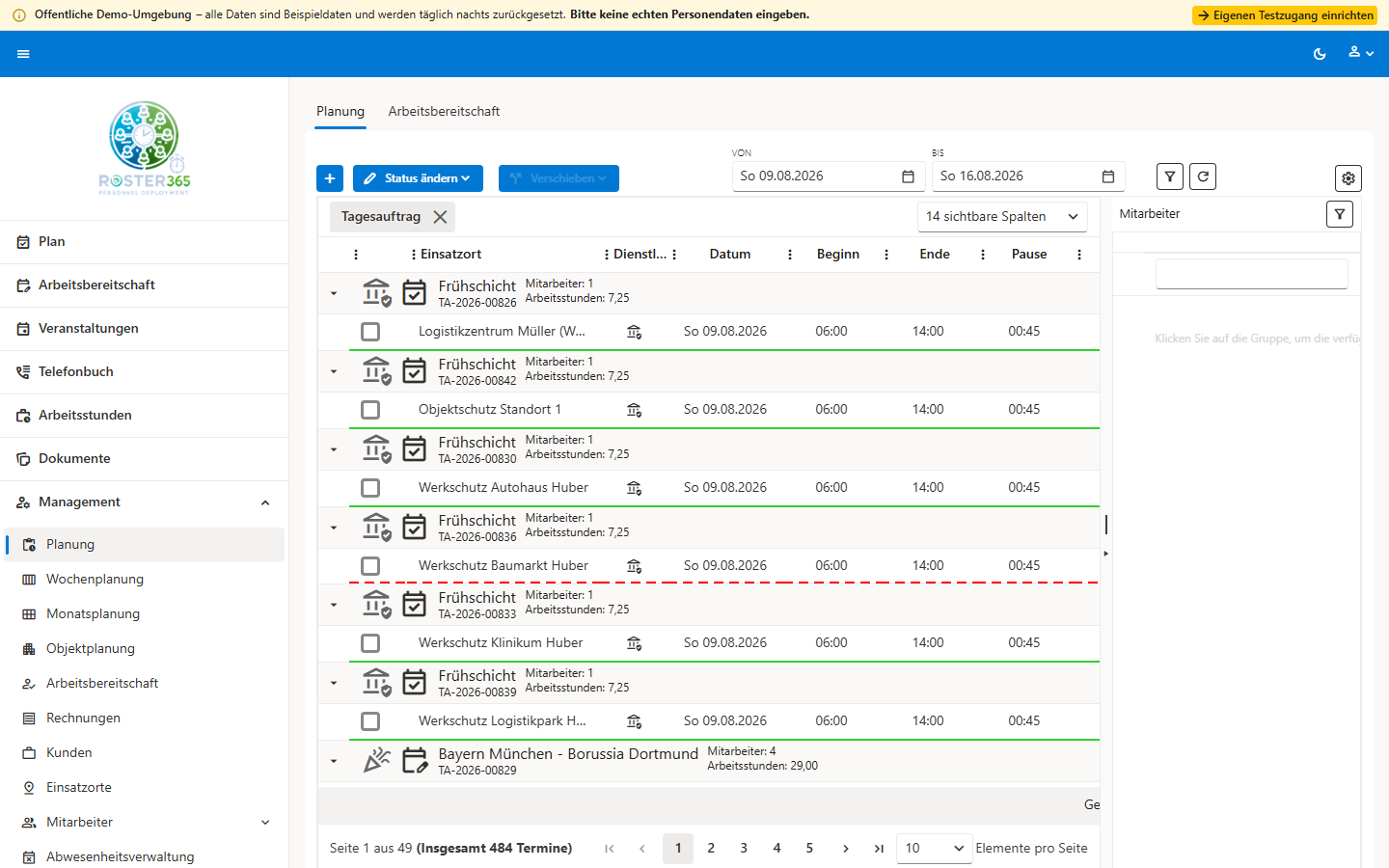
Unter Management → Planung liegen die Tagesaufträge hinter dem Plan: 484 Termine mit Einsatzort, Dienstleistungsart, Zeiten und Pausen, filterbar und in Gruppen änderbar. Das ist die Ebene, auf der Disponenten tatsächlich arbeiten.
Zuschläge prüfen
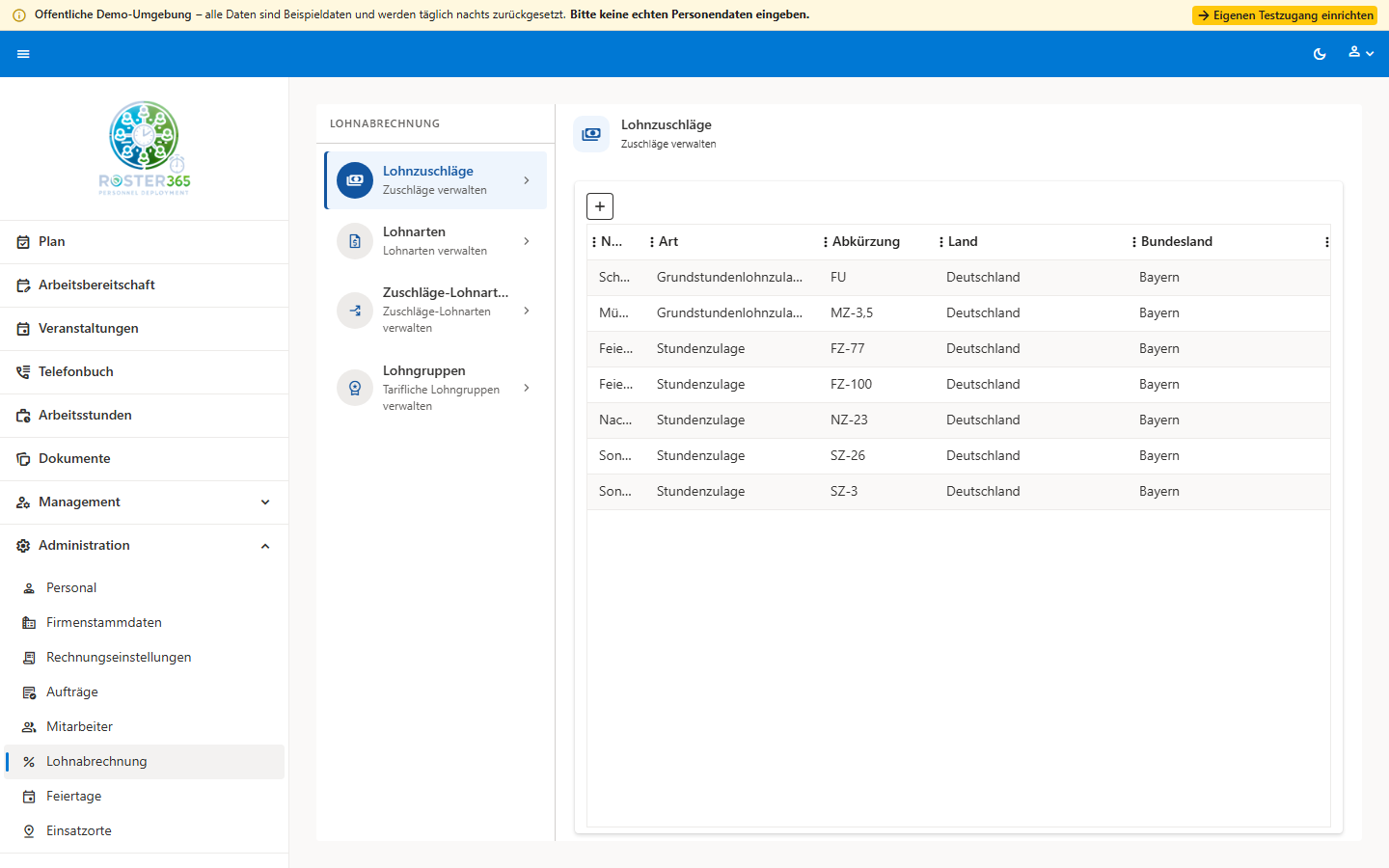
Administration → Lohnabrechnung zeigt die hinterlegten Lohnzuschläge für Bayern: Nacht-, Sonn- und Feiertagszuschlag sowie der Münchenzuschlag, der in der Demo allen Münchner Einsatzorten zugeordnet ist. Diese Sätze fließen automatisch in die Stundenauswertung ein.
Die Seite wechseln
Zum Schluss der Perspektivwechsel: Über Plan, Arbeitsbereitschaftund Arbeitsstunden sehen Sie dieselbe Umgebung so, wie sie Ihre Sicherheitskräfte auf dem Handy sehen würden.
Einfach selbst anschauen
Die Demo öffnet sich in einem neuen Tab – ohne Anmeldung, ohne Datenabgabe.
Demo jetzt öffnen →Die Mitarbeiter-Ansicht auf dem Handy
Der Punkt, an dem sich Dienstplan-Software im Alltag entscheidet, ist nicht der Schreibtisch des Disponenten, sondern das Smartphone der Sicherheitskraft. Öffnen Sie die Demo deshalb ruhig einmal auf dem Handy – oder machen Sie das Browserfenster schmal. Sie brauchen dafür keine App: Roster 365 läuft komplett im Browser.
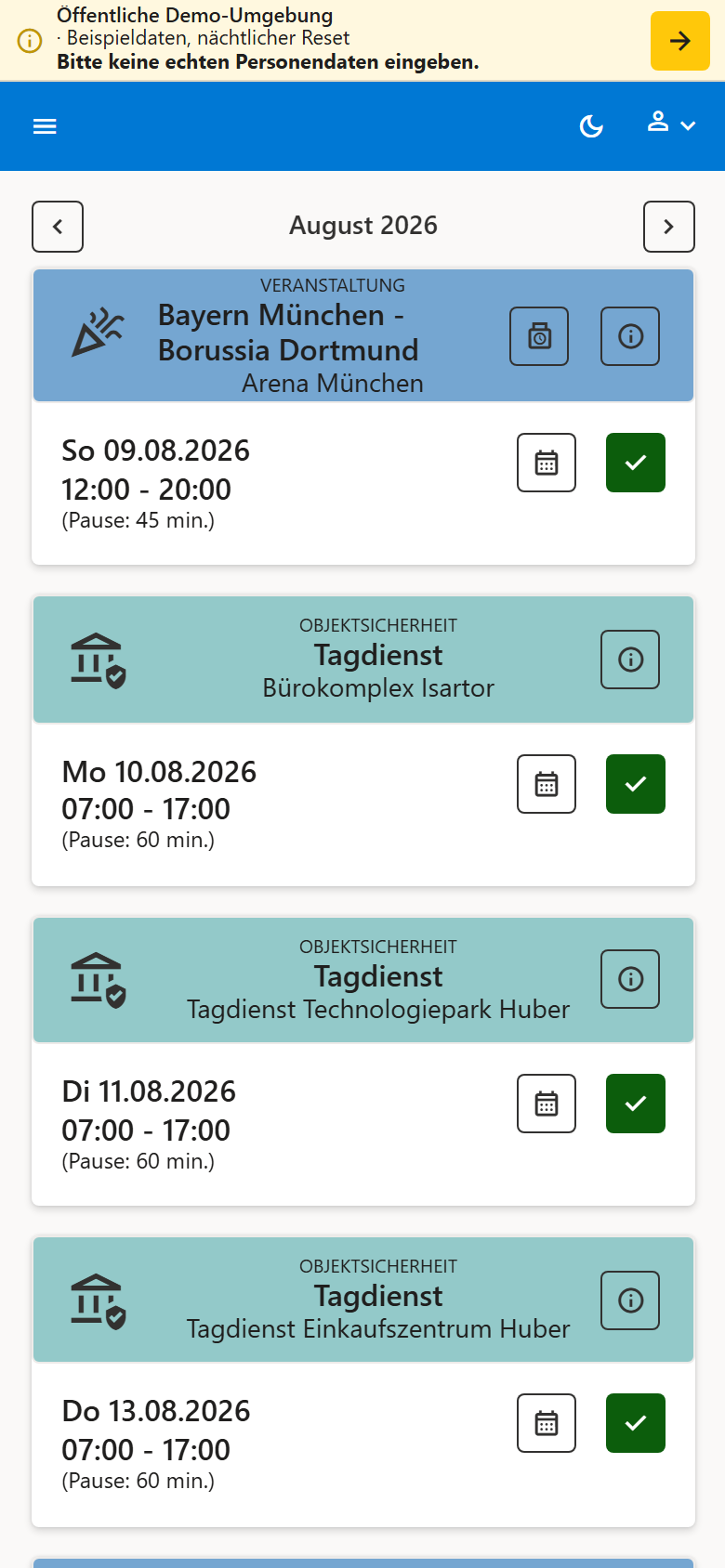
Plan: Schichten bestätigen
Jede Schicht als Karte mit Objekt, Datum, Zeit und Pause. Ein grüner Haken bestätigt die Teilnahme – kein Rückruf beim Disponenten.
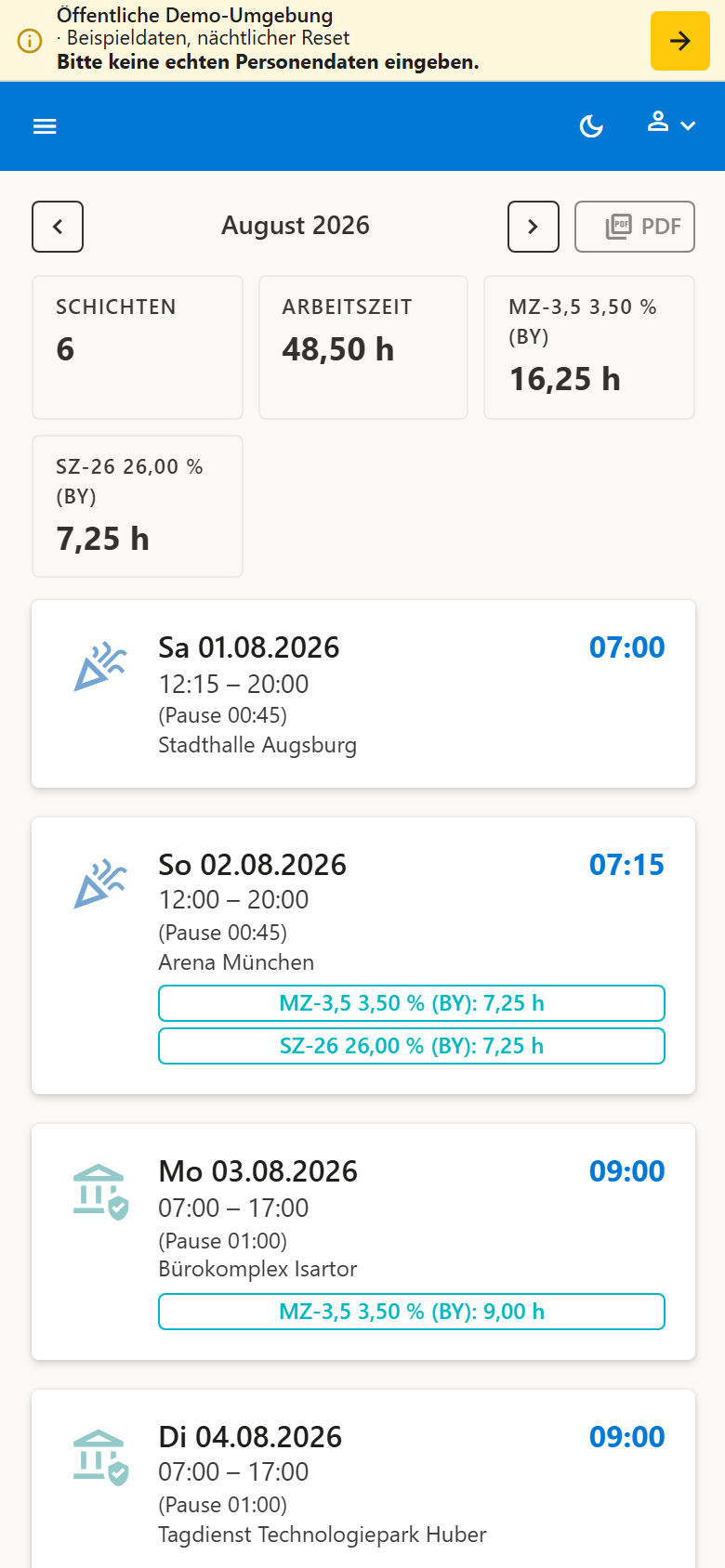
Arbeitsstunden: nachvollziehbar
Schichtanzahl, Gesamtarbeitszeit und Zuschlagsstunden je Zuschlagsart – pro Monat aufgeschlüsselt und als PDF exportierbar.
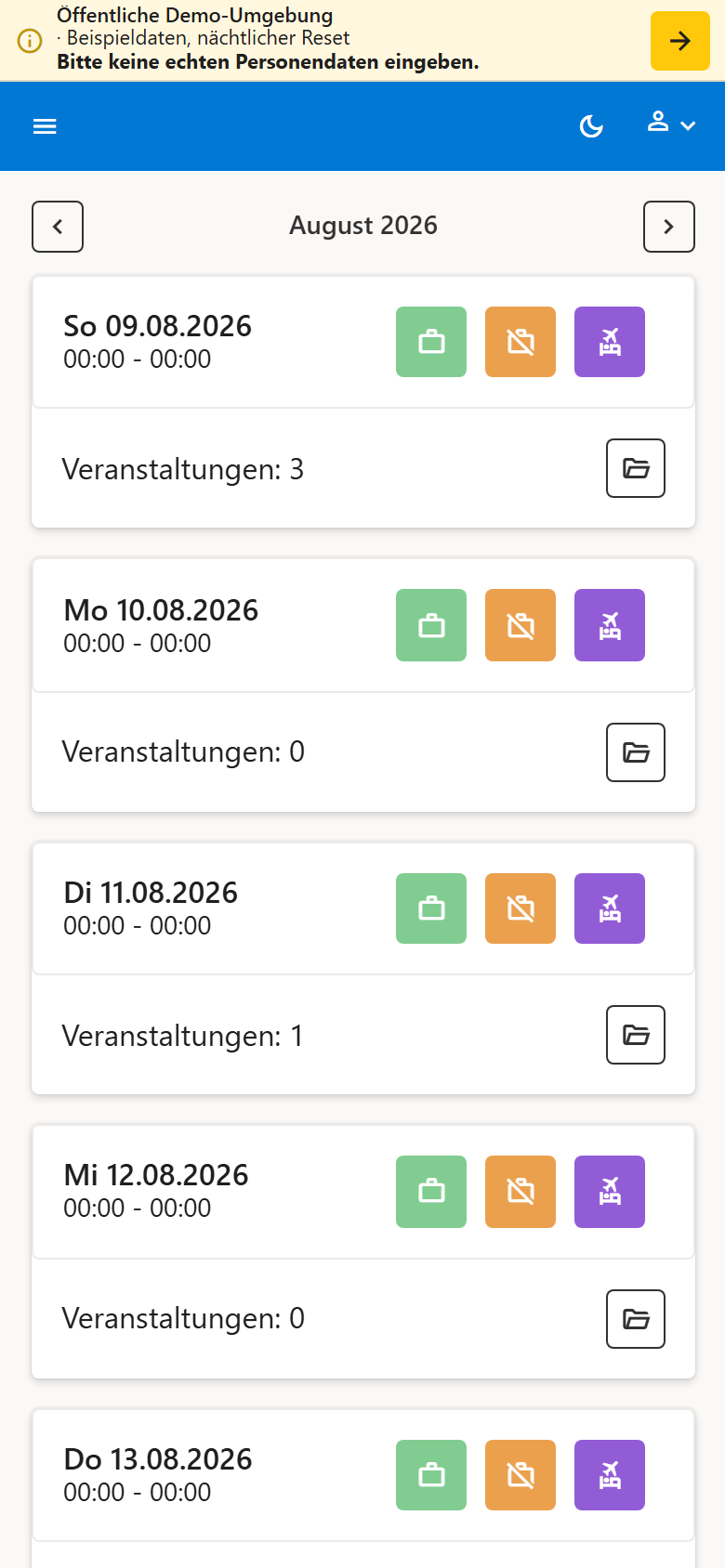
Arbeitsbereitschaft: wer kann wann
Mitarbeiter hinterlegen tageweise, ob sie können, nicht können oder im Urlaub sind. Geplant wird gegen echte Verfügbarkeit statt gegen Vermutungen.
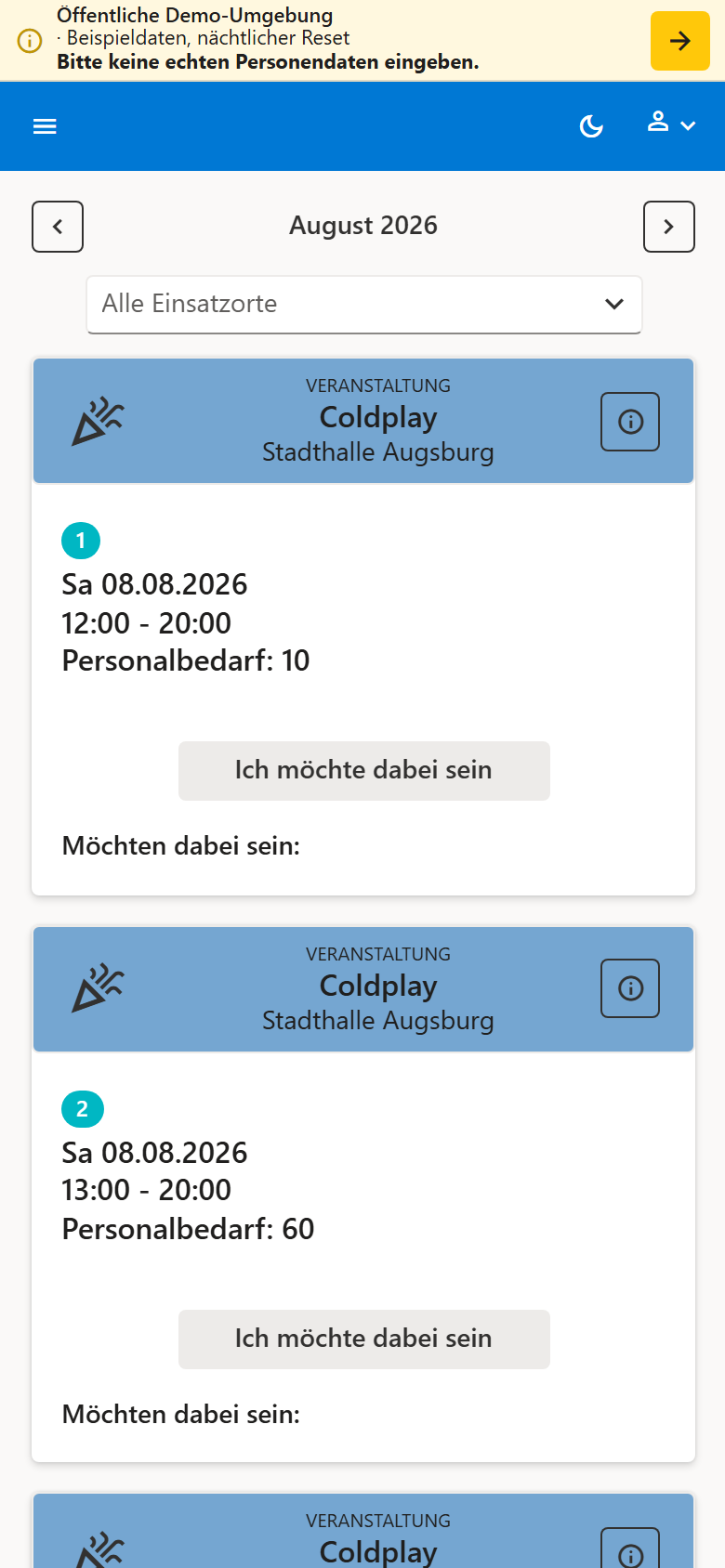
Veranstaltungen: selbst eintragen
Für Großlagen melden sich Mitarbeiter per „Ich möchte dabei sein“ selbst. Der Disponent bekommt eine Bewerberliste, statt fünfzig Leute anzurufen.
Drei Spielregeln
1. Die Demo ist öffentlich. Alle Besucher arbeiten in derselben Umgebung – Ihre Änderungen sind für andere sichtbar.
2. Bitte keine echten Personendaten eingeben. Keine Namen, Adressen, Telefonnummern oder E-Mail-Adressen realer Personen.
3. Sie können nichts kaputt machen. Der gesamte Datenbestand wird täglich nachts gelöscht und neu erzeugt.
Demo oder Testzugang?
Beides ist kostenlos, beides ist unverbindlich – die beiden Wege beantworten aber unterschiedliche Fragen. Die Demo zeigt Ihnen, wie die Software arbeitet. Der Testzugang zeigt Ihnen, wie sie mit Ihren Objekten, Mitarbeitern und Tarifen arbeitet.
| Live-Demo | Testzugang | |
|---|---|---|
| Anmeldung | keine | kurzes Formular |
| Verfügbar | sofort | innerhalb von 24 Stunden |
| Daten | fiktive Beispieldaten | Ihre eigenen Daten |
| Umgebung | von allen Besuchern geteilt | privat, nur für Sie |
| Bestand | wird täglich nachts zurückgesetzt | bleibt erhalten |
| Danach | — | Übernahme in den Produktivbetrieb ohne Neustart |
Der pragmatische Weg: erst zehn Minuten in die Demo, dann – wenn es passt – den Testzugang anfordern und mit den eigenen Daten weitermachen.
Häufige Fragen zur Demo
Brauche ich für die Demo einen Account?
Nein. Sie öffnen demo.roster365.net und sind sofort angemeldet – ohne Registrierung, ohne Formular, ohne Passwort. Es werden keine Daten von Ihnen erhoben.
Sind die Daten in der Demo echt?
Nein. Alle Mitarbeiter, Kunden, Einsatzorte und Schichten gehören zur frei erfundenen Muster-Sicherheitsdienst GmbH. Es handelt sich um vollständig generierte Beispieldaten – keine Daten realer Personen oder Unternehmen.
Kann ich in der Demo etwas kaputt machen?
Nein. Der komplette Datenbestand wird täglich nachts gelöscht und neu erzeugt. Sie können planen, löschen, Zeiten ändern und Einstellungen ausprobieren – am nächsten Tag steht wieder der Ausgangszustand bereit.
Worin unterscheidet sich die Demo vom Testzugang?
Die Demo ist eine gemeinsam genutzte Umgebung mit Beispieldaten und nächtlichem Reset – ideal zum Anschauen. Der Testzugang ist Ihre eigene, private Umgebung mit Ihren echten Daten; entscheiden Sie sich für den Produktivbetrieb, arbeiten Sie damit einfach weiter.
Sehen andere Besucher meine Eingaben?
Ja. Alle Besucher arbeiten in derselben Umgebung, Ihre Änderungen sind für andere sichtbar. Geben Sie deshalb bitte keine echten Personendaten ein – keine Namen, Adressen, Telefonnummern oder E-Mail-Adressen realer Personen.
Läuft die Demo auch auf dem Smartphone?
Ja. Roster 365 läuft vollständig im Browser, ohne App-Installation. Auf dem Smartphone sehen Sie die Mitarbeiter-Ansicht so, wie Ihre Sicherheitskräfte sie später nutzen würden.
Warum ist die Rechnungsliste leer?
Der nächtlich erzeugte Datenbestand umfasst Planung und Zeiterfassung, aber keine fertigen Rechnungen – Rechnungen entstehen in Roster 365 aus abgeschlossenen Aufträgen. Sie können in der Demo selbst eine anlegen. Wie XRechnung und ZUGFeRD dabei funktionieren, steht auf der Seite zurE-Rechnung.