Worum geht es?
Die Planer-Rolle beantwortet die Frage, wo ein Planer planen darf: nur an den Einsatzorten, die ihm ein Administrator zugewiesen hat. Diese Seite beschreibt die zweite Ausbaustufe – sie beantwortet zwei weitere Fragen: Wen sieht ein Planer, und wie sieht er das, was außerhalb seines Bereichs liegt?
Neu sind dabei zwei Dinge. Erstens eine feste Regel: Ein eingeschränkter Planer sieht nur noch die Mitarbeiter, die zu seinen Einsatzorten gehören. Zweitens ein Satz mandantenweiter Planer-Einstellungen, mit denen Sie festlegen, wie Roster365 mit allem umgeht, was am Rand dieses Bereichs auftaucht: fremde Mitarbeiter auf eigenen Schichten, eigene Mitarbeiter auf fremden Objekten, Kontaktdaten, Anonymisierung und die Frage, wer wen austragen darf.
Alles auf dieser Seite gilt ausschließlich für eingeschränkte Planer – also Benutzer, denen Einsatzorte zugewiesen sind und die weder Administrator noch Manager sind. Administratoren und Manager sehen unverändert alles.
Wen ein Planer sieht
Die Grundregel ist einfach: Ein eingeschränkter Planer sieht die Mitarbeiter der Stammbesetzung seiner zugewiesenen Einsatzorte – also alle, die per Objektzuordnung einem seiner Objekte zugeteilt sind – und zusätzlich sich selbst. Alle anderen Mitarbeiter des Unternehmens existieren für ihn in der Planung nicht: nicht in der Mitarbeiterauswahl, nicht in der Wochen- und Monatsplanung, nicht in Listen oder Auswahlfeldern.
Entscheidend ist die Objektzuordnung, nicht die Buchung: Wer nur für eine einzelne Schicht an einem Objekt eingeplant wurde, ohne zu dessen Stammbesetzung zu gehören, bleibt außerhalb des Bereichs. Sein Einsatz ist sichtbar (dazu gleich mehr), er selbst als Person aber nicht – und er lässt sich auch nicht für weitere Schichten einplanen.
Wenn ein Planer einen Mitarbeiter dauerhaft einplanen soll, führt der Weg über die Objektzuordnung: Ein Administrator nimmt den Mitarbeiter in die Stammbesetzung des Einsatzortes auf. Ab dem nächsten Seitenaufruf sieht der Planer ihn überall.
Fremde Buchungen: sehen ja, verwalten nein
Ein Dienstplan wäre unbrauchbar, wenn belegte Schichten einfach verschwänden. Deshalb blendet Roster365 fremde Buchungen nicht aus, sondern zeigt sie als reine Information:
Fremde Mitarbeiter auf eigenen Objekten erscheinen in der Wochen- und Monatsplanung als Read-only-Zeile: grau, kursiv und mit einem Schloss-Symbol markiert. Der Tooltip erklärt den Zustand – „Nicht diesem Einsatzort zugeordnet – nur sichtbar, nicht planbar“. Auf eine solche Zeile lässt sich nichts ziehen, sie lädt keine Verfügbarkeiten und keine Konflikte, und die Kennzahl „Mitarbeiter“ zählt sie nicht mit. Der Einsatz bleibt sichtbar, die Person dahinter bleibt außen vor.
Eigene Mitarbeiter auf fremden Objekten zeigen sich als gestrichelte, kursiv gesetzte Info-Einträge in der Zeile des Mitarbeiters – der Planer erkennt, dass sein Mitarbeiter an dem Tag bereits gebunden ist, kann den fremden Einsatz aber weder verschieben noch bearbeiten noch dessen Status ändern.
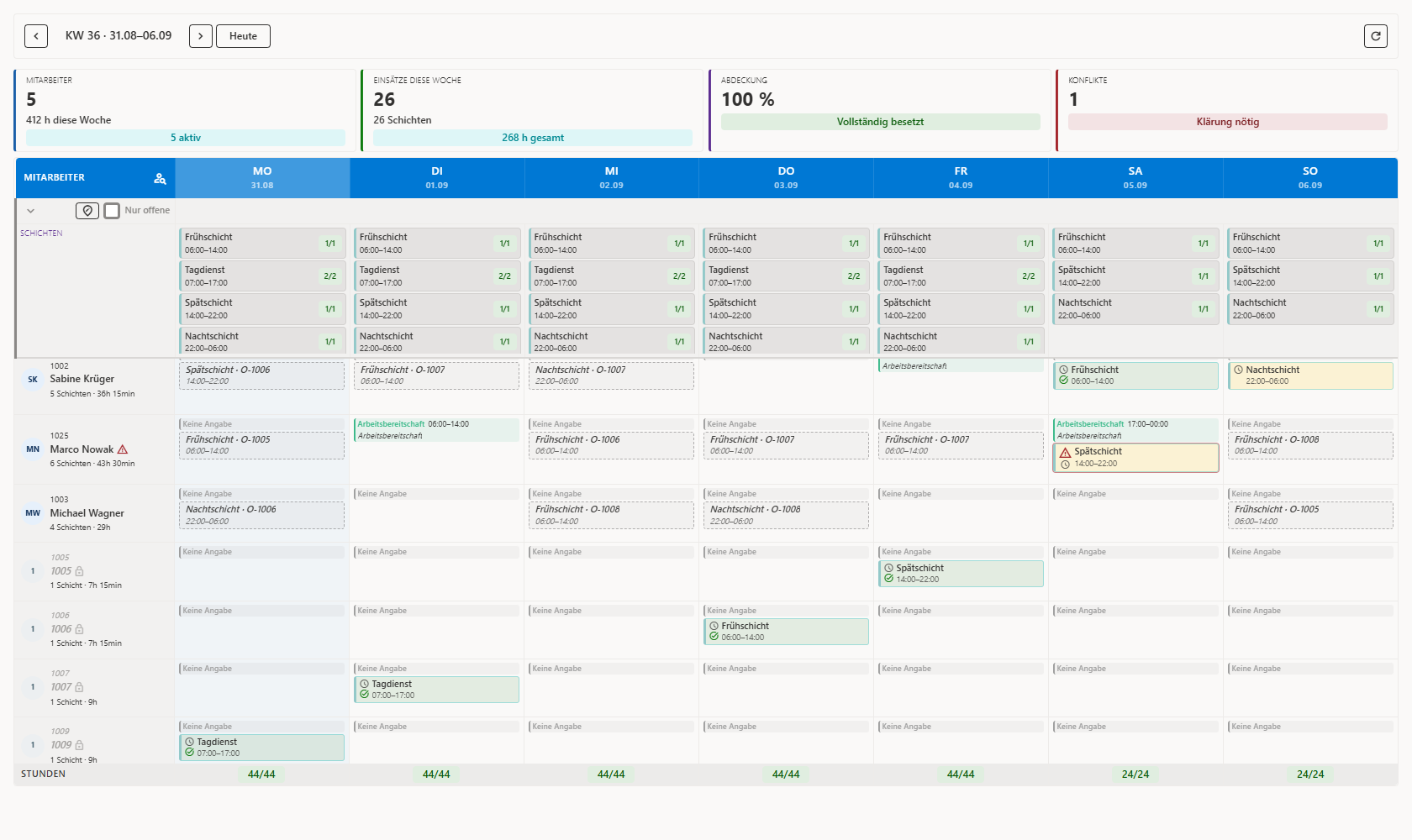
Wie viel ein Planer über das Fremde erfährt – Klarname, nur eine Nummer oder ein anonymer Platzhalter, mit oder ohne Auftragsdetails – bestimmen die Einstellungen im nächsten Abschnitt.
Die Mitarbeiterauswahl: Stammbesetzung zuerst
Öffnet ein eingeschränkter Planer in der Planung die Mitarbeiterauswahl (die Lupe in der Mitarbeiter-Spalte oder die Auswahl am Gruppenkopf), bietet Roster365 die Stammbesetzung des jeweiligen Einsatzortes an – nicht alle Mitarbeiter, die der Planer theoretisch sehen dürfte. Wer das Objekt kennt, steht zur Wahl; jede Karte zeigt dazu die Verfügbarkeit, bestehende Einsätze und mögliche Konflikte.
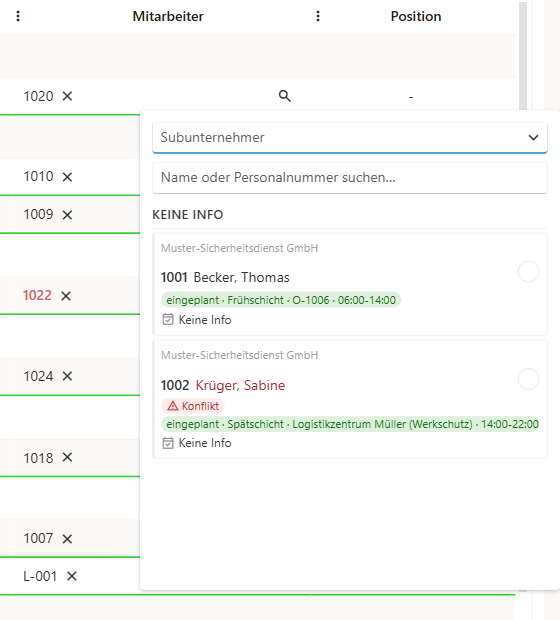
Ob zusätzlich ein Schalter „Alle erlaubten Mitarbeiter anzeigen“ angeboten wird, der die Auswahl auf den gesamten Planer-Bereich erweitert, entscheidet die gleichnamige Einstellung – standardmäßig ist er ausgeblendet.
Die Einstellungen im Überblick
Eingerichtet wird alles an einer Stelle: Administration → Rechtemanagement → Planer-Einstellungen. Der Abschnitt hieß früher „Planer-Standorte“ und wurde umbenannt – die Zuweisung der Einsatzorte finden Sie dort unverändert in der rechten Spalte, links stehen jetzt die neuen Mandanten-Einstellungen. Sie gelten für alle Planer des Unternehmens gemeinsam.
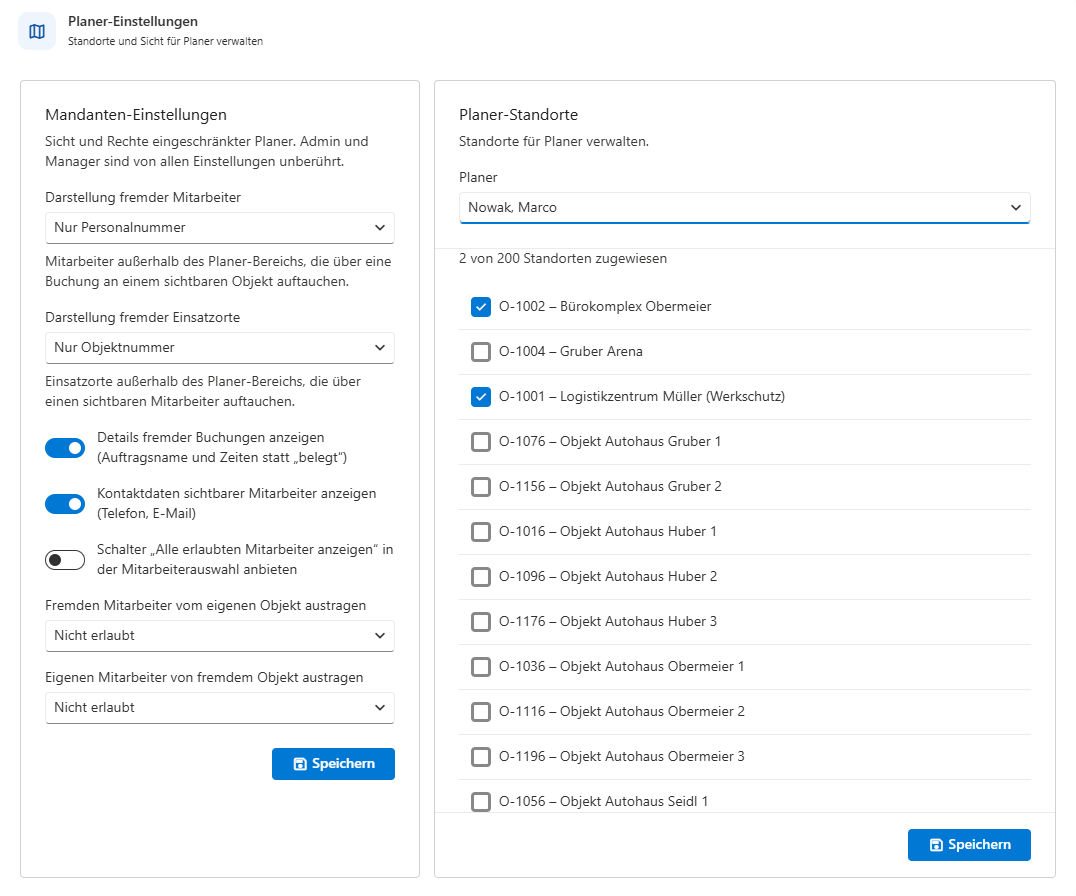
| Einstellung | Möglichkeiten | Standard |
|---|---|---|
| Darstellung fremder Mitarbeiter | Klartext (Name) · Nur Personalnummer · Anonymisiert („Mitarbeiter n“) | Klartext |
| Darstellung fremder Einsatzorte | Klartext (Name) · Nur Objektnummer · Anonymisiert („Objekt n“) | Klartext |
| Details fremder Buchungen anzeigen | Auftragsname und Zeiten oder nur ein Block „belegt“ | Details an |
| Kontaktdaten sichtbarer Mitarbeiter anzeigen | Telefon und E-Mail ein- oder ausblenden | An |
| Schalter „Alle erlaubten Mitarbeiter anzeigen“ anbieten | Erweiterte Mitarbeiterauswahl ja/nein | Aus |
| Fremden Mitarbeiter vom eigenen Objekt austragen | Nicht erlaubt · Erlaubt | Nicht erlaubt |
| Eigenen Mitarbeiter von fremdem Objekt austragen | Nicht erlaubt · Erlaubt | Nicht erlaubt |
Ein paar Anmerkungen zu den einzelnen Punkten:
Darstellung fremder Mitarbeiter und Einsatzorte. „Fremd“ heißt: außerhalb des Planer-Bereichs, aber über eine Buchung trotzdem in einer Ansicht präsent – der fremde Kollege auf der eigenen Schicht, das fremde Objekt in der Zeile des eigenen Mitarbeiters. Klartext zeigt den Namen, „Nur Personalnummer“ bzw. „Nur Objektnummer“ reduziert auf die Nummer, „Anonymisiert“ ersetzt beides durch neutrale Platzhalter.
Details fremder Buchungen. Betrifft die Einsätze eigener Mitarbeiter an fremden Objekten: Standardmäßig sieht der Planer Schichtname und Zeiten. Abgeschaltet bleibt nur die Information „belegt“ übrig – der Mitarbeiter ist an dem Tag gebunden, mehr nicht.
Kontaktdaten. Blendet Telefonnummer und E-Mail-Adresse in Mitarbeiterdetails und Mitarbeiterauswahl der Planung aus. Das Telefonbuch im Mitarbeiter-Bereich ist davon nicht betroffen – wer die Rolle Mitarbeiter trägt, erreicht seine Kollegen weiterhin.
Anonymisierung verstehen
Auf „Anonymisiert“ gestellt, erscheinen fremde Mitarbeiter als „Mitarbeiter n“ und fremde Einsatzorte als „Objekt n“ – kursiv gesetzt und per Tooltip als anonymisiert gekennzeichnet, damit „Objekt 2“ nicht mit einer echten Objektnummer verwechselt wird.
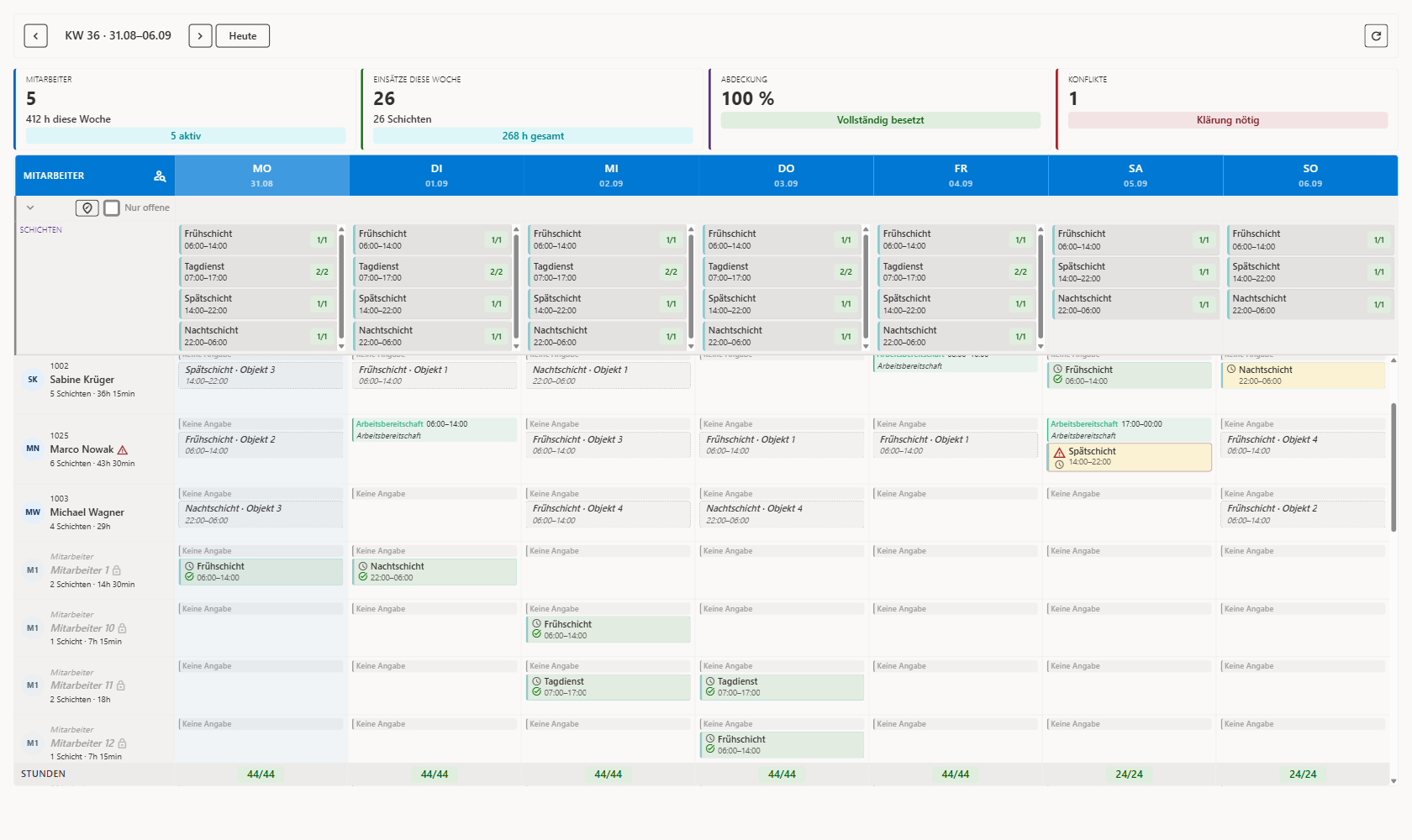
Die Nummern sind innerhalb eines Seitenaufrufs stabil: „Mitarbeiter 3“ bleibt über den ganzen Tag hinweg dieselbe Person, sodass der Planer erkennt, dass zwei Schichten demselben Kollegen gehören. Nach einem Neuladen der Seite können sich die Nummern neu verteilen – das ist beabsichtigt, denn ein dauerhaft stabiles Pseudonym ließe sich mit der Zeit einer Person zuordnen.
Die Maskierung passiert auf dem Server, bevor die Daten den Browser erreichen – der Klarname steht also auch nicht „unsichtbar“ in der Ansicht. Und sie gilt in allen Management-Ausgaben gleichermaßen: Planung, Wochen- und Monatsplan, Verfügbarkeitsanzeige, Dashboard und alle Exporte aus der Planung. Ein PDF-Dienstplan verrät nie mehr als der Bildschirm.
Die Wegnehm-Regeln
Beim Zuweisen prüft Roster365 seit jeher streng: Ein Planer kann nur Mitarbeiter aus seinem Bereich einplanen. Beim Austragen stellt sich die Frage andersherum – darf ein Planer eine Besetzung entfernen, die er so nie hätte anlegen können? Zwei Einstellungen geben darauf getrennte Antworten:
Fremden Mitarbeiter vom eigenen Objekt austragen. Auf einer Schicht eines eigenen Objekts sitzt ein Mitarbeiter außerhalb des Planer-Bereichs – etwa von der Zentrale eingeteilt. Bei „Nicht erlaubt“ kann der Planer diese Besetzung nicht entfernen; reine Zeitkorrekturen an der Schicht bleiben möglich. Bei „Erlaubt“ darf er den fremden Kollegen austragen und die Schicht neu besetzen.
Eigenen Mitarbeiter von fremdem Objekt austragen. Der umgekehrte Fall: Ein eigener Mitarbeiter ist an einem Objekt gebunden, das der Planer nicht sieht – und wird gerade dringend gebraucht. Bei „Erlaubt“ kann der Planer ihn dort austragen, ohne das fremde Objekt ansonsten bearbeiten zu können; die Freigabe gilt ausschließlich für genau diesen Handgriff.
Vor Einführung der Planer-Einstellungen war das Austragen nicht eingeschränkt. Beide Wegnehm-Regeln stehen jetzt standardmäßig auf „Nicht erlaubt“. Wenn Ihre Planer weiterhin fremde Besetzungen entfernen sollen, stellen Sie die entsprechende Regel bewusst auf „Erlaubt“. Administratoren und Manager sind wie immer nicht betroffen.
Telefonbuch und Mitarbeiter-Bereich
Die Planer-Einstellungen wirken nur im Management-Bereich. Für Telefonbuch, eigenen Plan und eigene Abwesenheiten gilt stattdessen eine feste Regel, die sich an der Rolle Mitarbeiter orientiert:
| Konstellation | Mitarbeiter-Bereich (z. B. Telefonbuch) | Management (Planung & Co.) |
|---|---|---|
| Planer mit Mitarbeiter-Rolle | sieht alles wie jeder Mitarbeiter, im Klartext | Planer-Bereich + Einstellungen |
| Planer ohne Mitarbeiter-Rolle | nur Mitarbeiter des eigenen Planer-Bereichs, im Klartext | Planer-Bereich + Einstellungen |
Ein Objektleiter, der selbst Dienste übernimmt, findet im Telefonbuch also weiterhin alle Kollegen – als Mitarbeiter unter Mitarbeitern. Erst in der Planung greift sein Planer-Bereich. Anonymisiert wird im Mitarbeiter-Bereich nie.
Grenzen & Hinweise
Administratoren und Manager bleiben unberührt. Sämtliche Einstellungen dieser Seite greifen nur bei eingeschränkten Planern. Wer Admin oder Manager ist, sieht alles im Klartext und darf jede Besetzung ändern – auch wenn ihm versehentlich Planer-Standorte zugewiesen sind.
Die Einstellungen gelten pro Unternehmen. Eine Differenzierung pro Planer oder pro Rolle gibt es bewusst nicht – alle Planer arbeiten nach denselben Regeln. Individuell ist nur die Zuweisung der Einsatzorte.
Ohne Änderung bleibt alles beim Alten. Alle Darstellungs-Einstellungen stehen ab Werk auf dem bisherigen Verhalten (Klartext, Details an, Kontaktdaten an). Nur die beiden Wegnehm-Regeln starten restriktiv – siehe Warnhinweis oben.
Serverseitig durchgesetzt. Bereich, Maskierung und Wegnehm-Regeln werden auf dem Server geprüft. Manipulierte Anfragen oder direkte Aufrufe führen zu einer Zugriffsfehlermeldung, nicht zu mehr Sichtbarkeit.
Planer-Einstellungen live ausprobieren
In der öffentlichen Demo können Sie beides durchspielen: als Administrator die Einstellungen umstellen – und dann mit einem Planer-Konto erleben, wie sich Maskierung, Anonymisierung und Wegnehm-Regeln anfühlen.
Zur Live-Demo →Häufige Fragen
Warum sehe ich einen Mitarbeiter nicht, obwohl er an meinem Objekt eingeplant ist?
Sichtbar sind nur Mitarbeiter, die zur Stammbesetzung Ihrer zugewiesenen Einsatzorte gehören – eine einzelne Buchung genügt nicht. Der Einsatz selbst bleibt als Read-only-Zeile sichtbar, der Mitarbeiter dahinter aber nicht. Der Ausweg: Ein Administrator nimmt den Mitarbeiter in die Objektzuordnung des Einsatzortes auf.
Was bedeutet „Mitarbeiter 3“ oder „Objekt 2“ in meiner Planung?
Ihr Unternehmen hat die Anonymisierung aktiviert: Mitarbeiter oder Einsatzorte außerhalb Ihres Planer-Bereichs erscheinen als durchnummerierte Platzhalter statt mit Namen. Innerhalb eines Seitenaufrufs bleibt „Mitarbeiter 3“ immer dieselbe Person – nach einem Neuladen können sich die Nummern jedoch ändern.
Warum kann ich einen fremden Mitarbeiter nicht mehr von meiner Schicht austragen?
Seit Einführung der Planer-Einstellungen ist das Austragen fremder Mitarbeiter standardmäßig nicht erlaubt. Ein Administrator kann die Regel „Fremden Mitarbeiter vom eigenen Objekt austragen“ auf „Erlaubt“ stellen – dann funktioniert es wieder wie zuvor.
Gelten Anonymisierung und Maskierung auch für PDF- und Excel-Exporte?
Ja. Die Maskierung greift auf dem Server in der Datenaufbereitung und wirkt deshalb in allen Management-Ausgaben gleich: Planung, Wochen- und Monatsplan, Verfügbarkeitsanzeige, Dashboard und alle Exporte aus der Planung. Ein Export verrät nie mehr, als die Ansicht zeigt.
Sieht ein Planer im Telefonbuch jetzt weniger Kollegen?
Nur, wenn er ausschließlich Planer ist. Wer zusätzlich die Rolle Mitarbeiter trägt, sieht das Telefonbuch unverändert und im Klartext – der Mitarbeiter-Bereich ist Mitarbeiter-Sache. Ein reiner Planer ohne Mitarbeiter-Rolle sieht dort nur die Mitarbeiter seines Planer-Bereichs.
Wirken die Planer-Einstellungen auch auf Administratoren und Manager?
Nein. Administratoren und Manager sind von allen Einstellungen unberührt – sie sehen immer alle Mitarbeiter und Einsatzorte im Klartext und dürfen jede Zuweisung ändern. Die Einstellungen greifen ausschließlich bei eingeschränkten Planern.
Kann ich die Einstellungen für einzelne Planer unterschiedlich setzen?
Nein, die Planer-Einstellungen gelten pro Unternehmen – für alle Planer gleich. Das ist bewusst so gewählt: Ein Sicherheitsdienst will in aller Regel ein einheitliches Verhalten. Unterschiedlich ist nur, welche Einsatzorte jedem Planer zugewiesen sind.
Warum heißt „Mitarbeiter 3“ nach dem Neuladen plötzlich „Mitarbeiter 1“?
Die Nummern werden pro Seitenaufruf in der Reihenfolge des ersten Auftretens vergeben. Innerhalb einer Ansicht sind sie stabil, über Neuladen hinweg nicht. Für die Planung reicht das: Sie erkennen, dass zwei Einsätze derselben Person gehören – mehr sollen Sie ja gerade nicht erfahren.
Ein Mitarbeiter erscheint nur mit Personalnummer statt mit Namen – warum?
Ihr Unternehmen hat die Darstellung fremder Mitarbeiter auf „Nur Personalnummer“ gestellt. Der Mitarbeiter gehört nicht zur Stammbesetzung Ihrer Einsatzorte, taucht aber über eine Buchung an einem Ihrer Objekte auf. Die Personalnummer genügt für Rückfragen bei der Verwaltung, ohne den Namen offenzulegen.