Überblick
Lohnarten und ihr Exportziel bestimmen, wie der Lohnexport aus Roster365 aussieht: Jede Lohnart trägt die Nummer, unter der Ihr Lohnprogramm sie kennt, und gehört zu einem Exportziel, entweder Addison oder SAGE. Aus der Stundenabrechnung erzeugen Sie dann die Importdatei im Format des gewählten Programms.
Lohnarten pflegen
Öffnen Sie Administration → Lohnstammdaten (die Seite trägt den Titel „Lohnabrechnung“) und dort den Abschnitt Lohnarten.
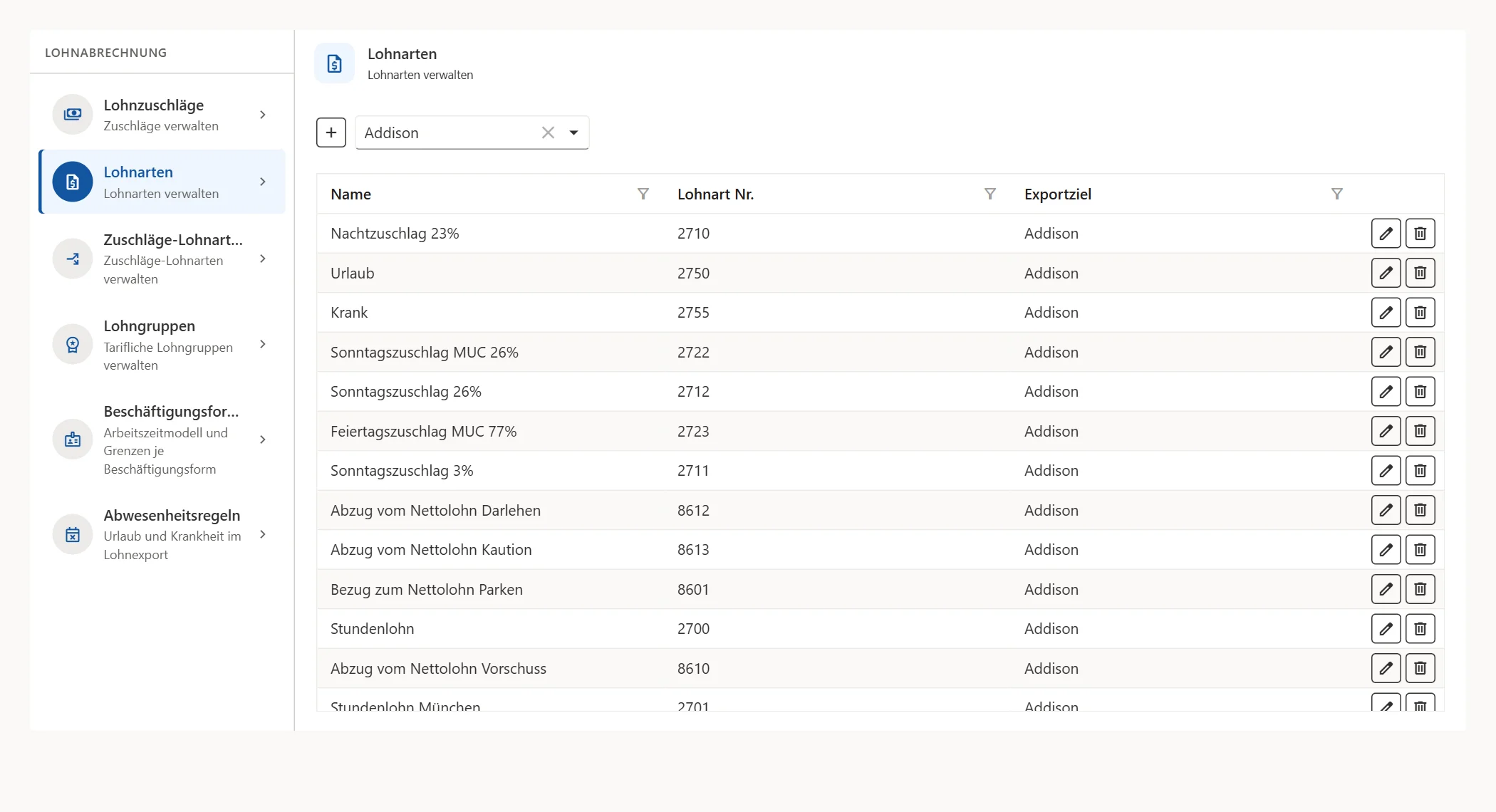
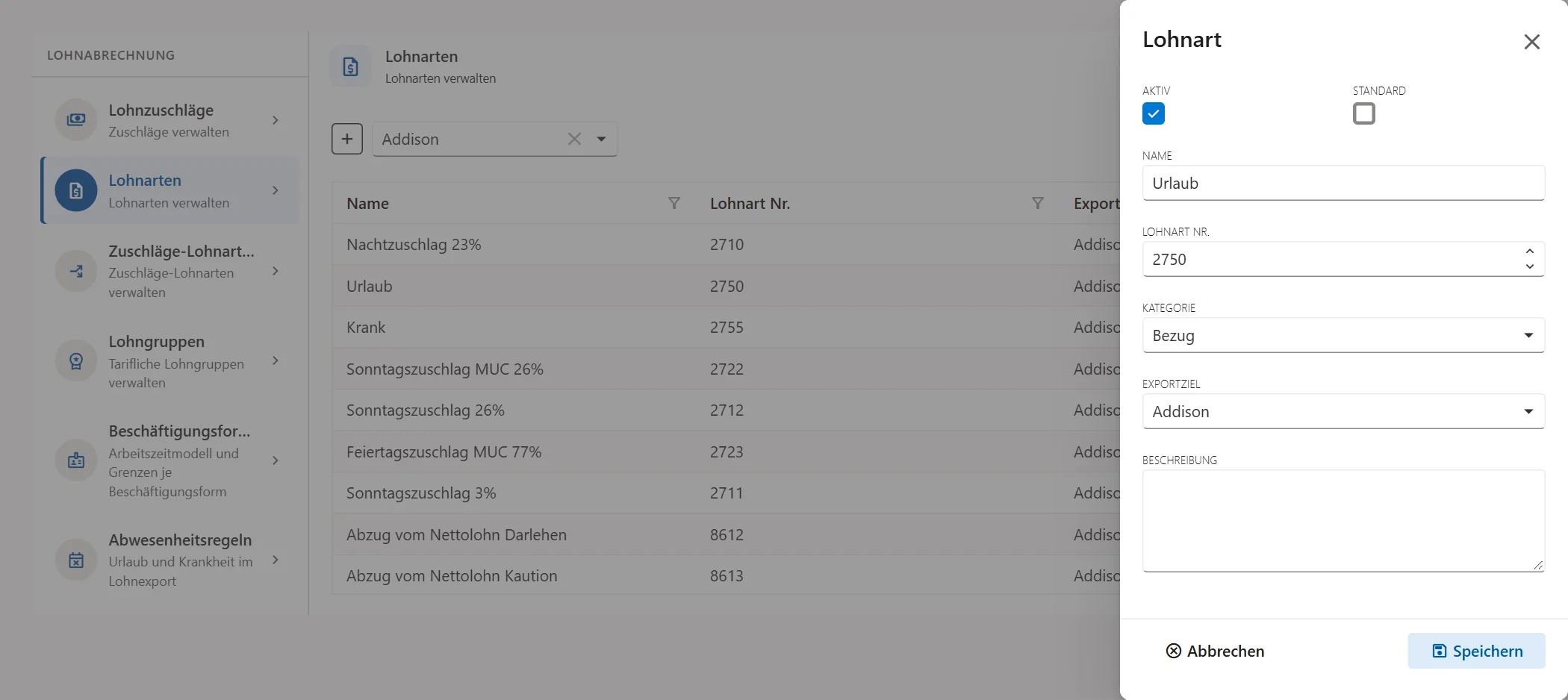
Mit + legen Sie eine Lohnart an, mit dem Stift bearbeiten Sie sie:
| Feld | Bedeutung |
|---|---|
| Aktiv | Nur aktive Lohnarten werden verwendet. |
| Standard | Die Standard-Lohnart des Exportziels, zum Beispiel für den Stundenlohn. |
| Name | Bezeichnung in Roster365. |
| Lohnart Nr. | Nummer der Lohnart in Ihrem Lohnprogramm. Ohne Nummer lässt sich die Lohnart nicht exportieren. |
| Kategorie | Art der Lohnart, zum Beispiel Bezug. |
| Exportziel | Addison oder SAGE (Pflichtfeld). |
| Beschreibung | Freier Text. |
Welcher Zuschlag auf welche Lohnart gebucht wird, legen Sie im Abschnitt Zuschläge-Lohnarten fest. Die Lohnarten für Urlaub und Krankheit verwenden Sie in den Abwesenheitsregeln.
Die Nummern müssen zu den Lohnarten in Ihrem Lohnprogramm passen. Lassen Sie sich die Liste von Ihrem Lohnbüro oder Steuerberater geben, bevor Sie Lohnarten anlegen.
Aktives Exportziel wählen
Über der Liste steht neben dem + eine Auswahl mit den Exportzielen. Sie hat zwei Wirkungen: Sie filtert die Liste, und sie wird als aktives Abrechnungssystem für Ihr Unternehmen gespeichert.
Wenn Sie hier von Addison auf SAGE umstellen, bietet die Stundenabrechnung danach den SAGE-Export an, und die Abwesenheitsregeln zeigen die SAGE-Lohnarten. Stellen Sie die Auswahl nach dem Nachsehen wieder auf Ihr Lohnprogramm zurück.
Lohnexport erstellen
- Öffnen Sie Management → Mitarbeiter → Übersicht und den Reiter Stundenabrechnung.
- Wählen Sie, was exportiert wird: Arbeitszeit, Abwesenheit oder Beides.
- Stellen Sie den Zeitraum ein und laden Sie die Vorschau neu.
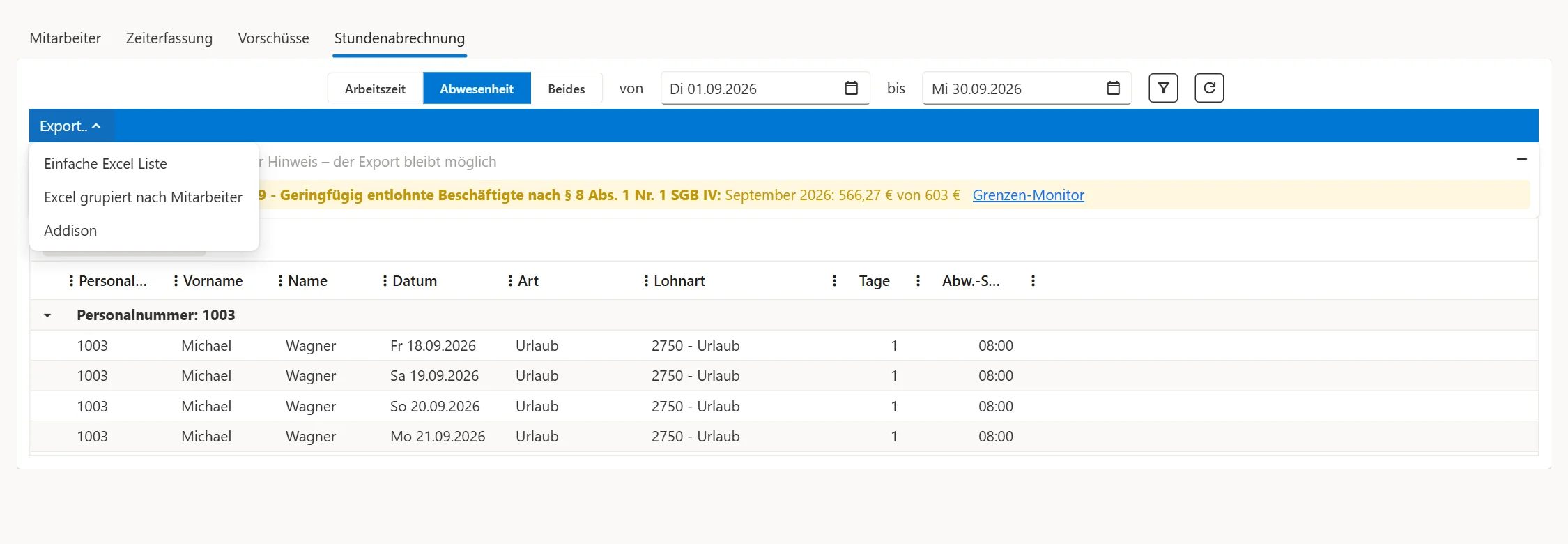
- Öffnen Sie das Menü Export.. und wählen Sie das Format.
| Eintrag im Menü | Ergebnis |
|---|---|
| Einfache Excel Liste | Die Zeilen der Vorschau als Excel-Datei. Sind Abwesenheiten eingeblendet, enthält sie zusätzlich die Spalte Art (Arbeitstag, Urlaub, Krank) sowie Lohnart, Tage und Abwesenheitsstunden. |
| Excel gruppiert nach Mitarbeiter | Excel-Datei mit einer Gruppe je Mitarbeiter, bei eingeblendeten Abwesenheiten ebenfalls mit Spalte Art. |
| Addison oder SAGE | Importdatei für das aktive Exportziel. |
Bei Beides erhalten Sie Arbeitszeit und Abwesenheiten zusammen als ZIP-Datei, zum Beispiel
Addison_Lohnexport_2026-09.zip; darin liegen dieselben Dateien, die Sie auch einzeln
erhalten würden. Der Export für das Lohnprogramm fasst Stunden und Beträge je Mitarbeiter und
Lohnart zusammen, einschließlich Vorschüssen und Fahrgeld. Schlägt ein Export fehl, zeigt
Roster365 die Ursache als Meldung an, statt stillschweigend keine Datei zu liefern.
Unterschiede zwischen den Formaten
| Addison | SAGE | |
|---|---|---|
| Datei | Textdatei, Felder durch Semikolon getrennt | CSV-Datei für den Bruttolohnimport |
| Personalnummer | wie gepflegt | muss numerisch sein |
| Abwesenheiten | Tage und Stunden in einer Zeile | Tage und Stunden auf getrennten Lohnarten möglich |
Stimmen Sie den ersten Import mit Ihrem Lohnbüro ab und prüfen Sie ihn an einem abgeschlossenen Monat, bevor Sie den Export in die Routine übernehmen.
Grenzen & Hinweise
Keine Lohnabrechnung. Roster365 liefert die Bewegungsdaten für die Lohnabrechnung. Steuern und Sozialversicherung rechnet Ihr Lohnprogramm.
Ein aktives Exportziel. Je Unternehmen ist ein Exportziel aktiv. Lohnarten des anderen Ziels bleiben erhalten, werden aber nicht exportiert.
Hinweise vor dem Export. Die Stundenabrechnung zeigt vor dem Export Hinweise zu Abwesenheiten und zu Beschäftigungsgrenzen.
Was der Lohnexport im Alltag bringt, beschreibt die Seite Lohnexport für Sicherheitsdienste. Alle Funktionen finden Sie auf der Startseite zur Software für Sicherheitsdienste.
Häufige Fragen
Kann eine Lohnart gleichzeitig für Addison und SAGE gelten?
Nein. Jede Lohnart gehört zu genau einem Exportziel. Wenn Sie beide Programme bedienen, legen Sie die Lohnart je Exportziel mit der dort gültigen Lohnartnummer an.
Warum sehe ich im Export-Menü nur Addison oder nur SAGE?
Das Menü zeigt nur das aktive Exportziel. Sie stellen es unter Lohnstammdaten → Lohnarten über die Auswahl neben dem Plus-Symbol ein.
Was bedeutet die Meldung „Bitte unter Lohnstammdaten → Lohnarten ein Exportziel als Standard wählen“?
Es ist noch kein Exportziel aktiv. Wählen Sie in der Lohnarten-Liste oben Addison oder SAGE aus. Die Auswahl wird gespeichert, danach steht der Export zur Verfügung.
Was passiert mit Lohnarten, die vor der Umstellung angelegt wurden?
Bestehende Lohnarten wurden dem Exportziel Addison zugeordnet. Für SAGE legen Sie eigene Lohnarten an oder lassen den SAGE-Standardsatz vom Roster365-Support einrichten.
Unterstützt Roster365 auch DATEV?
Als Exportziele gibt es derzeit Addison und SAGE. Für andere Lohnprogramme können Sie die Stundenabrechnung als Excel-Liste exportieren. Sprechen Sie uns an, wenn Sie eine weitere Schnittstelle benötigen.