Überblick
Roster365 übergibt Urlaub und Krankheit im Lohnexport als eigene Zeilen an Ihr Lohnprogramm. Welche Lohnart, welche Menge und wie viele Stunden ein Abwesenheitstag bekommt, legen Sie in Abwesenheitsregeln fest. Bei Krankheit berücksichtigt Roster365 zusätzlich das Ende der Entgeltfortzahlung: Tage nach der Sechs-Wochen-Grenze gelangen nicht mehr in die Datei.
Der Ablauf in drei Schritten:
- Abwesenheitsregeln für Urlaub und Krankheit anlegen (einmalig).
- Abwesenheiten wie gewohnt in der Abwesenheitsverwaltung erfassen oder von den Mitarbeitern selbst eintragen lassen.
- In der Stundenabrechnung die Vorschau prüfen und die Datei exportieren.
Die Regeln bilden gängige Fälle der Entgeltfortzahlung ab. Ob ein Anspruch im Einzelfall besteht, entscheiden Arbeitsvertrag, Tarifvertrag und Gesetz. Stimmen Sie die Einstellungen mit Ihrem Lohnbüro oder Steuerberater ab.
Voraussetzungen
- Exportziel gewählt. Unter Lohnstammdaten → Lohnarten ist ein Exportziel als Standard gesetzt, siehe Lohnarten und Exportziel.
- Lohnarten für Urlaub und Krankheit vorhanden. Für SAGE sind sie im Standardsatz enthalten. Für Addison legen Sie sie mit den Nummern Ihres Lohnbüros selbst an.
- Personalnummern gepflegt. Ohne Personalnummer lässt sich die Datei nicht herunterladen.
- Arbeitszeitmodell hinterlegt, wenn Sie Stunden aus dem Arbeitszeitmodell übernehmen wollen.
Abwesenheitsregeln anlegen
Öffnen Sie Administration → Lohnstammdaten und dort den Abschnitt Abwesenheitsregeln („Urlaub und Krankheit im Lohnexport“). Mit Neue Regel öffnet sich der Dialog.
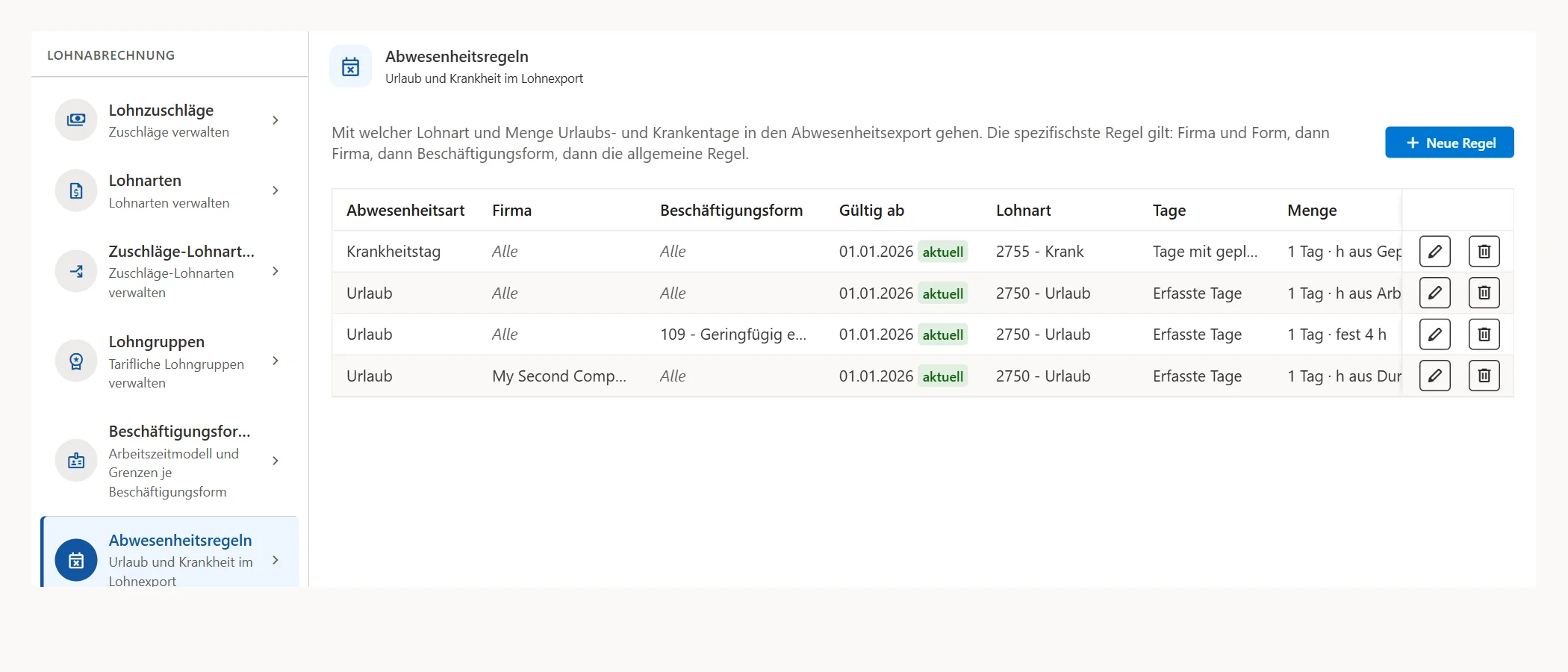
Solange für eine Abwesenheitsart keine gültige Regel existiert, werden ihre Tage nicht exportiert. Die Vorschau weist darauf hin.
Felder einer Regel
| Feld | Auswahl | Wirkung |
|---|---|---|
| Abwesenheitsart | Urlaub, Krankheitstag | Für welche Abwesenheit die Regel gilt. |
| Gültig ab | Datum | Ab wann die Regel gilt. Ältere Regeln bleiben für frühere Zeiträume wirksam. |
| Firma | Alle Firmen oder eine Firma | Nur bei mehreren Firmen sichtbar. |
| Beschäftigungsform | Alle oder eine | Regel nur für eine Beschäftigungsform. |
| Lohnart | Lohnarten des Standard-Exportziels | Unter dieser Lohnart erscheint die Abwesenheit im Export. |
| Welche Tage zählen | Erfasste Tage · Kalendertage · Arbeitstage laut Arbeitszeitmodell · Tage mit geplanter Schicht | Welche Tage der Abwesenheit exportiert werden. |
| Zeilen | Eine Zeile pro Tag · Eine Zeile pro Monat | Aufbau der Datei. |
| Menge | Tage · Stunden · Tage und Stunden | Was je Zeile übergeben wird. |
| Stundenquelle | Fest · Arbeitszeitmodell · Geplante Schicht · Durchschnitt 13 Wochen | Woher die Stunden je Abwesenheitstag kommen. |
| Lohnart für Stunden | optional | Eigene Lohnart für die Stunden, wenn Ihr Lohnprogramm Tage und Stunden getrennt bucht. |
Neue Regeln sind vorbelegt mit: Erfasste Tage, Tage und Stunden, Arbeitszeitmodell, eine Zeile pro Tag.
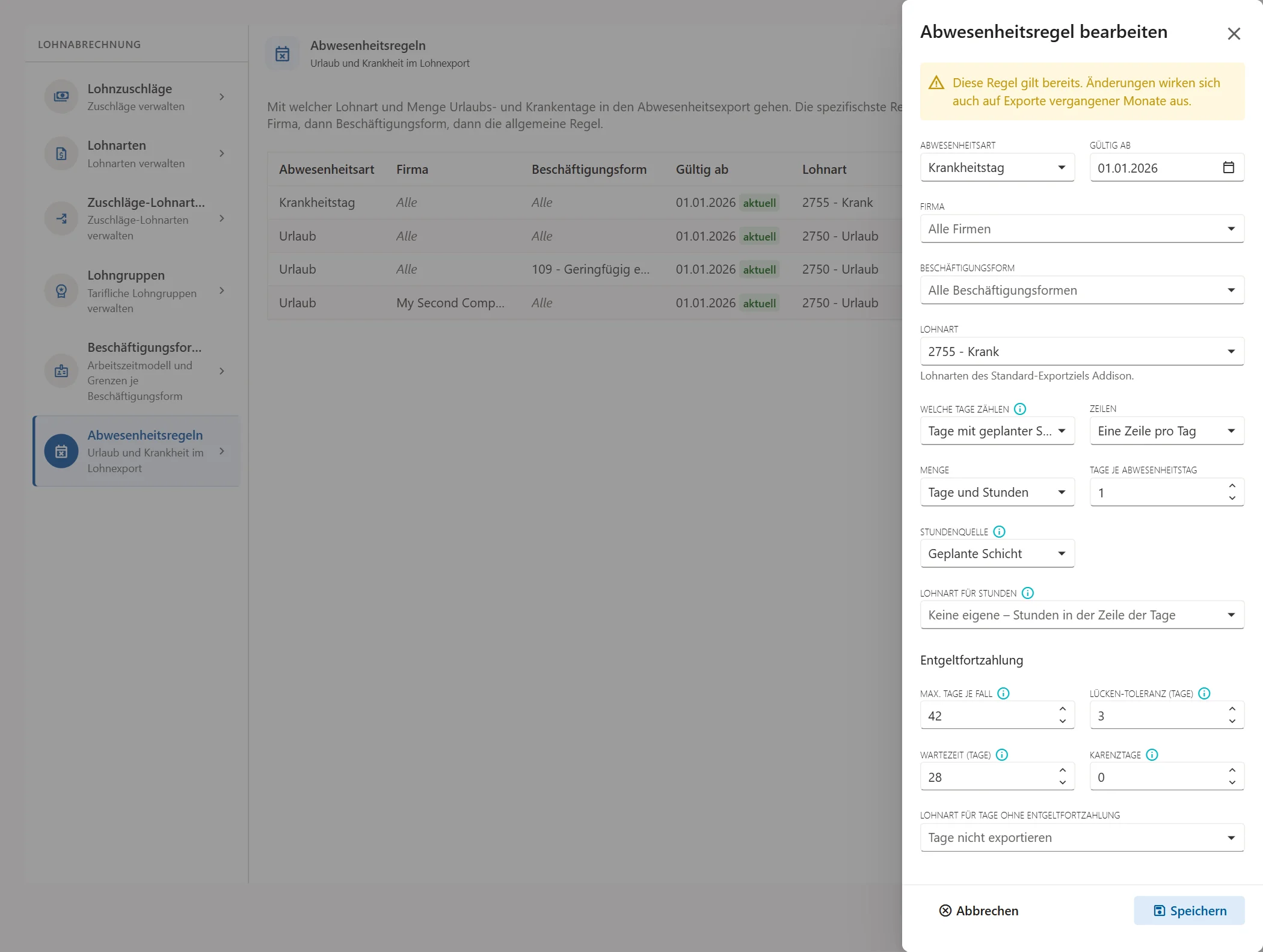
Welche Regel gilt
Passen mehrere Regeln, gewinnt die spezifischste: zuerst Firma und Beschäftigungsform, dann Firma, dann Beschäftigungsform, zuletzt die allgemeine Regel. Innerhalb dieser Stufe gilt die Regel mit dem neuesten „Gültig ab“, das am Abwesenheitstag erreicht ist.
Die Regeln einer Beschäftigungsform sehen Sie auch in deren aufgeklappter Zeile unter Beschäftigungsformen. Hat die Form keine eigene Regel, steht dort zum Beispiel „Krankheitstag: allgemeine Regel gilt“.
Welche Stundenquelle passt
| Stundenquelle | Stunden je Abwesenheitstag | Geeignet für |
|---|---|---|
| Fest | Der eingetragene Wert „Stunden je Tag“. | Lohnbüros, die nur Tage brauchen oder eine feste Stundenzahl vorgeben. |
| Arbeitszeitmodell | „Stunden pro Abwesenheitstag“ aus Vertrag oder Beschäftigungsform. | Mitarbeiter mit regelmäßiger Arbeitszeit. |
| Geplante Schicht | Summe der geplanten Schichtstunden des Tages, abzüglich Pause. | Krankheit bei unregelmäßigen Schichten (Lohnausfallprinzip, § 4 EFZG). |
| Durchschnitt 13 Wochen | Gearbeitete Stunden der 13 Wochen vor Beginn ÷ Arbeitstage in diesem Zeitraum. | Urlaub bei unregelmäßigen Schichten (Referenzprinzip, § 11 BUrlG). |
Einzelheiten zu den beiden letzten Quellen:
- Geplante Schicht. Nachtschichten zählen an dem Tag, an dem sie beginnen. Mehrere Schichten an einem Tag werden addiert. Ist für einen Tag keine Schicht geplant, exportiert Roster365 0 Stunden und gibt einen Hinweis aus. Kombinieren Sie die Quelle mit „Tage mit geplanter Schicht“, wenn nur ausgefallene Schichttage in die Datei sollen.
- Durchschnitt 13 Wochen. Betrachtet werden die 91 Kalendertage vor Beginn des zusammenhängenden Urlaubs. Arbeitstag ist jeder Tag mit mindestens einer geleisteten Schicht. Urlaubs- und Krankheitstage im Zeitraum zählen nicht mit. Ist der Mitarbeiter kürzer beschäftigt, nutzt Roster365 den vorhandenen Zeitraum und weist darauf hin. Gibt es keine geleisteten Stunden, greift das Arbeitszeitmodell.
Entgeltfortzahlung bei Krankheit
Für die Abwesenheitsart Krankheitstag enthält die Regel vier weitere Einstellungen:
| Feld | Standard | Bedeutung |
|---|---|---|
| Max. Tage je Fall | 42 | Dauer der Entgeltfortzahlung in Kalendertagen (§ 3 Abs. 1 EFZG: sechs Wochen). Leer = unbegrenzt. |
| Lücken-Toleranz (Tage) | 3 | Bis zu dieser Lücke gelten Krank-Einträge als ein Fall. |
| Wartezeit (Tage) | 28 | Krankheitstage in den ersten vier Wochen der Beschäftigung (§ 3 Abs. 3 EFZG). Erzeugt nur einen Hinweis. |
| Karenztage | 0 | Unbezahlte Tage am Beginn eines Falls. |
Mit Lohnart für Tage ohne Entgeltfortzahlung entscheiden Sie, was mit Tagen nach der Grenze geschieht: Bleibt das Feld leer, werden sie nicht exportiert. Mit einer Lohnart erscheinen sie als eigene Zeile, in der Vorschau mit dem Zusatz „(ohne Fortzahlung)“.
So zählt Roster365
- Die Tage je Fall sind immer Kalendertage ab dem ersten Krankheitstag. Der Tagesfilter („Welche Tage zählen“) wirkt erst danach.
- Das Ende der Entgeltfortzahlung ist Fallbeginn + Max. Tage − 1.
- Beispiel: Ein Mitarbeiter ist vom 1. Juli bis 20. August krank. Die Entgeltfortzahlung endet am 11. August. Die Tage ab dem 12. August werden ausgeschlossen.
- Krankheitstage in der Wartezeit bleiben im Export. Die Vorschau fordert Sie auf, den Anspruch zu prüfen.
Nach deutschem Recht lässt sich die gesetzliche Entgeltfortzahlung nicht zu Ungunsten des Mitarbeiters einschränken (§ 12 EFZG). Der Dialog weist darauf hin, sobald Sie Karenztage eintragen.
„Entgeltfortzahlung endet am“ von Hand setzen
Roster365 kennt keine Diagnosen. Bei einer Fortsetzungserkrankung oder einer abweichenden Vereinbarung legen Sie das Ende deshalb selbst fest:
- Öffnen Sie Management → Abwesenheitsverwaltung und dort den Krank-Eintrag.
- Tragen Sie im Feld Entgeltfortzahlung endet am das Datum ein und speichern Sie.
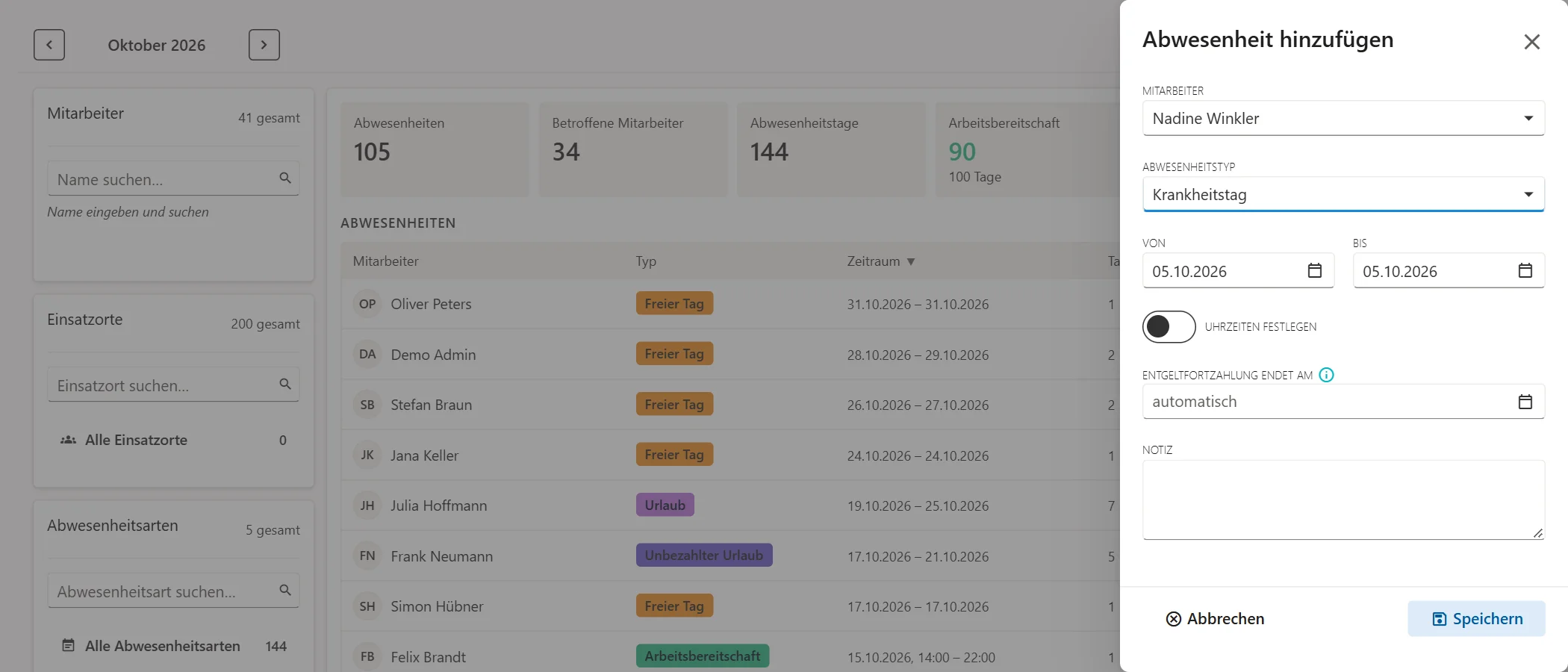
Ein eingetragenes Datum hat Vorrang vor der Berechnung. Es darf nicht vor dem ersten Krankheitstag liegen.
Vorschau prüfen und exportieren
- Öffnen Sie Management → Mitarbeiter → Übersicht und den Reiter Stundenabrechnung.
- Wählen Sie Abwesenheit oder Beides, stellen Sie den Zeitraum ein und klicken Sie auf Neu Laden.
- Prüfen Sie die Vorschau und den Bereich Hinweise.
- Wählen Sie unter Export.. Ihr Lohnprogramm (Addison oder SAGE).
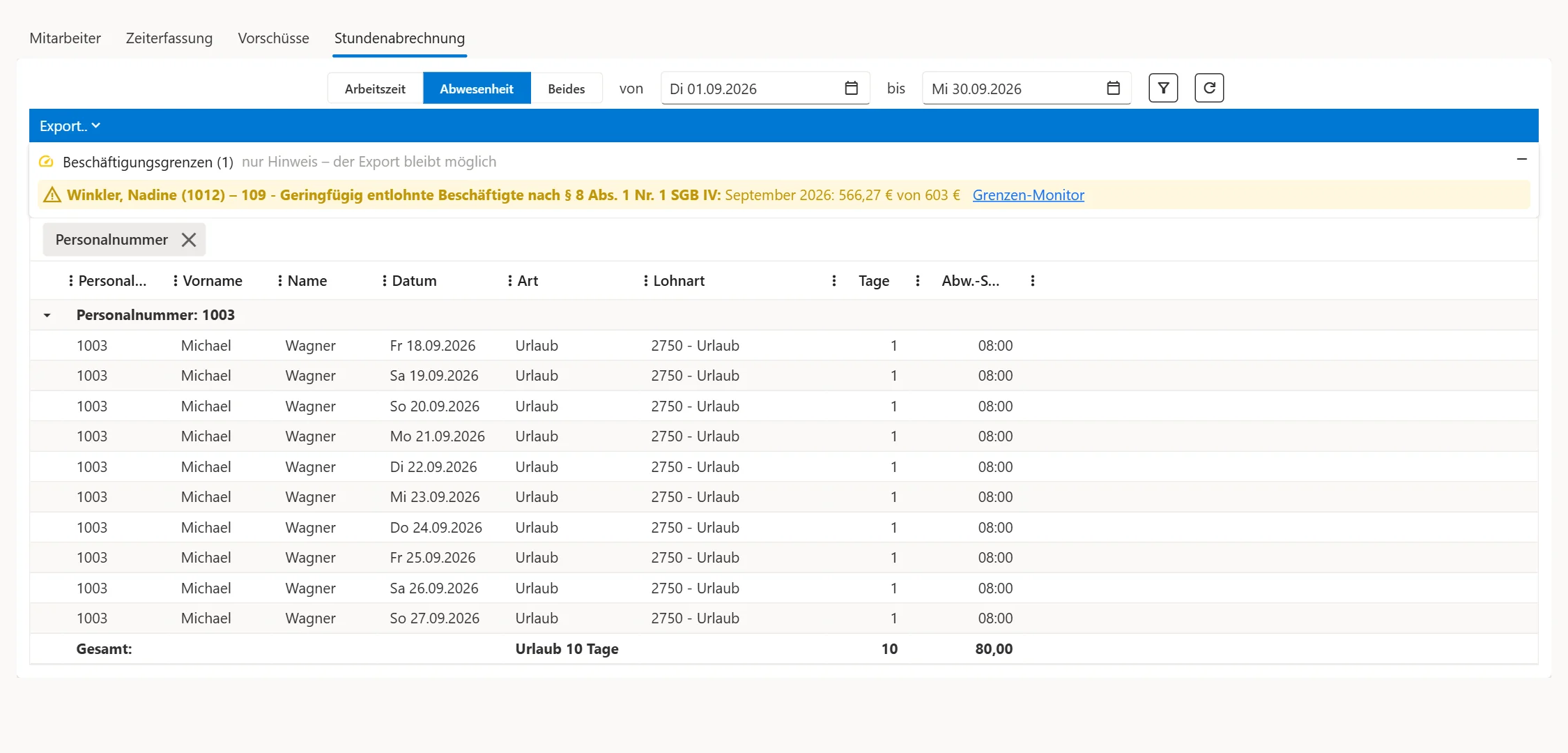
Die Vorschau gruppiert nach Mitarbeiter und zeigt je Zeile Art, Lohnart, Tage und
Abwesenheitsstunden. In der Gruppenzeile steht die Summe, zum Beispiel „Urlaub 10 Tage ·
Krank 2 Tage“; ein Warnsymbol neben dem Namen verweist auf einen Hinweis zu diesem
Mitarbeiter. Regeln mit „Eine Zeile pro Monat“ zeigen als Datum nur den Monat. Arbeiten Sie
mit mehreren Firmen, kommt die Spalte Firmennr. hinzu. Bei Abwesenheit erhalten Sie
eine Datei, zum Beispiel Addison_Abwesenheiten_2026-09.txt. Bei Beides liefert Roster365
Arbeitszeit und Abwesenheiten zusammen als ZIP-Datei, zum Beispiel
Addison_Lohnexport_2026-09.zip.
Hinweise in der Vorschau
| Hinweis | Folge |
|---|---|
| Personalnummer fehlt | blockiert den Export |
| SAGE erwartet eine numerische Personalnummer | blockiert den Export |
| Lohnart ohne Lohnartnummer | blockiert den Export |
| Keine gültige Abwesenheitsregel | Tage werden nicht exportiert |
| Tage ohne Entgeltfortzahlung (mit Enddatum) | Tage ausgeschlossen oder mit eigener Lohnart |
| Krankheit in den ersten 28 Tagen der Beschäftigung | nur Hinweis: Anspruch prüfen |
| Keine geplante Schicht | 0 Stunden für diesen Tag |
| Beschäftigt erst seit … statt 13 Wochen | kürzerer Zeitraum für den Durchschnitt |
| Arbeitstage pro Woche fehlen | Montag bis Freitag angenommen |
Solange ein blockierender Hinweis offen ist, meldet Roster365 beim Export: „Erst die roten Hinweise zu den Abwesenheiten beheben.“
Nach einem Export ganzer Kalendermonate nach Addison oder SAGE fragt Roster365, ob der Zeitraum für die Mitarbeiter abgeschlossen werden soll. Mit Abschließen können Mitarbeiter ihre Abwesenheiten in diesen Monaten nicht mehr selbst ändern; die Abwesenheitsverwaltung bleibt frei. Einzelheiten und das Wiederöffnen stehen im Kapitel Abwesenheitsverwaltung.
Im selben Reiter erscheint gegebenenfalls der Block Beschäftigungsgrenzen. Er nennt Mitarbeiter, die eine Grenze erreichen oder überschreiten, und blockiert den Export nie. Mehr dazu im Kapitel Beschäftigungsgrenzen und Grenzen-Monitor.
Grenzen & Hinweise
Keine Diagnosen. Fortsetzungserkrankungen erkennt Roster365 nicht automatisch.
Nur Stunden, keine Beträge. Die Datei enthält Tage und Stunden je Lohnart. Den Geldwert ermittelt Ihr Lohnprogramm. Zuschläge, die während der Abwesenheit ausgefallen wären, bildet der Export nicht nach.
Kein Urlaubskonto. Roster365 führt keinen Urlaubsanspruch und zeigt keinen Resturlaub.
Mehrere Monate in einer Datei. Umfasst der Zeitraum mehrere Monate, wird jede Zeile in dem Monat abgerechnet, in dem ihr Datum liegt.
Rechtsgrundlagen (Stand 05.10.2026): Entgeltfortzahlungsgesetz § 3 (Anspruch bis sechs Wochen, Wartezeit vier Wochen), § 4 (Höhe des fortzuzahlenden Entgelts), § 12 (Unabdingbarkeit); Bundesurlaubsgesetz § 11 (Urlaubsentgelt nach dem Durchschnitt der letzten dreizehn Wochen). Quelle: gesetze-im-internet.de.
Was der Lohnexport insgesamt leistet, zeigt die Seite Lohnexport für Sicherheitsdienste. Einen Überblick über alle Funktionen gibt die Startseite zur Software für Sicherheitsdienste.
Häufige Fragen
Warum fehlen Krankheitstage in der Exportdatei?
Meist endet die Entgeltfortzahlung vor diesen Tagen. Roster365 zählt je Krankheitsfall die in der Regel hinterlegten Tage (Standard 42 Kalendertage) und exportiert spätere Tage nicht mehr. Die Vorschau nennt die ausgeschlossenen Tage mit dem Datum, an dem die Entgeltfortzahlung endet. Fehlt für die Abwesenheitsart eine Regel, wird ebenfalls nichts exportiert.
Erkennt Roster365 eine Fortsetzungserkrankung?
Nein. Roster365 speichert keine Diagnosen und kann deshalb nicht erkennen, ob eine erneute Krankmeldung auf derselben Krankheit beruht. Tragen Sie in diesem Fall am Krank-Eintrag das Datum „Entgeltfortzahlung endet am“ von Hand ein.
Wann bilden mehrere Krankmeldungen einen Krankheitsfall?
Aufeinanderfolgende Krank-Einträge gehören zu einem Fall. Lücken bis zur eingestellten Lücken-Toleranz (Standard 3 Tage) werden überbrückt, damit ein nicht erfasstes Wochenende keinen neuen Fall auslöst. Bei einer größeren Lücke beginnt ein neuer Fall mit eigener Zählung.
Kann ich Urlaub nach dem Durchschnitt der letzten 13 Wochen bewerten?
Ja, mit der Stundenquelle „Durchschnitt 13 Wochen“. Roster365 teilt die tatsächlich gearbeiteten Stunden der 13 Wochen vor Urlaubsbeginn durch die Zahl der Arbeitstage in diesem Zeitraum. Gemittelt werden nur Stunden, kein Eurobetrag mit Zuschlägen.
Was blockiert den Download der Exportdatei?
Blockierend sind eine fehlende Personalnummer, bei SAGE eine nicht numerische Personalnummer, eine Lohnart ohne Lohnartnummer und ein fehlendes Standard-Exportziel. Alle anderen Hinweise sind Warnungen, der Export bleibt möglich.
Kann ich den Export für einen vergangenen Monat wiederholen?
Ja. Der Export wird bei jedem Aufruf aus den gespeicherten Abwesenheiten und Regeln neu berechnet. Haben Sie inzwischen eine bereits geltende Regel geändert, ändert sich auch das Ergebnis für vergangene Monate.
Sehen Mitarbeiter das Feld „Entgeltfortzahlung endet am“?
Nein. Das Feld erscheint nur in der Abwesenheitsverwaltung für die Verwaltung, nicht im Mitarbeiterzugang.