Überblick
Das Arbeitszeitmodell in Roster365 beschreibt, wie viel ein Mitarbeiter laut Vertrag arbeitet: Wochenstunden, Monatsstunden, Arbeitstage pro Woche und Stunden pro Abwesenheitstag. Sie pflegen es an zwei Stellen: als Standard je Beschäftigungsform und, wo nötig, abweichend am Vertrag des einzelnen Mitarbeiters.
Auf diese Werte greifen mehrere Funktionen zu:
- die Karte Stunden im Monat auf der Mitarbeiterseite (Soll gegen Ist),
- die Beschäftigungsgrenzen, etwa die Prüfung der Vertragsstunden,
- die Bewertung von Urlaub und Krankheit im Abwesenheitsexport.
Die vier Werte
| Feld | Bedeutung |
|---|---|
| Wochenstunden | Vereinbarte Arbeitszeit pro Woche, höchstens 168. |
| Arbeitstage pro Woche | 1 bis 7. Halbe Tage sind möglich, zum Beispiel 4,5. |
| Monatsstunden | Vereinbarte Arbeitszeit pro Monat. |
| Stunden pro Abwesenheitstag | Stunden, mit denen ein Urlaubs- oder Krankheitstag bewertet wird. |
Alle Felder sind freiwillig. Ein leeres Feld heißt „nicht festgelegt“. Zwei Werte leitet Roster365 selbst ab, wenn Sie sie leer lassen:
- Monatsstunden = Wochenstunden × 13 / 3
- Stunden pro Abwesenheitstag = Wochenstunden / Arbeitstage pro Woche
Beispiel: 10 Wochenstunden an 5 Tagen ergeben 43,33 Monatsstunden und 2 Stunden pro Abwesenheitstag. Abgeleitete Werte erkennen Sie am Zusatz (abgeleitet).
Arbeitszeitmodell je Beschäftigungsform anlegen
Sie benötigen Zugriff auf die Lohnstammdaten (standardmäßig die Rolle Administrator).
- Öffnen Sie Administration → Lohnstammdaten und dort den Abschnitt Beschäftigungsformen.
- Klappen Sie die Zeile der gewünschten Beschäftigungsform auf. Darunter erscheinen die Bereiche Arbeitszeitmodell, Grenzen und Abwesenheitsregeln.
- Klicken Sie im Bereich Arbeitszeitmodell auf +.
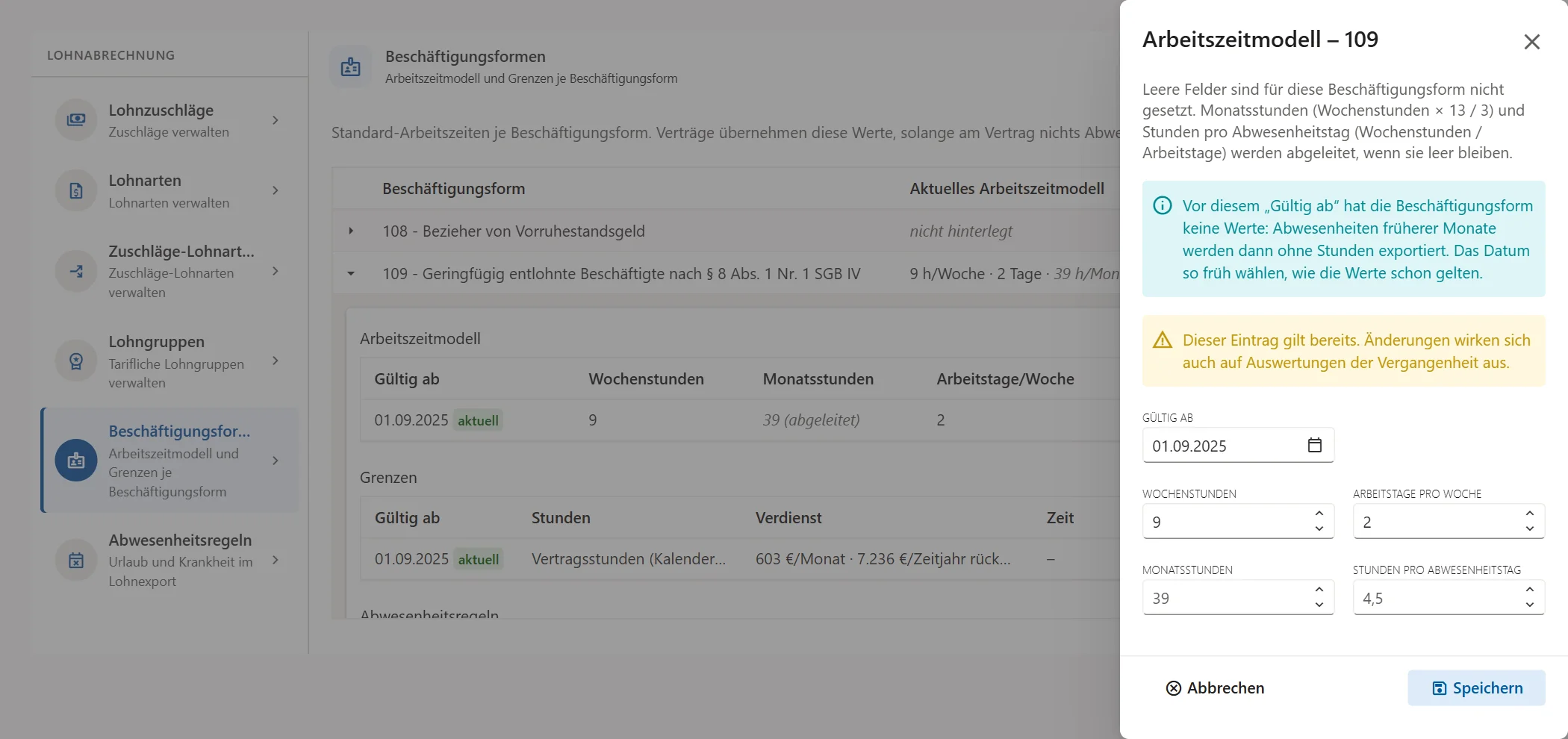
- Tragen Sie Gültig ab und die Werte ein, die für diese Beschäftigungsform üblich sind. Speichern Sie.
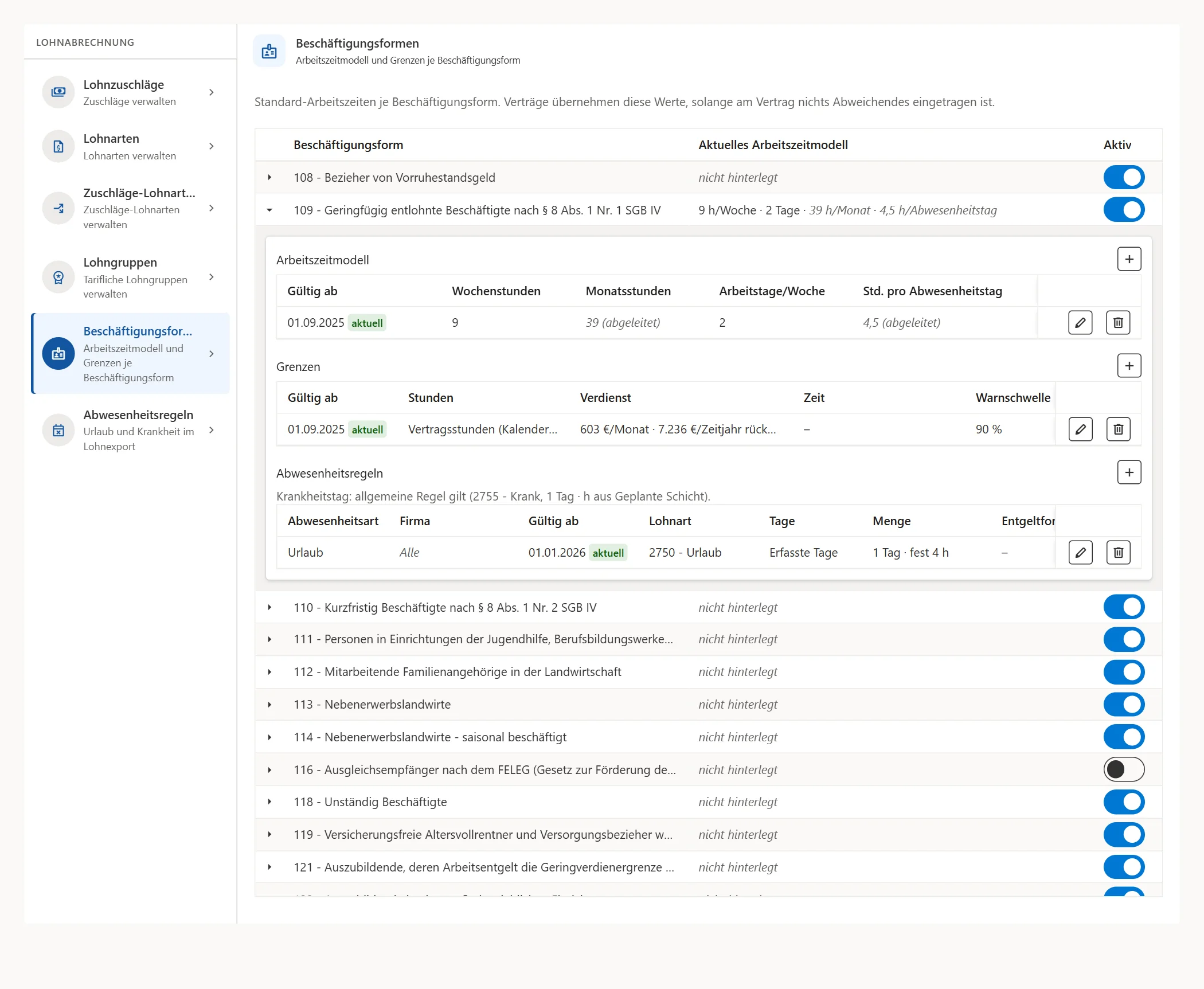
Der erste Eintrag einer Beschäftigungsform wird mit dem 1. Januar vorbelegt. Vor diesem Datum hat die Beschäftigungsform keine Werte, und Abwesenheiten früherer Monate werden ohne Stunden exportiert. Wählen Sie das Datum deshalb so früh, wie die Werte tatsächlich gelten. Die Übersicht der Beschäftigungsformen zeigt in der Spalte Aktuelles Arbeitszeitmodell eine Zusammenfassung, zum Beispiel „10 h/Woche · 5 Tage · 43,33 h/Monat · 2 h/Abwesenheitstag“.
Zwei Beschäftigungsformen bringen bereits einen Eintrag ab 01.01.2026 mit: 101 (sozialversicherungspflichtig Beschäftigte) mit 40 Wochenstunden an 5 Tagen und 109 (geringfügig entlohnte Beschäftigte) mit 9 Wochenstunden an 2 Tagen. Monatsstunden und Stunden pro Abwesenheitstag werden daraus abgeleitet. Passen diese Werte nicht zu Ihren Verträgen, bearbeiten Sie den Eintrag oder legen Sie einen neuen ab einem Stichtag an. Alle anderen Beschäftigungsformen haben zunächst kein Arbeitszeitmodell.
Änderungen ab einem Stichtag
Ändert sich die übliche Arbeitszeit, legen Sie einen weiteren Eintrag mit neuem Gültig ab an. Je Beschäftigungsform darf jedes Datum nur einmal vorkommen. Der aktuell gültige Eintrag trägt die Markierung aktuell.
Ein Eintrag, der bereits gilt, lässt sich weiter bearbeiten. Damit ändern sich aber auch Auswertungen vergangener Monate. Für eine Änderung ab heute legen Sie einen neuen Eintrag an.
Abweichende Arbeitszeiten am Vertrag
Individuell vereinbarte Stunden tragen Sie am Vertrag ein:
- Öffnen Sie den Mitarbeiter über Management → Mitarbeiter → Übersicht.
- Klappen Sie in der Karte Beschäftigung & Verträge den Vertrag auf.
- Klicken Sie im Block Arbeitszeitmodell auf + („Arbeitszeiten ab einem Datum eintragen“) und tragen Sie nur die Werte ein, die von der Beschäftigungsform abweichen.
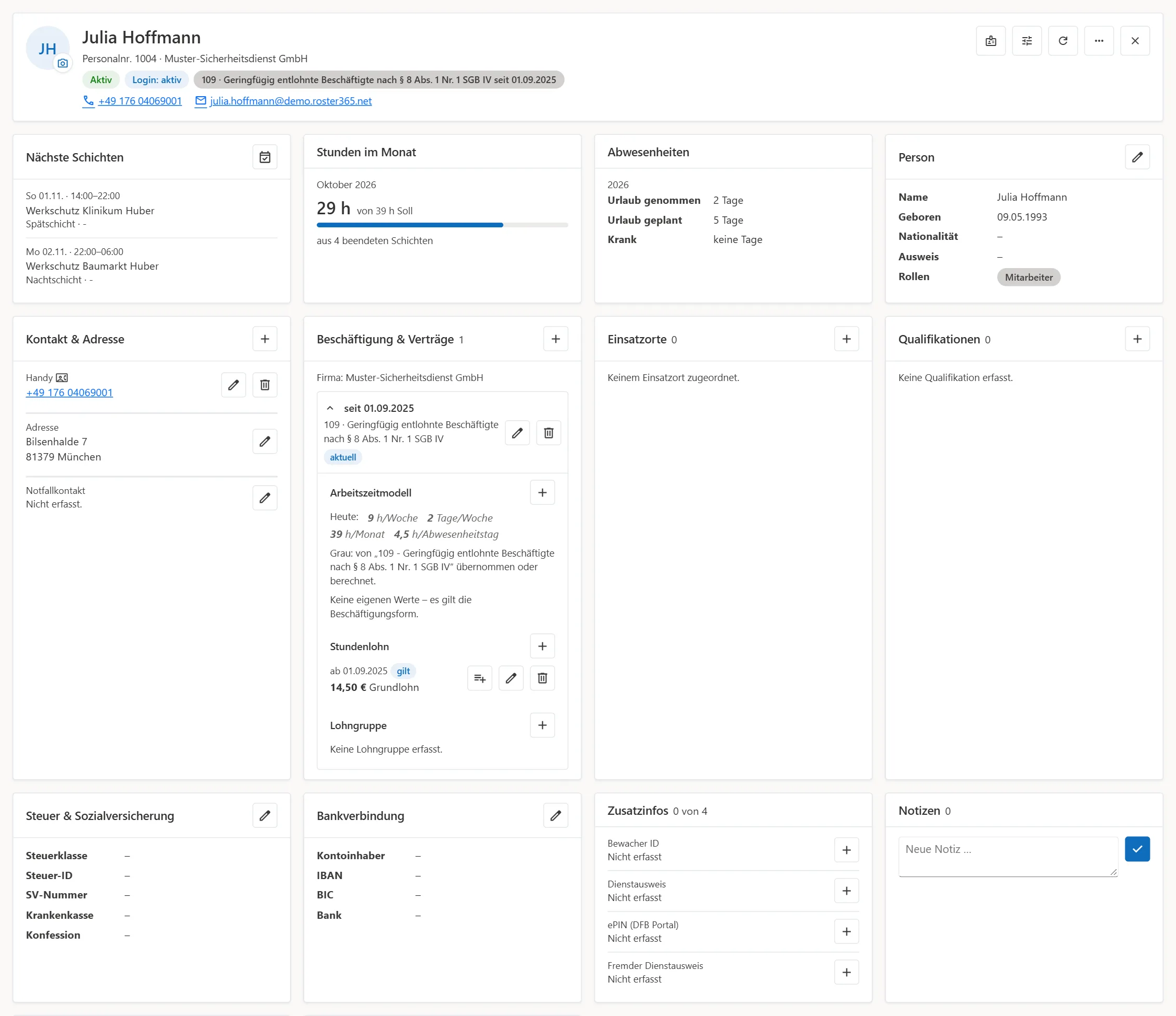
Über dem Raster fasst die Zeile Heute zusammen, was aktuell gilt. Graue Werte stammen von der Beschäftigungsform oder sind berechnet. Mit Zurücksetzen entfernen Sie den Eintrag am Vertrag wieder. Danach gelten erneut die Werte der Beschäftigungsform.
Beim Anlegen eines neuen Vertrags können Sie die Wochenstunden direkt als Startwert angeben. Bleibt das Feld leer, übernimmt der Vertrag die Wochenstunden der Beschäftigungsform.
Welcher Wert gilt
Roster365 ermittelt jeden der vier Werte einzeln in dieser Reihenfolge:
- Wert am Vertrag (der neueste Eintrag, dessen „Gültig ab“ erreicht ist),
- Wert der Beschäftigungsform,
- abgeleiteter Wert,
- kein Wert.
Eine Besonderheit: Ein Wert, der sich aus einer Angabe am Vertrag ableiten lässt, hat Vorrang vor einem festen Wert der Beschäftigungsform.
Beispiel. Die Beschäftigungsform „Teilzeit“ hat 35 Wochenstunden an 5 Tagen. Am Vertrag sind 30 Wochenstunden eingetragen, sonst nichts.
| Feld | Wirksam | Herkunft |
|---|---|---|
| Wochenstunden | 30 | Vertrag |
| Arbeitstage pro Woche | 5 | Teilzeit |
| Monatsstunden | 130 | abgeleitet (30 × 13 / 3) |
| Stunden pro Abwesenheitstag | 6 | abgeleitet (30 / 5) |
Stünde an der Beschäftigungsform zusätzlich ein fester Wert von 7 Stunden pro Abwesenheitstag, blieben es am Vertrag trotzdem 6 Stunden, weil sie aus den 30 Wochenstunden des Vertrags folgen.
Gilt ein neuer Eintrag zum Beispiel ab dem 15., rechnet Roster365 den Monat in zwei Abschnitten und teilt Monatswerte tagesgenau auf.
Grenzen & Hinweise
Kein Schichtmodell. Das Arbeitszeitmodell legt keine Arbeitszeiten oder Wochentage fest. Es enthält nur Mengen. Wann jemand arbeitet, bestimmt weiterhin die Planung.
Fremdmitarbeiter haben kein Arbeitszeitmodell. Kräfte eines Subunternehmens haben in Roster365 keinen Vertrag. Die Karte „Stunden im Monat“ zeigt bei ihnen kein Soll.
Beschäftigungsform deaktivieren. Eine deaktivierte Beschäftigungsform wird für neue Verträge nicht mehr angeboten. Bestehende Verträge behalten sie.
Wie die Mitarbeiterseite und die Verträge aufgebaut sind, beschreibt das Kapitel Mitarbeiter anlegen und verwalten. Einen Überblick über alle Funktionen finden Sie auf der Startseite zur Software für Sicherheitsdienste.
Häufige Fragen
Muss ich das Arbeitszeitmodell für jeden Mitarbeiter einzeln pflegen?
Nein. Sie hinterlegen die Werte einmal je Beschäftigungsform. Jeder Vertrag mit dieser Beschäftigungsform übernimmt sie automatisch. Am Vertrag tragen Sie nur ein, was individuell abweicht, zum Beispiel 30 statt 35 Wochenstunden.
Wie berechnet Roster365 die Monatsstunden?
Bleibt das Feld Monatsstunden leer, rechnet Roster365 Wochenstunden × 13 / 3. Aus 10 Wochenstunden werden so 43,33 Monatsstunden. Tragen Sie selbst einen Wert ein, gilt dieser.
Was bedeutet ein grauer Wert im Arbeitszeitmodell des Vertrags?
Graue Werte sind nicht am Vertrag eingetragen. Sie stammen von der Beschäftigungsform oder wurden berechnet. Die Herkunft steht dahinter, zum Beispiel „35 (Teilzeit)“ oder „130 (abgeleitet)“.
Was passiert, wenn sich die Wochenstunden mitten im Monat ändern?
Jeder Eintrag gilt ab seinem Datum „Gültig ab“. Wechselt der Wert im laufenden Monat, rechnet Roster365 beide Zeiträume tagesgenau anteilig.
Darf ich einen Eintrag ändern, der schon gilt?
Ja. Vergangene Einträge bleiben bearbeitbar. Beachten Sie, dass sich damit auch Auswertungen und Exporte vergangener Monate ändern. Für eine echte Änderung ab einem Stichtag legen Sie besser einen neuen Eintrag mit neuem „Gültig ab“ an.
Wofür werden die Stunden pro Abwesenheitstag verwendet?
Mit diesem Wert bewertet Roster365 Urlaubs- und Krankheitstage, wenn die Abwesenheitsregel die Stundenquelle „Arbeitszeitmodell“ nutzt. Außerdem fließt er in die Verdienstprüfung der Beschäftigungsgrenzen ein.