Überblick
Mitarbeiter anlegen Sie in Roster365 mit einem Assistenten, der Schritt für Schritt durch Person, Kontakt, Beschäftigung, Einsatzorte, Qualifikationen sowie Steuer- und Bankdaten führt. Danach finden Sie alles zu einem Mitarbeiter auf einer Seite: Stammdaten, Verträge, nächste Schichten, Stunden, Abwesenheiten und Beschäftigungsgrenzen. Dieses Kapitel beschreibt den Assistenten, die Mitarbeiterseite, den App-Login und die Ansicht „Meine Daten“ für die Mitarbeiter selbst.
Neuen Mitarbeiter anlegen
Öffnen Sie Management → Mitarbeiter → Übersicht und klicken Sie auf +. Der Assistent Neuer Mitarbeiter startet.
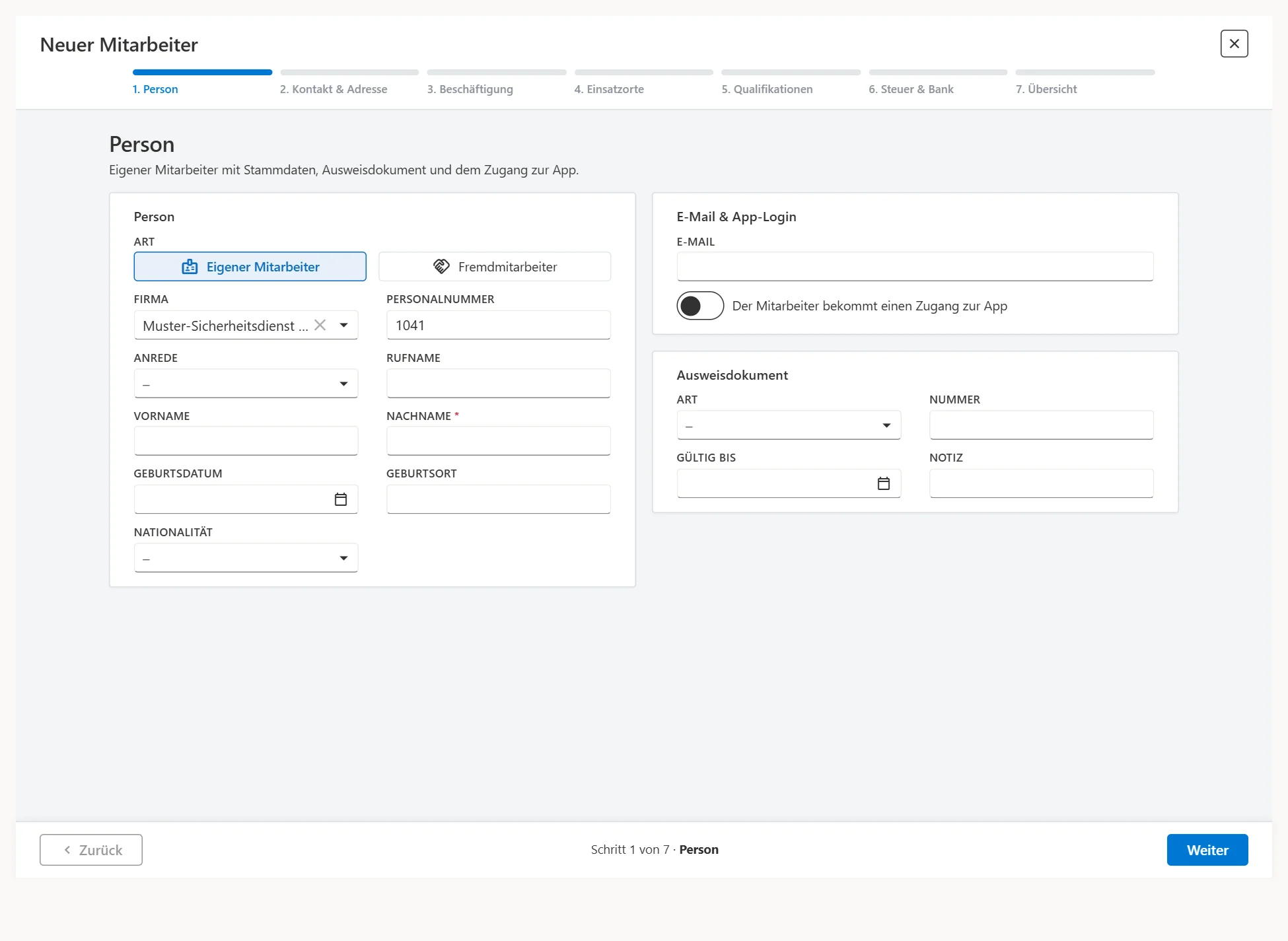
| Schritt | Inhalt |
|---|---|
| 1. Person | Art (Eigener Mitarbeiter oder Fremdmitarbeiter), Firma, Personalnummer, Namen, Geburtsdaten, Nationalität, E-Mail und App-Login, Ausweisdokument |
| 2. Kontakt & Adresse | Telefonnummern, Adresse, Notfallkontakt |
| 3. Beschäftigung | Vertrag mit Beschäftigungsform, Wochenstunden, Grundlohn oder Lohngruppe |
| 4. Einsatzorte | Einsatzorte, an denen der Mitarbeiter arbeiten darf |
| 5. Qualifikationen | Qualifikationen mit Gültigkeit |
| 6. Steuer & Bank | Steuer- und Sozialversicherungsdaten, Bankverbindung |
| 7. Übersicht | Zusammenfassung mit Vollständigkeit, zum Beispiel „15 von 16 Angaben“. Steuer- und Bankdaten zählen nicht mit, sie bleiben freiwillig. |
Einige Angaben sind vorbelegt: die nächste freie Personalnummer, die Standardfirma und die Wochenstunden der Beschäftigungsform als Vorschlag. Die Firma wählen Sie nur, wenn Ihr Unternehmen mit mehreren Firmen arbeitet.
Die Schritte Einsatzorte, Qualifikationen sowie Steuer & Bank lassen sich mit Später ergänzen überspringen. In der Übersicht sehen Sie, was noch fehlt, und springen über den Stift zurück in den jeweiligen Schritt. Mit Mitarbeiter anlegen wird alles gespeichert. Anschließend wählen Sie Mitarbeiter öffnen oder Weiteren Mitarbeiter anlegen.
App-Login beim Anlegen
Soll der Mitarbeiter die Mitarbeiter-App nutzen, tragen Sie im ersten Schritt seine E-Mail-Adresse ein und aktivieren Der Mitarbeiter bekommt einen Zugang zur App. Ein Passwort können Sie direkt vergeben, ein Generator und eine Stärke-Anzeige helfen dabei. Lassen Sie das Passwort leer, setzt der Mitarbeiter es selbst über Passwort vergessen auf der Anmeldeseite. Zusätzliche Rollen vergeben nur Administratoren.
Den Ablauf aus Sicht der Mitarbeiter beschreibt die Mitarbeiter-Hilfe „Erste Schritte“. Schicken Sie den Link zusammen mit der Adresse Ihrer Roster365-Umgebung.
Fremdmitarbeiter anlegen
Wählen Sie im ersten Schritt Fremdmitarbeiter und das Subunternehmen. Der Assistent hat dann fünf Schritte: Beschäftigung und Steuer & Bank entfallen, weil Fremdmitarbeiter keinen Vertrag bei Ihnen haben und über das Subunternehmen abgerechnet werden.
Die Mitarbeiterseite
Die Mitarbeiterseite öffnen Sie in der Übersicht über das Ordner-Symbol in der Zeile des Mitarbeiters.
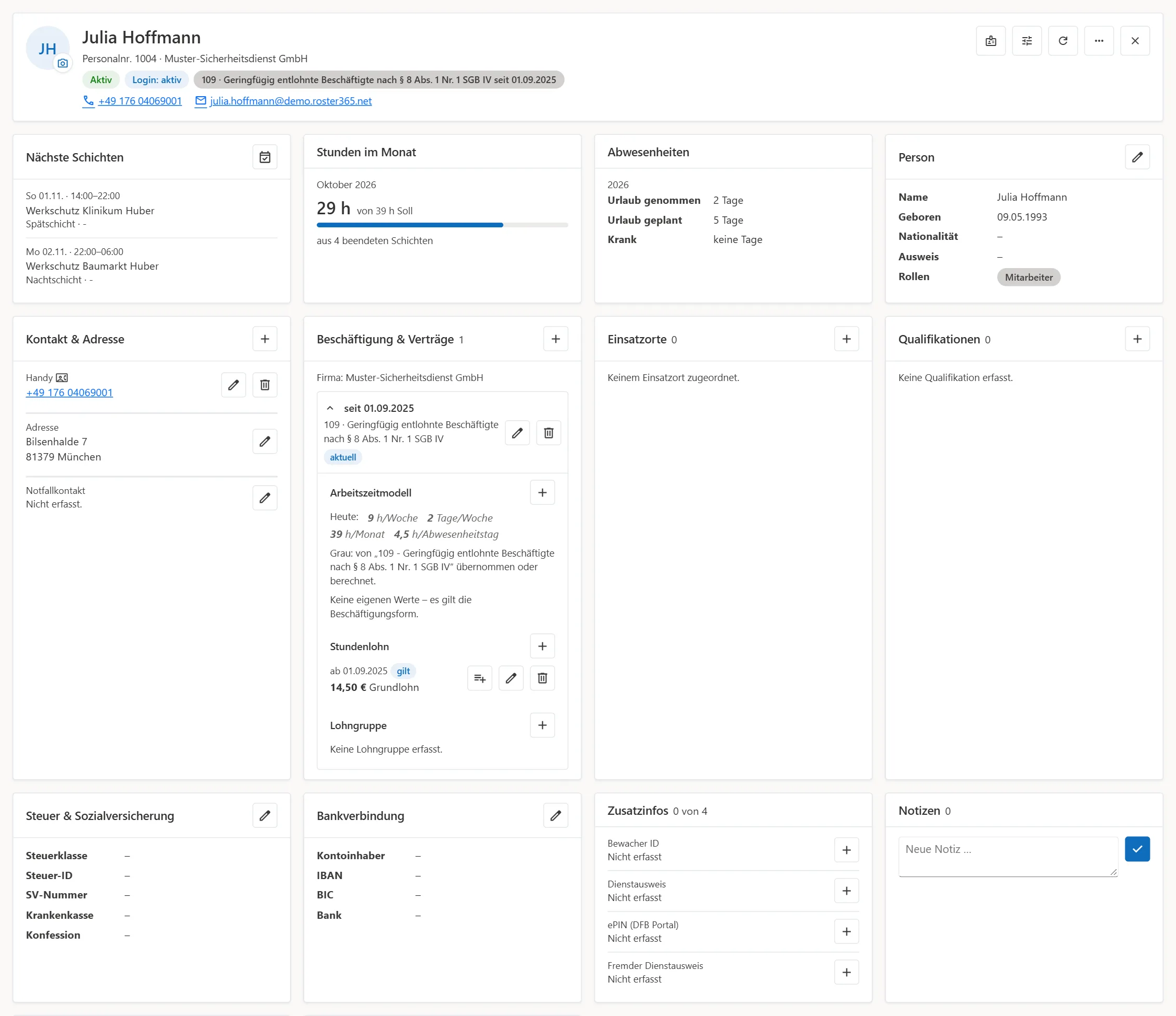
Der Kopfbereich zeigt Name, Personalnummer, Firma, Status, Login-Status, Beschäftigungsform sowie Telefon und E-Mail. Rechts stehen die Aktionen: Dienstausweis erstellen, Seite anpassen, Neu laden, Weitere Aktionen und Schließen. Ist die Zusatzfunktion Mitarbeiterfotos für Ihr Unternehmen freigeschaltet, laden Sie über das Kamera-Symbol am Avatar ein Foto hoch und schneiden es quadratisch zu. Das Foto ersetzt die Initialen auch in der Wochen- und Monatsplanung, der Abwesenheitsverwaltung und auf dem Dashboard.
Darunter folgen die Karten:
| Karte | Inhalt |
|---|---|
| Zu erledigen | Ablaufende oder abgelaufene Qualifikationen und Ausweise (30 Tage Vorlauf) sowie fehlende Pflicht-Zusatzinfos wie die Bewacher-ID. Steuer- und Bankdaten sind freiwillig und werden nicht angemahnt. |
| Nächste Schichten | Die nächsten drei Schichten mit Sprung in die Planung |
| Stunden im Monat | Ist-Stunden gegen das Soll aus dem Arbeitszeitmodell |
| Abwesenheiten | Urlaub genommen und geplant, Krankheit im laufenden Jahr; gepflegt in der Abwesenheitsverwaltung |
| Grenzen | Reststunden und Stand der Beschäftigungsgrenzen |
| Person | Namen, Geburtsdaten, Nationalität, Ausweisdokument, Rollen |
| Kontakt & Adresse | Telefon, E-Mail, Adresse, Notfallkontakt (Name, Beziehung, Telefon) |
| Beschäftigung & Verträge | Verträge mit Arbeitszeitmodell, Stundenlohn und Lohngruppe |
| Einsatzorte | Zugeordnete Einsatzorte |
| Qualifikationen | Qualifikationen mit Gültigkeit |
| Steuer & Sozialversicherung, Bankverbindung | Lohnrelevante Daten, die IBAN ist verdeckt und lässt sich einblenden |
| Zusatzinfos | Bewacher ID, Dienstausweis, Fremder Dienstausweis und weitere Einträge. Den Code eines fremden Dienstausweises lesen Sie im Dialog per Kamera oder Handscanner ein, statt ihn abzutippen. |
| Notizen | Interne Notizen |
Die Karten Letzte Zeiterfassungen, Dokumente und Vorschüsse sind standardmäßig ausgeblendet. Bearbeitet wird über Stift und + in der jeweiligen Karte, der Dialog öffnet sich am rechten Rand. Roster365 prüft beim Speichern unter anderem, ob die Personalnummer eindeutig ist und ob die IBAN stimmt.
Seite anpassen
Über Seite anpassen wechseln Sie in den Bearbeitungsmodus. Dort blenden Sie Karten ein oder aus, ändern ihre Reihenfolge und wählen je Karte die Breite: ein Viertel, die Hälfte oder die ganze Zeile.
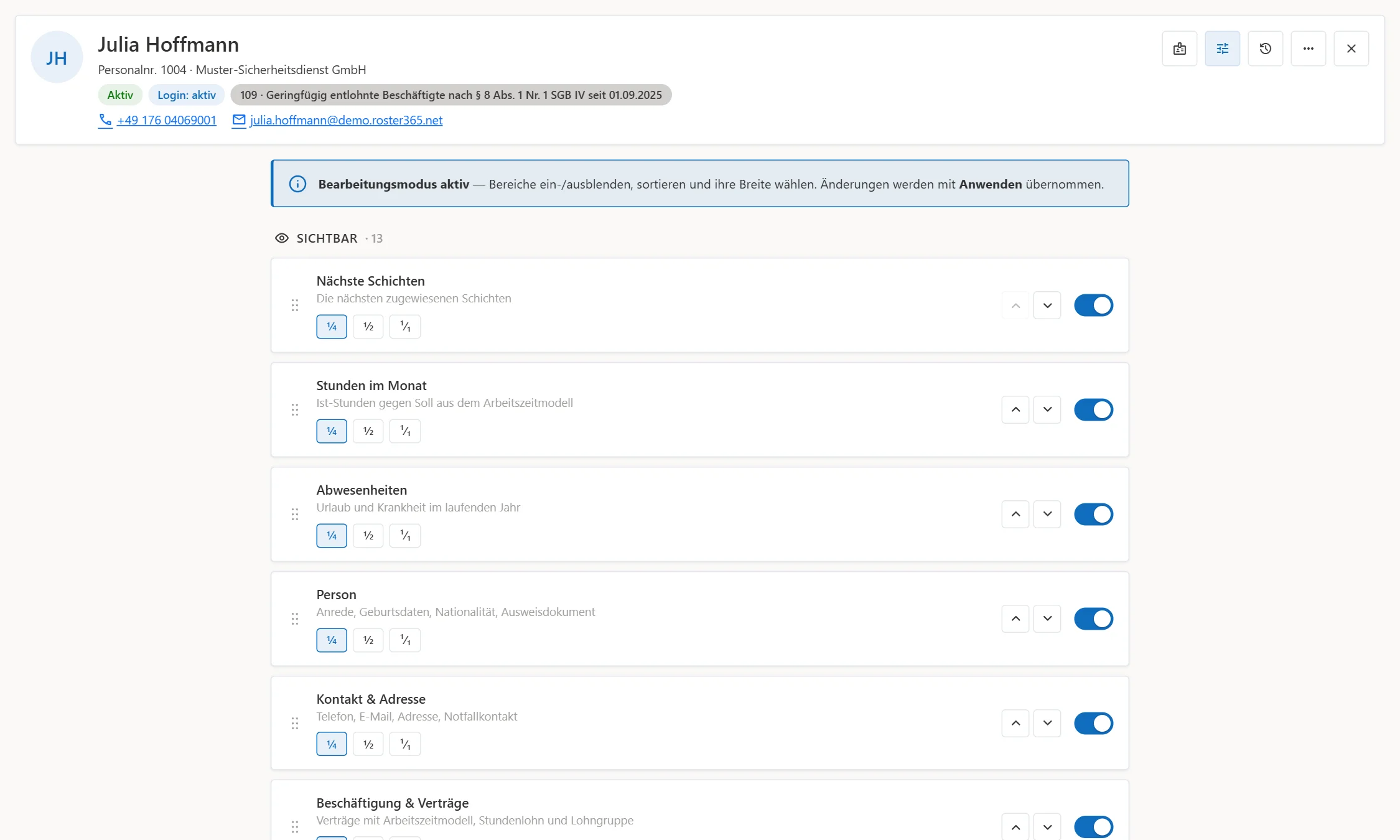
Die Anordnung gilt für Ihr Benutzerkonto und für alle Mitarbeiter, die Sie öffnen. Administratoren können sie mit Als Standard für alle festlegen für das ganze Unternehmen vorgeben. Auf dem Smartphone erscheinen die Karten untereinander und lassen sich aufklappen.
Verträge, Arbeitszeit und Lohn
Die Karte Beschäftigung & Verträge listet alle Verträge, der laufende ist aufgeklappt und trägt die Markierung aktuell. Je Vertrag sehen Sie:
- die Beschäftigungsform und den Zeitraum,
- das Arbeitszeitmodell mit den heute wirksamen Werten, siehe Arbeitszeitmodell einrichten,
- den Stundenlohn mit Verlauf (Grundlohn und Lohn je Dienstleistung),
- die Lohngruppe.
Einen neuen Vertrag legen Sie mit + an. Überschneidet er sich mit einem bestehenden, warnt der Dialog. Stundenlohn und Lohngruppe bilden eine gemeinsame Zeitleiste: Es gilt der Eintrag mit dem späteren Datum. Die Markierungen „gilt“ und „abgelöst durch …“ zeigen, welcher Eintrag gerade wirkt.
Einsatzorte und Qualifikationen
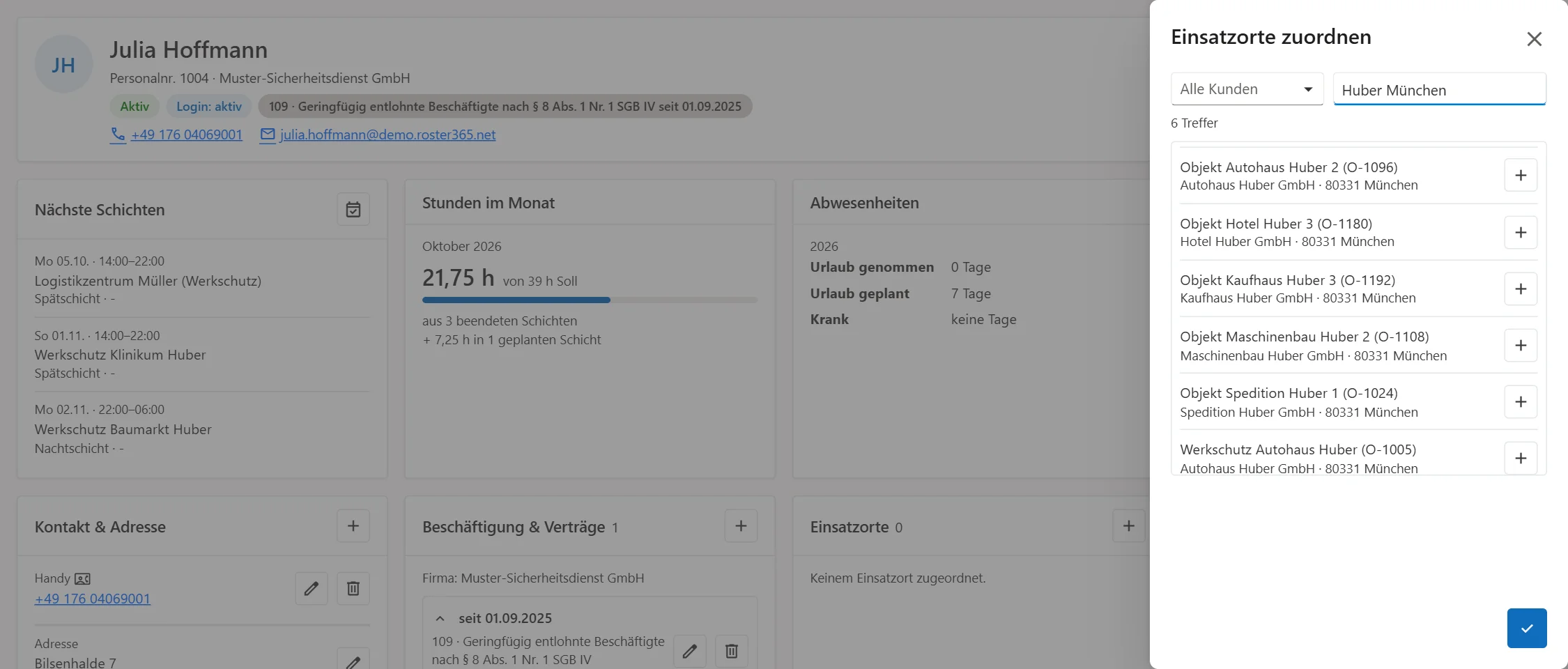
Mit + in der Karte Einsatzorte öffnet sich die Suche. Sie durchsucht Name, Nummer, Kunde, Postleitzahl und Ort. Mehrere Wörter grenzen die Treffer ein, optional filtern Sie nach Kunde. Bereits zugeordnete Einsatzorte sind gekennzeichnet. Umgekehrt ordnen Sie Mitarbeiter auch vom Objekt aus zu: in der Karte Mitarbeiter der Einsatzortseite.
In der Karte Qualifikationen tragen Sie Qualifikationen mit Gültigkeit ein. Einträge, die in den nächsten 30 Tagen ablaufen, sind hervorgehoben, abgelaufene tragen den Zusatz „abgelaufen“. Wie Sie die Liste der Qualifikationen pflegen, steht im Kapitel Qualifikationen verwalten. Dienstausweise beschreibt das Kapitel Dienstausweise erstellen.
App-Login verwalten
Der Kopfbereich zeigt den Login-Status, zum Beispiel Login: aktiv oder Login: kein Passwort. Unter Weitere Aktionen finden Sie:
- App-Login bearbeiten: Login ein- oder ausschalten, E-Mail-Adresse und Rollen ändern. Jeder Benutzer braucht mindestens eine Rolle. Rollen vergeben nur Administratoren.
- Passwort festlegen: ein neues Passwort setzen.
Ein ausgeschalteter Login sperrt den Zugang sofort. Den Login eines Administrators kann nur ein anderer Administrator ändern.
Fremdmitarbeiter auf der Mitarbeiterseite
Bei Fremdmitarbeitern steht im Kopfbereich „Fremdmitarbeiter“ mit dem Namen des Subunternehmens. Statt „Beschäftigung & Verträge“ erscheint die Karte Subunternehmen mit Zuordnungszeitraum und Notiz. Die Karten Grenzen, Steuer & Sozialversicherung und Bankverbindung entfallen, und „Stunden im Monat“ zeigt kein Soll.
Meine Daten für Mitarbeiter
Mitarbeiter sehen ihre eigenen Stammdaten unter Meine Daten. Die Ansicht erreichen sie über das Benutzermenü oben rechts. Sie zeigt die Bereiche Person, Kontakt & Adresse, Beschäftigung, Qualifikationen & Ausweise sowie Steuer & Bank.
Selbst ändern können Mitarbeiter Anrede, Namen, Rufname, Geburtsdaten, Nationalität und ihre Telefonnummern, einschließlich der Freigabe für das Telefonbuch. Alles andere ist nur lesbar, die IBAN bleibt verdeckt. Löhne, Lohngruppe, Notizen, Rollen und Einsatzorte werden nicht angezeigt. Für weitere Änderungen verweist die Ansicht an die Personalabteilung.
Grenzen & Hinweise
Eine Adresse. Je Mitarbeiter gibt es eine Privatadresse.
Kein Urlaubskonto. Roster365 führt keinen Urlaubsanspruch und zeigt keinen Resturlaub.
Kontaktdaten für Planer. Ob eingeschränkte Planer Kontaktdaten sehen, steuert die Einstellung „Kontaktdaten anzeigen“, siehe Planer-Einstellungen.
Keine Einladung per E-Mail. Roster365 verschickt beim Anlegen keine Zugangsdaten. Teilen Sie dem Mitarbeiter die Adresse Ihrer Umgebung mit und verweisen Sie auf „Passwort vergessen“.
Was die Mitarbeiterverwaltung aus Unternehmersicht leistet, zeigt die Seite Mitarbeiterverwaltung für Sicherheitsdienste. Alle Funktionen finden Sie auf der Startseite zur Software für Sicherheitsdienste.
Häufige Fragen
Muss ich beim Anlegen alle Angaben sofort eintragen?
Nein. Pflicht ist nur der Nachname, mit App-Login zusätzlich die E-Mail-Adresse. Einsatzorte, Qualifikationen sowie Steuer- und Bankdaten können Sie im Assistenten mit „Später ergänzen“ überspringen und auf der Mitarbeiterseite nachtragen.
Wie bekommt ein neuer Mitarbeiter sein Passwort?
Entweder vergeben Sie beim Anlegen ein Passwort und teilen es mit, oder Sie lassen das Feld leer. Dann setzt der Mitarbeiter sein Passwort selbst über „Passwort vergessen“ auf der Anmeldeseite. Später können Sie über „Weitere Aktionen → Passwort festlegen“ jederzeit ein neues Passwort setzen.
Was ist der Unterschied zwischen eigenem Mitarbeiter und Fremdmitarbeiter?
Fremdmitarbeiter gehören zu einem Subunternehmen. Sie haben in Roster365 keinen Vertrag und keine Steuer- oder Bankdaten, weil über das Subunternehmen abgerechnet wird. Planen und einchecken lassen sie sich wie eigene Mitarbeiter.
Kann jeder Benutzer die Mitarbeiterseite anders anordnen?
Ja. Die Anordnung wird je Benutzer gespeichert. Administratoren können ihre Anordnung zusätzlich als Standard für alle festlegen. Wer nichts anpasst, sieht diesen Standard.
Was dürfen Mitarbeiter unter „Meine Daten“ selbst ändern?
Anrede, Namen, Rufname, Geburtsdaten, Nationalität und Telefonnummern. Adresse, E-Mail, Notfallkontakt, Steuer- und Bankdaten sowie die Beschäftigung sind nur lesbar. Löhne, Notizen und Rollen sehen Mitarbeiter dort nicht.
Wie sperre ich den Zugang eines ausgeschiedenen Mitarbeiters?
Öffnen Sie auf der Mitarbeiterseite „Weitere Aktionen → App-Login bearbeiten“ und schalten Sie den Login aus. Der Benutzer ist danach gesperrt, die Stammdaten und die bisherigen Einsätze bleiben erhalten.
Zeigt Roster365 den Resturlaub eines Mitarbeiters?
Nein. Die Karte „Abwesenheiten“ zeigt genommenen und geplanten Urlaub sowie Krankheitstage im laufenden Jahr. Einen Urlaubsanspruch führt Roster365 nicht.