Überblick
Roster365 druckt die Dienstausweise Ihrer Sicherheitskräfte selbst – als PDF im Scheckkartenformat, mit QR-Code für den Check-in. Sie müssen dafür keinen Drittanbieter beauftragen und keine Daten doppelt pflegen: Name, Personalnummer, Bewacher-IDs und Qualifikationen kommen direkt aus den Stammdaten.
Seit September 2026 merkt sich Roster365 außerdem, wann ein Ausweis ausgestellt wurde und bis wann er gilt. Verlorene Ausweise lassen sich sperren, und beim Scan warnt der Scanner, wenn ein Ausweis abgelaufen ist. Neu ist auch der fremde Dienstausweis: Kräfte eines Subunternehmers, die bereits einen Ausweis ihres eigenen Arbeitgebers tragen, checken Sie mit genau diesem Ausweis ein.
Voraussetzungen
Funktion freischalten. Die Dienstausweis-Funktion wird vom Roster365-Support für Ihr Unternehmen freigeschaltet. Solange sie nicht aktiv ist, fehlen die Schaltflächen zum Erstellen und Scannen von Ausweisen.
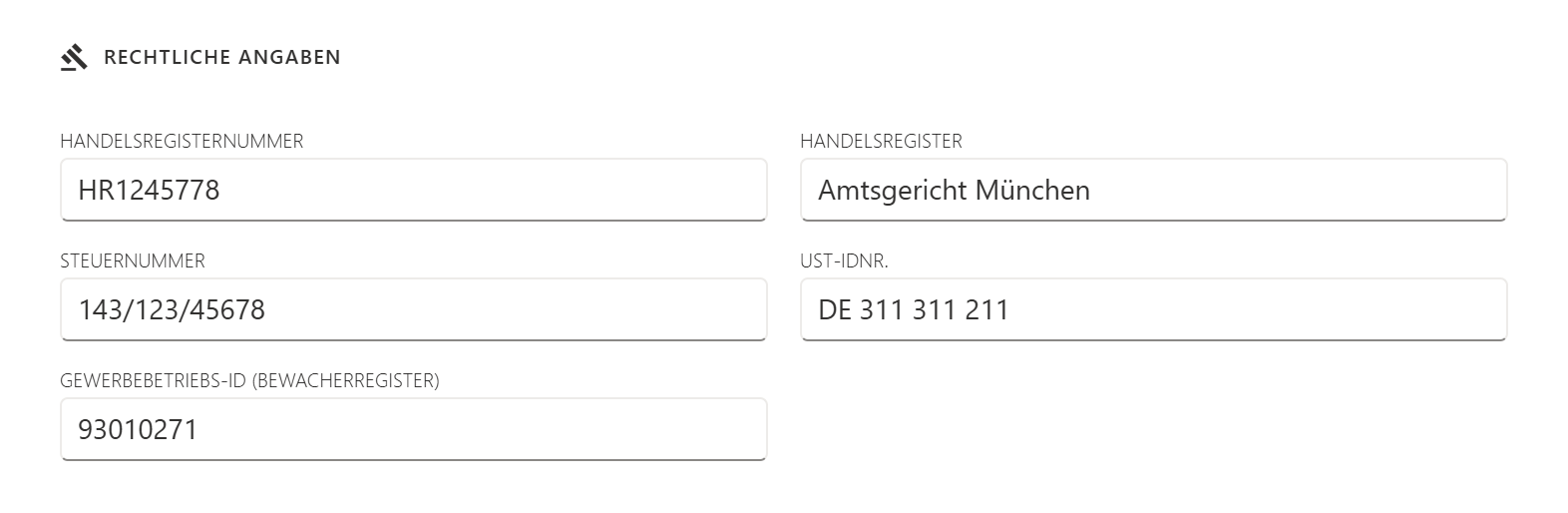
Gewerbebetriebs-ID hinterlegen. Tragen Sie unter Administration → Stammdaten bei Ihrer Firma im Abschnitt Rechtliche Angaben die Gewerbebetriebs-ID (Bewacherregister) ein und speichern Sie. Sie erscheint als BWR ID AG auf dem Ausweis. Arbeiten Sie mit mehreren Firmen, pflegen Sie die ID pro Firma: Roster365 druckt die ID der Firma, der der Mitarbeiter zugeordnet ist, sonst die der Standardfirma.
Bewacher-ID der Mitarbeiter pflegen. Die persönliche Bewacher-ID tragen Sie beim Mitarbeiter in der Kachel Zusatzinfos ein: + → Typ Bewacher ID → Feld ID. Sie erscheint als BWR ID AN auf dem Ausweis.
Qualifikationen für den Ausweis festlegen. Welche Qualifikationen auf dem Ausweis stehen, legen Sie über die Spalte Priorität fest, wie sie dort heißen, über das Kürzel – siehe Priorität und Kürzel für den Dienstausweis.
Was auf dem Ausweis steht
Der Ausweis ist ein PDF im Scheckkartenformat (85 × 54 mm) mit Vorder- und Rückseite in einem Dokument. Die Standardvorlage enthält:
| Seite | Inhalt |
|---|---|
| Vorderseite | Aufschrift „Dienstausweis“, BWR ID AN, BWR ID AG, Personalnummer, Gültigkeit, QR-Code |
| Rückseite | Vorname und Name, Qualifikation, Hinweis zur Mitführ- und Vorzeigepflicht, Unterschriftsfeld |
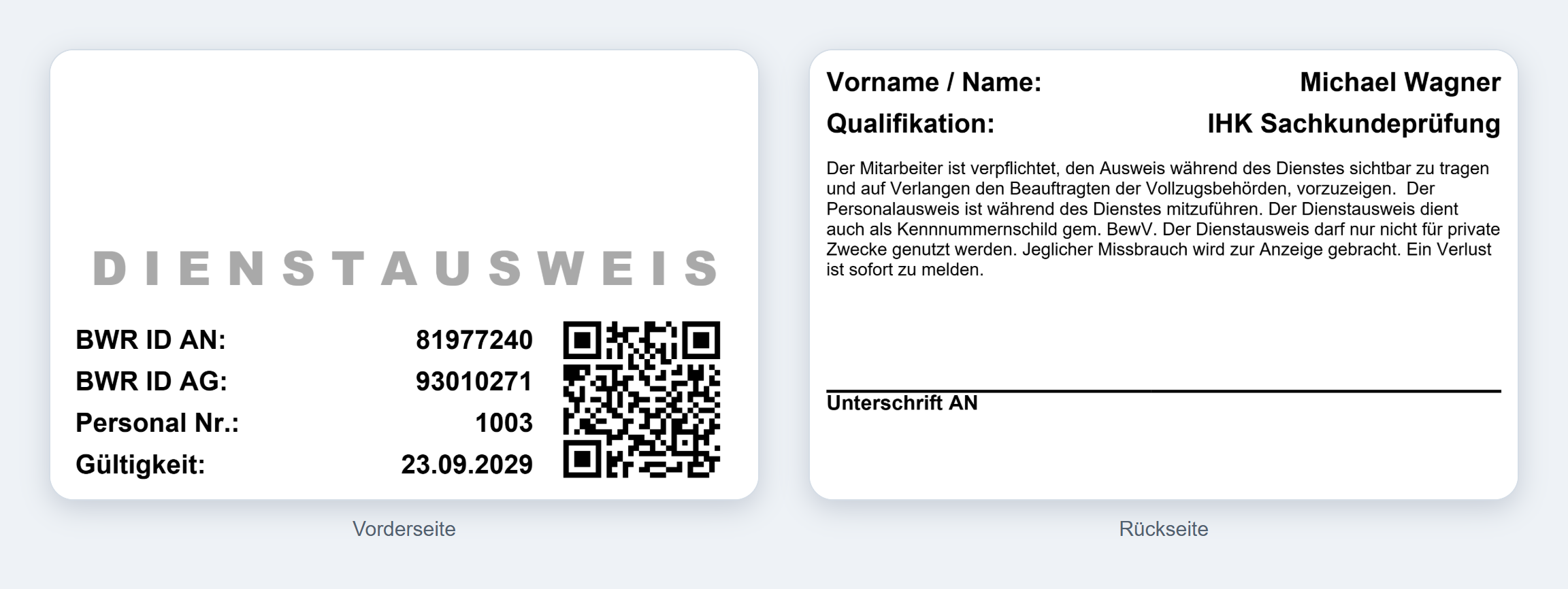
Logo, Farben und Texte lassen sich über eigene Ausweisvorlagen anpassen. Vorderseite, Rückseite und die Subunternehmer-Variante sind jeweils eigene Vorlagen. Sprechen Sie dafür den Roster365-Support an.
Einen Ausweis erstellen
Einen einzelnen Ausweis erstellen Sie auf zwei Wegen:
- auf der Mitarbeiterseite über die Schaltfläche Dienstausweis, oder
- in der Mitarbeiterübersicht über das Ausweis-Symbol in der Zeile des Mitarbeiters (Tooltip „Dienstausweis erstellen“).
Es öffnet sich der Dialog Dienstausweis erstellen. Roster365 füllt alle Felder aus den Stammdaten vor: Vorname, Nachname, Personalnummer, Bewacher ID, Qualifikation und Gültig bis. Wurde für den Mitarbeiter noch nie ein Ablaufdatum gespeichert, schlägt Roster365 heute + 3 Jahre vor.
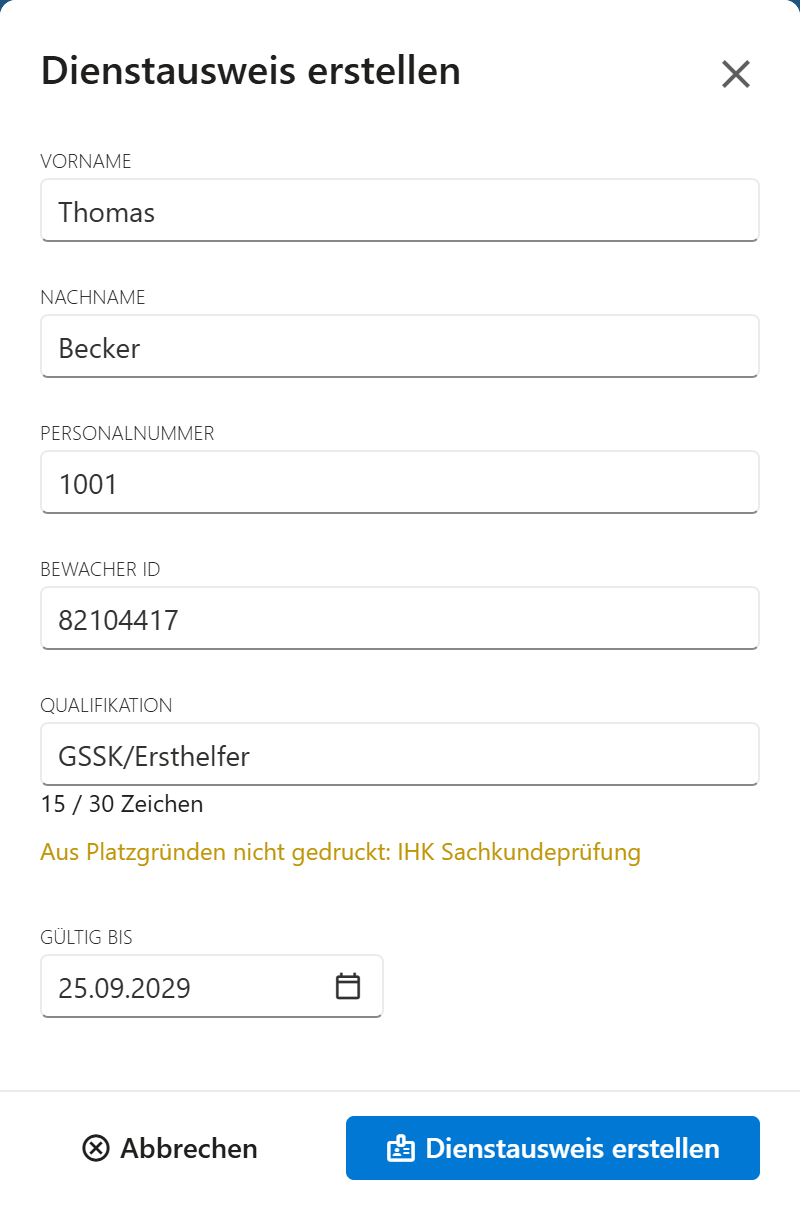
Die Qualifikation ist eine einzige Zeile mit Platz für 30 Zeichen. Vorbefüllt ist sie mit den Qualifikationen, die eine Priorität haben – als Kürzel oder mit ihrem Namen, getrennt durch „/“. Passen nicht alle hinein, zeigt der Dialog darunter an, welche weggefallen sind, zum Beispiel „Aus Platzgründen nicht gedruckt: IHK Sachkundeprüfung“. Vergeben Sie für diese Qualifikation ein Kürzel, damit sie beim nächsten Druck mit auf den Ausweis passt.
Sie können die Zeile auch von Hand ändern. Ein Zähler unter dem Feld zeigt, wie viele der 30 Zeichen belegt sind. Wird die Zeile zu lang, warnt der Dialog: Beim Erstellen werden dann die hinteren Qualifikationen ganz weggelassen – abgeschnitten wird nichts.
Mit Dienstausweis erstellen lädt Roster365 das PDF herunter, zum Beispiel
Dienstausweis_Becker_Thomas_1001.pdf, und vermerkt die Ausgabe beim Mitarbeiter.
Name, Personalnummer, Bewacher ID und Qualifikation können Sie im Dialog für diesen einen Ausweis anpassen – in den Stammdaten des Mitarbeiters ändert sich dadurch nichts. Einzige Ausnahme ist Gültig bis: Das Datum wird beim Mitarbeiter gespeichert und beim Scan geprüft.
Ausweise gesammelt erstellen
Für die Erstausstattung oder den jährlichen Austausch markieren Sie in der Mitarbeiterübersicht die gewünschten Mitarbeiter und klicken auf Ausweise erstellen. Roster365 erzeugt alle Ausweise auf einmal und liefert sie als ZIP-Datei – getrennt nach Gruppen:
Ausweise_Mitarbeiter_20260923.zipfür Ihre eigenen Mitarbeiter,Ausweise_<Subunternehmer>_20260923.zipje Subunternehmer.
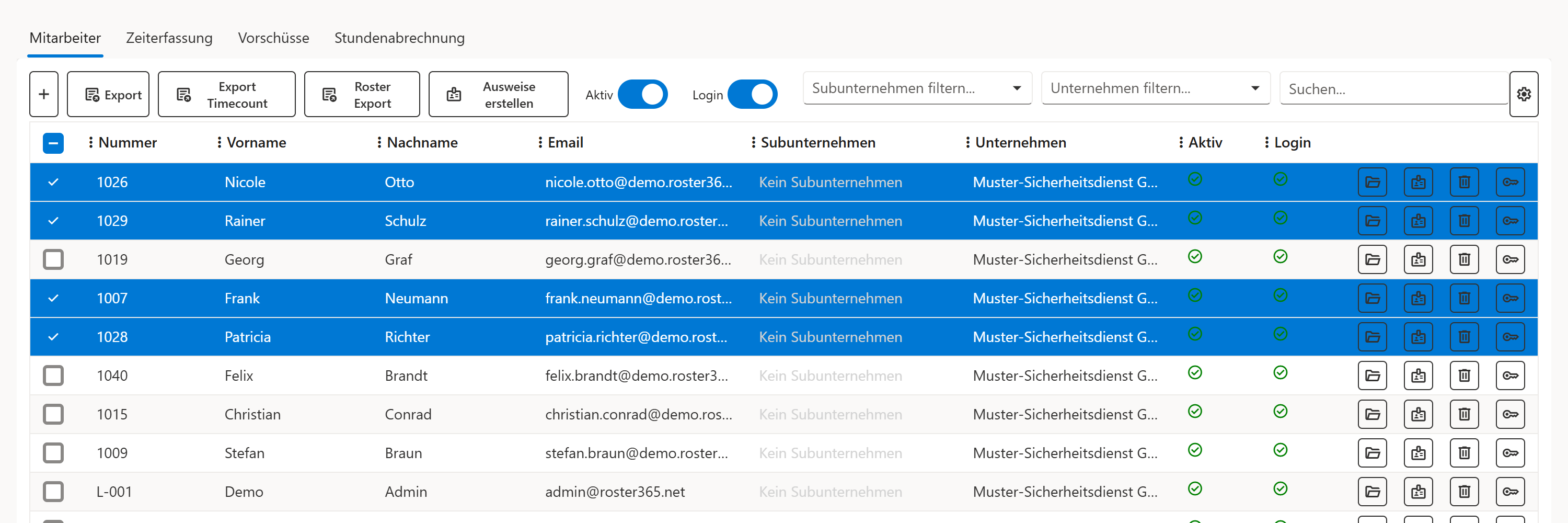
Beim Sammeldruck gibt es keinen Dialog – Roster365 verwendet die gespeicherten Werte. Fehlt ein Ablaufdatum, gilt auch hier heute + 3 Jahre. Prüfen Sie Bewacher-IDs und Qualifikationen deshalb vorher in den Stammdaten. Da der Hinweis auf weggefallene Qualifikationen nur im Dialog erscheint, lohnt es sich, lange Qualifikationsnamen vor dem Sammeldruck mit einem Kürzel zu versehen.
Ausgestellt am & Gültig bis
Nach jedem Druck finden Sie auf der Mitarbeiterseite in der Kachel Zusatzinfos den Eintrag Dienstausweis mit zwei Daten:
- Ausgestellt am – das Datum des letzten Drucks,
- Gültig bis – das Ablaufdatum, das auf dem Ausweis steht.
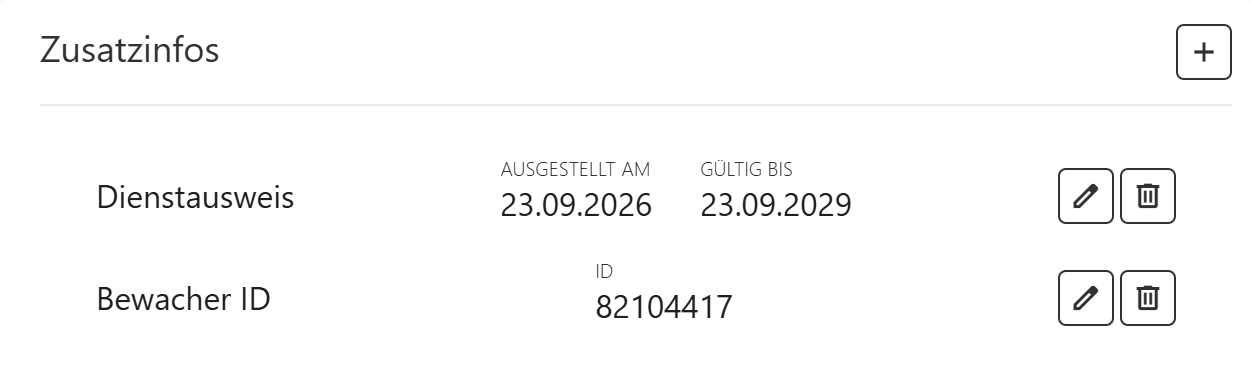
Beide Felder setzt Roster365 selbst. Wer versucht, sie von Hand zu ändern, erhält die Meldung „Dieses Feld wird beim Erstellen des Dienstausweises gesetzt und kann nicht bearbeitet werden.“ Ein neues Ablaufdatum vergeben Sie, indem Sie den Ausweis mit geändertem Gültig bis neu drucken.
Ausweise für Subunternehmer-Kräfte
Ist ein Mitarbeiter einem Subunternehmer zugeordnet, erkennt Roster365 das automatisch und druckt eine eigene Ausweis-Variante: einseitig, mit Name, Subunternehmer und QR-Code. Der Dialog zeigt statt Bewacher ID, Qualifikation und Gültig bis nur den Namen des Subunternehmers.
Subunternehmer-Ausweise haben kein Ablaufdatum. Beim Scan prüft Roster365 nur, ob überhaupt ein Ausweis ausgestellt wurde.
Stattet der Subunternehmer seine Kräfte bereits selbst mit Roster365-Ausweisen aus, müssen Sie keinen zweiten Ausweis drucken. Ordnen Sie stattdessen den vorhandenen Ausweis als fremden Dienstausweis zu.
Ausweis verloren: sperren und neu ausstellen
Jeder ausgestellte Ausweis hat einen eigenen Code, den Roster365 beim Scan wiedererkennt. Dieser Code bleibt beim Nachdrucken erhalten – so können Sie einen Ausweis jederzeit mit aktualisierter Qualifikation oder neuem Ablaufdatum drucken, ohne dass die Kopie im Spind ungültig wird.
Wird ein Ausweis nur neu gedruckt, bleiben alle bisherigen Exemplare gültig. Bei Verlust oder Diebstahl müssen Sie den Ausweis deshalb zuerst sperren.
So sperren Sie einen Ausweis und stellen einen neuen aus:
- Öffnen Sie den Mitarbeiter und löschen Sie in der Kachel Zusatzinfos den Eintrag Dienstausweis. Roster365 fragt nach: „Möchten Sie den Dienstausweis löschen? Der bisher ausgestellte Ausweis wird damit ungültig und checkt niemanden mehr ein.“ Bestätigen Sie mit Ja.
- Drucken Sie einen neuen Ausweis. Er bekommt automatisch einen neuen Code.
Wird der gesperrte Ausweis danach gescannt, meldet der Scanner „Ausweis nicht bekannt oder ersetzt.“
Ausweise im alten Format funktionieren weiter, lassen sich aber nicht sperren. Beim Scan erscheint der Hinweis „Alter Ausweis – bitte neu drucken.“. Tauschen Sie diese Ausweise nach und nach gegen neue aus.
Ausweise beim Check-in scannen
Gescannt wird in der Mitarbeiter-App. Wer auf einem Auftrag als Einsatzleiter (Kürzel „EL“) eingeteilt ist, sieht bei geöffnetem Check-in-Fenster im Plan das QR-Symbol und auf dem Dashboard die Schaltfläche Dienstausweis scannen. Der Scanner nutzt die Kamera des Smartphones („Dienstausweis vor die Kamera halten…“); alternativ tippen Sie den Code ein oder verwenden einen USB-Handscanner. Nach jedem Treffer geht es mit Nächste Person scannen weiter.
Nach dem Scan zeigt Roster365 die Check-in-Zeile der erkannten Person, gegebenenfalls mit einem Hinweis:
| Meldung | Bedeutung |
|---|---|
| „Dienstausweis abgelaufen“ | Das Datum Gültig bis liegt in der Vergangenheit. |
| „Kein Dienstausweis ausgestellt“ | Für die Person ist keine Ausgabe vermerkt. |
| „Alter Ausweis – bitte neu drucken.“ | Ausweis im alten Format; bitte austauschen. |
| „Ausweis nicht bekannt oder ersetzt.“ | Gesperrter oder unbekannter Ausweis – oder ein fremder Ausweis, der noch nicht zugeordnet ist. |
| „Name ist auf diesem Auftrag nicht eingeplant.“ | Ausweis erkannt, die Person ist aber nicht für diesen Auftrag eingeteilt. |
| „Für diesen Auftrag dürfen nur Sicherheitskoordinatoren scannen.“ | Wer scannt, ist auf diesem Auftrag nicht als Einsatzleiter eingeteilt. |
„Dienstausweis abgelaufen“ und „Kein Dienstausweis ausgestellt“ sind reine Hinweise. Der Einsatzleiter steht vor der Person und kann sie trotzdem einchecken – die Warnung soll nur darauf aufmerksam machen, dass ein neuer Ausweis fällig ist.
Wie der Check-in aus Sicht der Einsatzleiter abläuft, beschreibt die Mitarbeiter-Hilfe zum Check-in. Einen Überblick über Check-in per QR-Code gibt die Seite Check-in per QR-Code.
Fremde Dienstausweise zuordnen
Nicht jede Kraft auf Ihren Objekten trägt einen Ausweis Ihres Unternehmens. Mitarbeiter eines Subunternehmers haben oft bereits einen Dienstausweis ihres eigenen Arbeitgebers. Damit Sie ihnen keinen zweiten Ausweis ausstellen müssen, ordnen Sie den vorhandenen Ausweis als fremden Dienstausweis zu – danach lässt sich die Person bei Ihnen ganz normal einscannen.
- Öffnen Sie den Mitarbeiter und klicken Sie in der Kachel Zusatzinfos auf +.
- Wählen Sie als Typ den Eintrag Fremder Dienstausweis.
- Klicken Sie neben dem Feld Scan-Code auf das QR-Symbol („Ausweis scannen“) und halten Sie den Ausweis vor die Kamera. Alternativ tippen Sie den Code ein oder scannen ihn mit einem Handscanner.
- Speichern Sie.
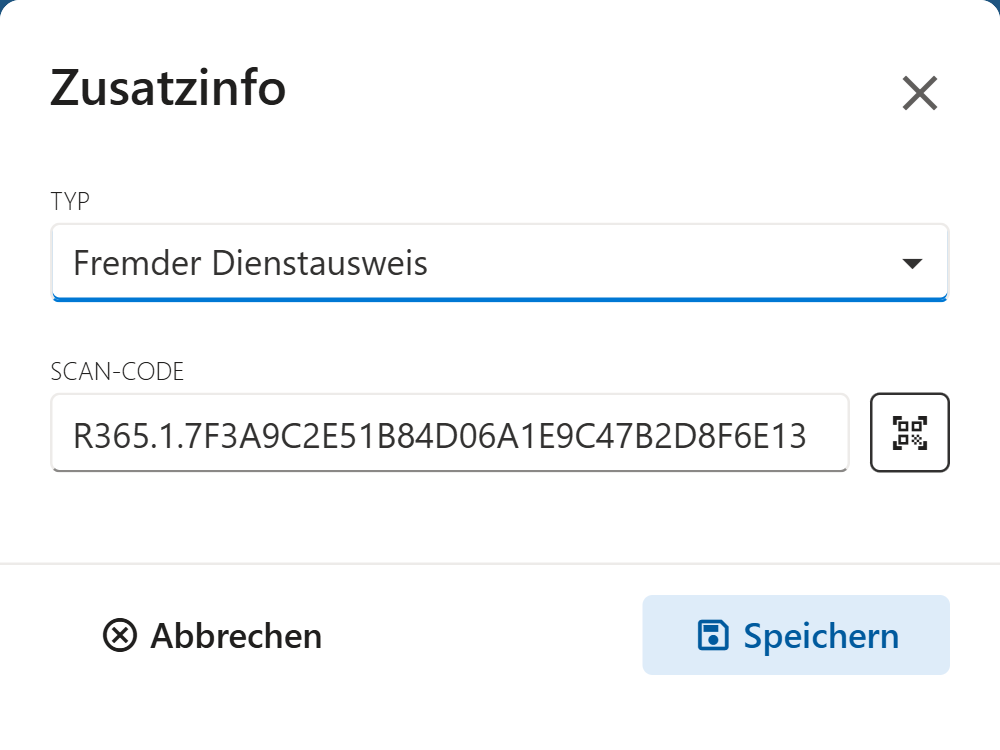
Roster365 prüft den Code beim Speichern und lehnt ihn in diesen Fällen ab:
| Meldung | Ursache |
|---|---|
| „Das ist ein Ausweis dieses Unternehmens.“ | Der Code gehört zu einem Ausweis, den Sie selbst ausgestellt haben. |
| „Diese Nummer ist bereits eine Personalnummer in diesem Unternehmen.“ | Der Code entspricht einer Ihrer Personalnummern und wäre beim Scan nicht eindeutig. |
| „Dieser Ausweis ist bereits Nachname, Vorname zugeordnet.“ | Derselbe fremde Ausweis ist schon bei einem anderen Mitarbeiter hinterlegt. |
Scannt ein Einsatzleiter einen unbekannten Ausweis, meldet Roster365 „Ausweis nicht bekannt oder ersetzt.“ Benutzer mit Zugriff auf die Mitarbeiterverwaltung sehen zusätzlich den Hinweis, dass sich ein Ausweis eines anderen Unternehmens im Mitarbeiterprofil unter „Fremder Dienstausweis“ zuordnen lässt.
Die Gültigkeit eines fremden Ausweises prüft Roster365 nicht – sie liegt beim Unternehmen, das ihn ausgestellt hat. Sperrt dieses Unternehmen den Ausweis, bleibt er bei Ihnen zugeordnet, bis Sie den Eintrag „Fremder Dienstausweis“ löschen.
Grenzen & Hinweise
Kein Foto in der Standardvorlage. Die Standardvorlage enthält weder Lichtbild noch Logo. Für ein Ausweislayout im eigenen Firmendesign hinterlegt der Roster365-Support eine eigene Vorlage.
Keine Ausweis-Ansicht in der App. Mitarbeiter sehen ihren Dienstausweis nicht in der Mitarbeiter-App, und es gibt keine öffentliche Prüfseite. Der Ausweis ist eine gedruckte Karte, gescannt wird ausschließlich beim Check-in.
Neuer Code nur nach dem Sperren. Einen neuen Ausweis-Code vergibt Roster365 erst, nachdem der Eintrag „Dienstausweis“ gelöscht wurde. Ein Nachdruck allein erzeugt keinen neuen Code.
Qualifikationen werden beim Druck übernommen. Ändern sich die Qualifikationen eines Mitarbeiters, bleibt der gedruckte Ausweis unverändert. Drucken Sie ihn neu, damit die aktuelle Qualifikationszeile draufsteht – der Code bleibt dabei erhalten.
Häufige Fragen
Ein Mitarbeiter hat seinen Dienstausweis verloren – was muss ich tun?
Löschen Sie auf der Mitarbeiterseite in der Kachel „Zusatzinfos“ den Eintrag „Dienstausweis“ und drucken Sie danach einen neuen Ausweis. Durch das Löschen wird der alte Ausweis ungültig; der neue bekommt einen neuen Code. Ein bloßer Nachdruck reicht nicht, denn er übernimmt den bisherigen Code.
Warum bleibt ein alter Ausweis nach einem Nachdruck gültig?
Jeder ausgestellte Ausweis hat einen eigenen Code, und ein Nachdruck verwendet diesen Code wieder – etwa wenn nur die Qualifikationszeile oder das Ablaufdatum aktualisiert werden soll. Alle bisherigen Exemplare bleiben dadurch gültig. Einen neuen Code gibt es erst, nachdem Sie den Eintrag „Dienstausweis“ gelöscht haben.
Blockiert ein abgelaufener Dienstausweis den Check-in?
Nein. Beim Scan zeigt Roster365 den Hinweis „Dienstausweis abgelaufen“ oder „Kein Dienstausweis ausgestellt“, der Einsatzleiter kann die Person aber trotzdem einchecken. Die Warnung soll auf den Missstand aufmerksam machen, nicht den Dienstbeginn verhindern.
Bekommen Mitarbeiter von Subunternehmern auch einen Ausweis?
Ja. Für Mitarbeiter, die einem Subunternehmer zugeordnet sind, erzeugt Roster365 automatisch eine eigene, einseitige Ausweis-Variante mit Name, Subunternehmer und QR-Code. Sie hat kein Ablaufdatum.
Was ist ein fremder Dienstausweis?
Ein Ausweis, den ein anderes Unternehmen ausgestellt hat – typischerweise ein Subunternehmer, der seine Kräfte selbst mit Roster365-Ausweisen ausstattet. Tragen Sie den Code dieses Ausweises beim Mitarbeiter als Zusatzinfo „Fremder Dienstausweis“ ein, dann lässt sich die Person bei Ihnen per Scan einchecken, ohne dass Sie einen zweiten Ausweis drucken.
Funktionieren Dienstausweise, die vor dem Update gedruckt wurden, noch?
Ja. Ausweise im alten Format werden weiterhin erkannt, der Scanner zeigt aber den Hinweis „Alter Ausweis – bitte neu drucken.“. Tauschen Sie diese Ausweise nach und nach aus, denn nur Ausweise im neuen Format lassen sich bei Verlust sperren.
Kann ich Layout, Logo und Texte des Ausweises anpassen?
Ja, über eine eigene Ausweisvorlage. Vorder- und Rückseite sowie die Subunternehmer-Variante sind jeweils eigene Vorlagen, die der Roster365-Support für Ihr Unternehmen hinterlegen kann. Ohne eigene Vorlage verwendet Roster365 die neutrale Standardvorlage.