Worum geht es?
Bevor ein Objekt bewacht oder eine Veranstaltung gesichert wird, steht ein Angebot: Welche Schichten, wie viele Posten, zu welchem Satz, ab wann? Bisher entstand dieses Angebot meist in Word oder Excel – und die Zahlen mussten anschließend von Hand in die Planung übertragen werden. Das Modul Angebote schließt diese Lücke. Sie kalkulieren das Angebot direkt in Roster365 auf Basis Ihrer Stammdaten, erzeugen daraus ein PDF für den Kunden, halten Annahme und Auftragsbestätigung fest – und übernehmen die vereinbarten Schichten mit einem Klick als Tagesaufträge in den Plan.
Der Ablauf im Überblick:
- Anlegen – Kunde, Objekt und Positionen im Assistenten erfassen, wahlweise von Hand oder aus der Excel-Liste des Kunden; der Entwurf lässt sich jederzeit weiterbearbeiten.
- Fertigstellen – das Angebot erhält seine Nummer, wird eingefroren und als PDF an den Kunden gegeben.
- Annehmen oder Ablehnen – die Antwort des Kunden wird festgehalten; bei Annahme werden Sonderkonditionen als Preise gespeichert.
- Auftragsbestätigung – optional erhält der Kunde eine AB mit eigener Nummer.
- Ins Plan übernehmen – aus den Schichtpositionen entstehen Tagesaufträge mit offenen Positionen, die Sie anschließend wie gewohnt besetzen.
Sie finden das Modul unter Management → Angebote. Standardmäßig ist es für die Rolle Manager freigeschaltet; Administratoren können den Zugriff im Rechtemanagement anpassen.
Die Angebotsübersicht
Die Übersicht zeigt alle Angebote des gewählten Zeitraums – voreingestellt sind die letzten drei Monate bis heute. Am oberen Rand fassen fünf Kennzahlen den Stand zusammen: Angebote (Anzahl), Volumen netto, Offen (fertiggestellt und noch innerhalb der Bindefrist), Angenommen (inklusive auftragsbestätigter und bereits übernommener Angebote) und Abgelaufen.
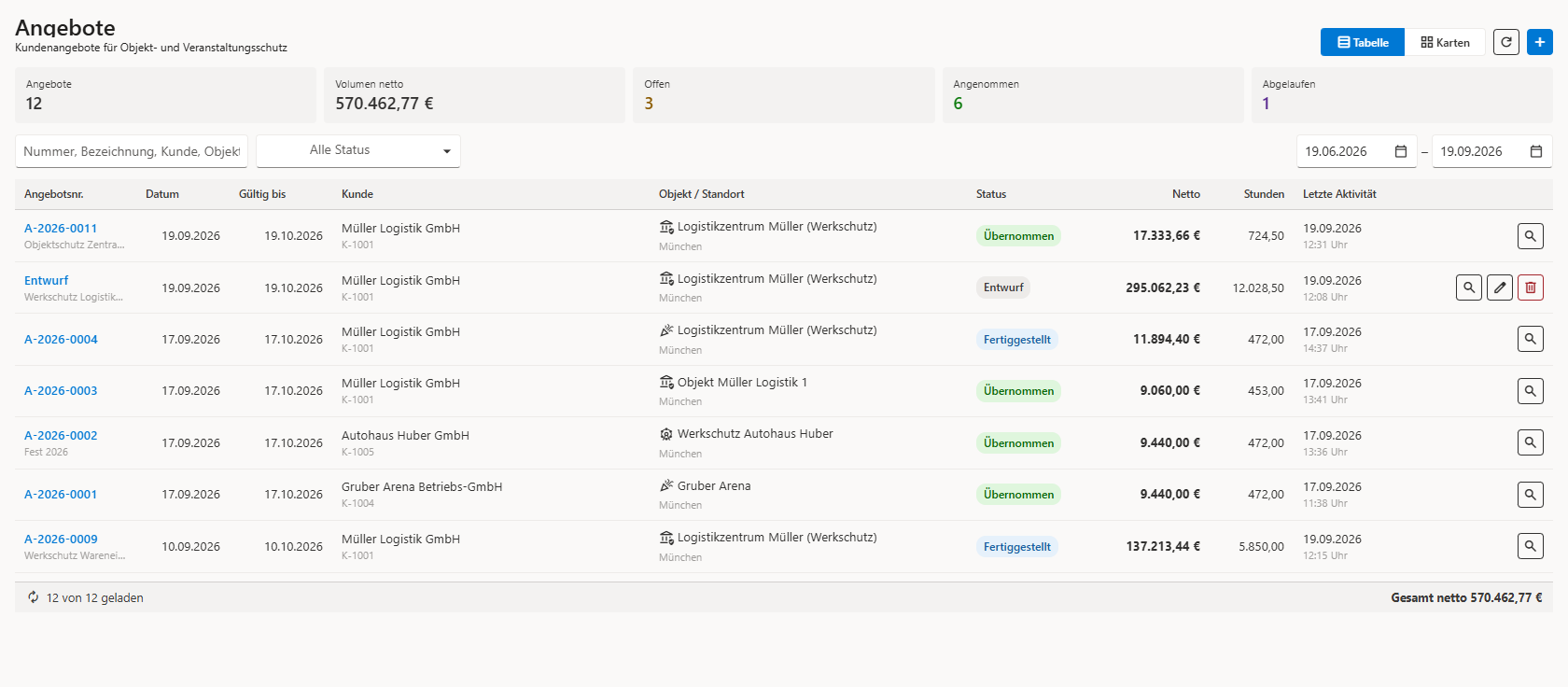
Darunter filtern Sie per Suchfeld (Nummer, Bezeichnung, Kunde, Objekt), nach einem oder mehreren Status und nach dem Datumsbereich. Die Tabelle lässt sich nach jeder Spalte sortieren und lädt beim Scrollen weitere Einträge nach; die Fußzeile zeigt, wie viele Angebote geladen sind, und die Nettosumme über alle Treffer. Wer lieber Karten sieht, schaltet oben rechts auf Karten um – Roster365 merkt sich die Wahl pro Benutzer.
Ein paar Details, die im Alltag helfen:
- Die Spalte Gültig bis wird orange hervorgehoben, wenn die Bindefrist in sieben Tagen oder weniger endet – ein guter Anlass, beim Kunden nachzufassen.
- Entwürfe erkennen Sie am Wort „Entwurf“ statt einer Nummer. Nur bei ihnen bietet die Zeile neben Ansehen auch Bearbeiten und Löschen an.
- Die Spalte Letzte Aktivität zeigt, wann zuletzt etwas am Angebot passiert ist – praktisch, um offene Angebote nach Alter abzuarbeiten.
- Unter der Angebotsnummer steht die Bezeichnung, sofern eine vergeben wurde – bei Veranstaltungen findet man „Sommerfest 2027“ schneller als eine Nummer. Das Suchfeld durchsucht sie mit.
Schritt 1: Kunde und Objekt
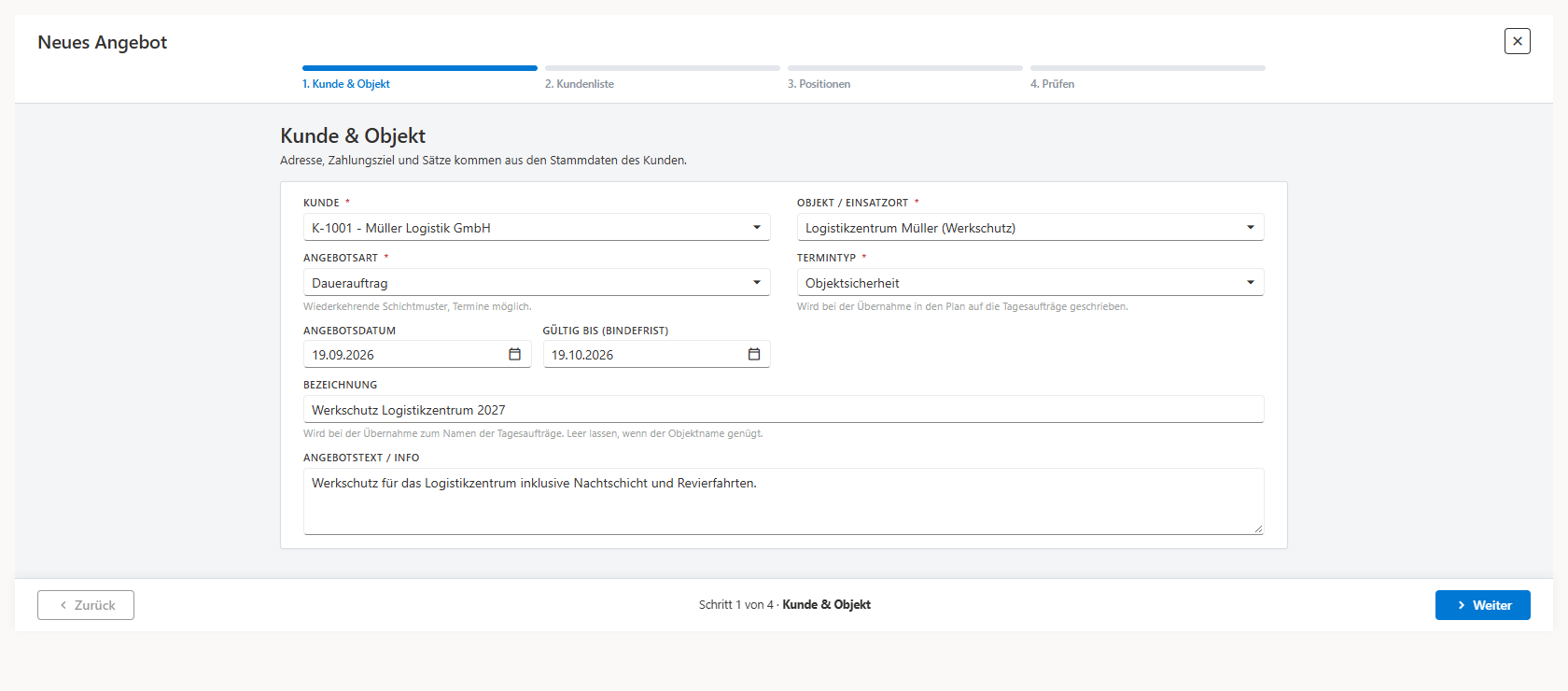
Über den Plus-Button oben rechts in der Übersicht öffnet sich der Assistent mit vier Schritten: Kunde & Objekt, Kundenliste, Positionen und Prüfen. Schritt 2 ist optional – wer keine Excel-Liste des Kunden hat, klickt ihn einfach durch. Der erste Schritt legt den Rahmen fest.
| Feld | Bedeutung |
|---|---|
| Kunde | Auftraggeber des Angebots; Adresse und Zahlungsziel stammen aus den Kundenstammdaten. |
| Objekt / Einsatzort | Erst nach Wahl des Kunden aktiv – zur Auswahl stehen die Einsatzorte, die dem Kunden zugeordnet sind. |
| Angebotsart | Dauerauftrag für wiederkehrende Schichtmuster (Termine zusätzlich möglich) oder Veranstaltung für einzelne Termine mit Schichten. |
| Termintyp | Der Termintyp, den die Tagesaufträge bei der Übernahme in den Plan erhalten. Bei Daueraufträgen ist „Objektsicherheit“ vorbelegt, bei Veranstaltungen Ihr Standard-Termintyp. |
| Angebotsdatum | Vorbelegt mit dem heutigen Tag. |
| Gültig bis (Bindefrist) | Vorbelegt mit einem Monat ab Angebotsdatum; darf nicht vor dem Angebotsdatum liegen. |
| Bezeichnung | Optionales Kurzwort für das Vorhaben, z. B. „Sommerfest 2027“. Es erscheint in Übersicht und Detailansicht, wird mitdurchsucht und bei der Übernahme zum Namen der Tagesaufträge. |
| Angebotstext / Info | Freitext, der auf dem PDF erscheint – etwa eine Kurzbeschreibung der Leistung. |
Schritt 2: Positionen aus der Kundenliste
Schickt der Kunde seine Anfrage als Excel-Liste – typisch bei Veranstaltungen, wo jeder Posten einzeln benannt ist –, müssen Sie sie nicht abtippen. Schritt 2 liest die Datei und macht daraus Schichten und Positionen für die Kalkulation. Wer keine solche Liste hat, klickt auf Weiter; am übrigen Ablauf ändert sich nichts.
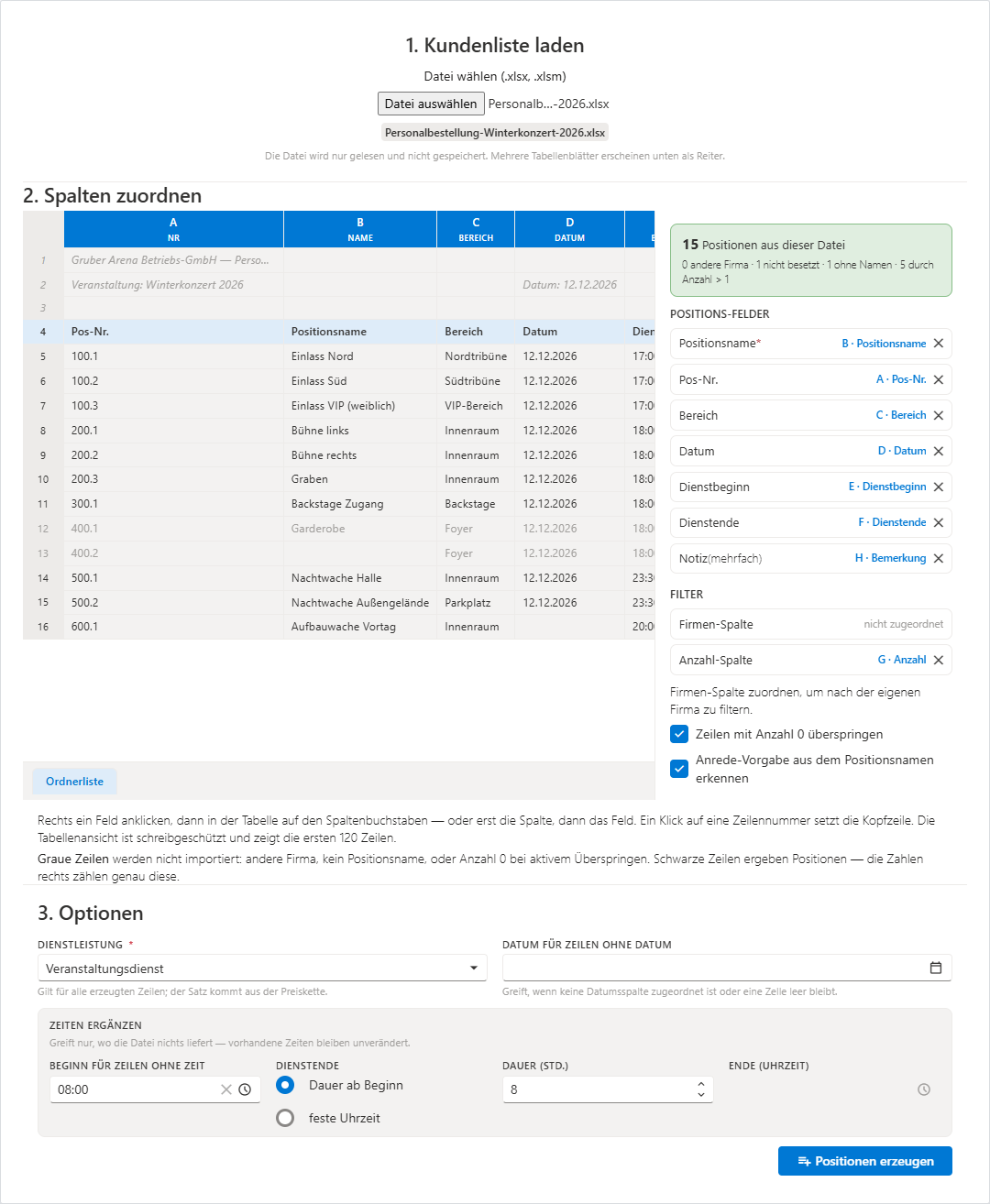
1. Kundenliste laden. Wählen Sie die Datei aus (.xlsx oder .xlsm). Sie wird nur gelesen
und nicht gespeichert. Enthält die Mappe mehrere Tabellenblätter, erscheinen sie darunter als
Reiter.
2. Spalten zuordnen. Roster365 zeigt das Blatt wie in Excel – mit Spaltenbuchstaben und Zeilennummern – und rechts die Felder, die gefüllt werden können. Sie klicken rechts ein Feld an und dann oben auf den Spaltenbuchstaben; ein Klick auf eine Zeilennummer setzt die Kopfzeile. Pflicht ist allein der Positionsname. Die Felder, der Firmen-Filter und die beiden Schalter („Zeilen mit Anzahl 0 überspringen“, „Anrede-Vorgabe aus dem Positionsnamen erkennen“) sind im Kapitel Positions-Import konfigurieren ausführlich beschrieben. Ein Feld kommt hier hinzu: Datum – ein Angebot kann schließlich mehrere Tage umfassen.
Ist am Einsatzort bereits eine Spalten-Zuordnung hinterlegt, füllt Roster365 sie hier automatisch aus – Sie müssen nur noch prüfen. Was Sie im Angebot daran ändern, gilt nur für diesen einen Import und wird am Objekt nicht gespeichert.
3. Optionen. Hier ergänzen Sie, was die Datei nicht hergibt: die Dienstleistung (Pflicht – sie gilt für alle erzeugten Zeilen, der Satz kommt wie immer aus der Preiskette), ein Datum für Zeilen ohne Datum und unter Zeiten ergänzen einen Beginn für Zeilen ohne Uhrzeit. Weil Bestelllisten häufig nur den Dienstbeginn nennen, wählen Sie beim Dienstende zwischen Dauer ab Beginn und fester Uhrzeit. Alle Angaben greifen ausschließlich dort, wo die Datei nichts liefert – vorhandene Zeiten bleiben unverändert. Positionen erzeugen baut daraus die Vorschau.
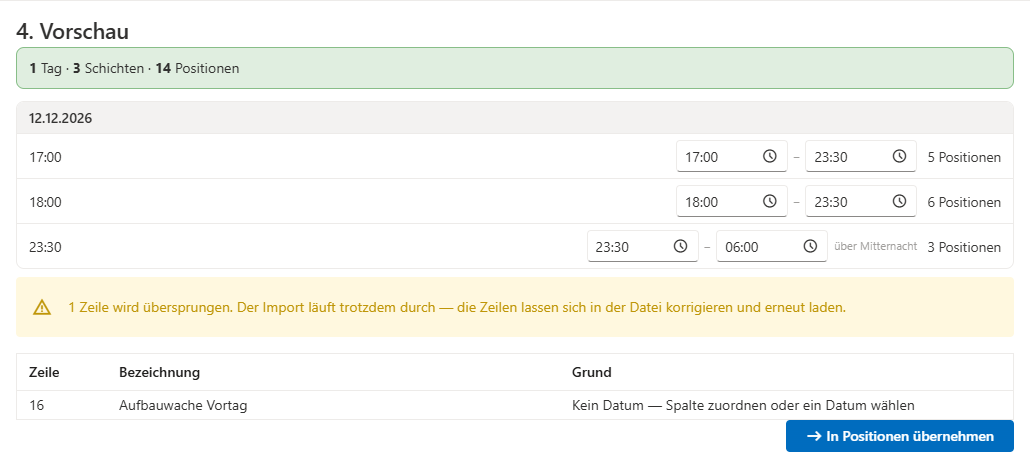
4. Vorschau. Die Kopfzeile fasst zusammen, was entsteht: „N Tage · M Schichten · P Positionen“. Aus jeder Zeitspanne wird eine eigene Schicht, deren Zeiten Sie hier noch anpassen können; Nachtschichten sind mit „über Mitternacht“ markiert. Zeilen, mit denen Roster365 nichts anfangen kann, listet eine Tabelle mit Zeile, Bezeichnung und Grund auf – der Import läuft trotzdem durch, und Sie können die Datei in Ruhe korrigieren und erneut laden. In Positionen übernehmen schreibt das Ergebnis in den nächsten Schritt und springt gleich dorthin. Stehen dort schon Aufträge, fragt Roster365 vorher, ob sie ersetzt oder ergänzt werden sollen – mehrere Listen lassen sich also nacheinander einlesen.
Die einzelnen Posten gehen dabei nicht verloren: In Schritt 3 zeigt jede Schicht eine aufklappbare Zeile „N Einzelpositionen aus der Kundenliste“ mit Pos-Nr., Name, Bereich und Anrede-Vorgabe. Bei der Übernahme in den Plan werden daraus die Positionen des Tagesauftrags.
Schritt 3: Positionen
Hier entsteht die eigentliche Kalkulation. Roster365 bildet dabei genau die Struktur ab, die später im Plan entsteht: Ein Schichtmuster oder ein Termin wird bei der Übernahme je Tag ein Tagesauftrag, seine Schichten werden die Einsätze mit eigenen Zeiten, und je Schicht können mehrere Dienstleistungen mit eigener Anzahl Positionen angeboten werden.
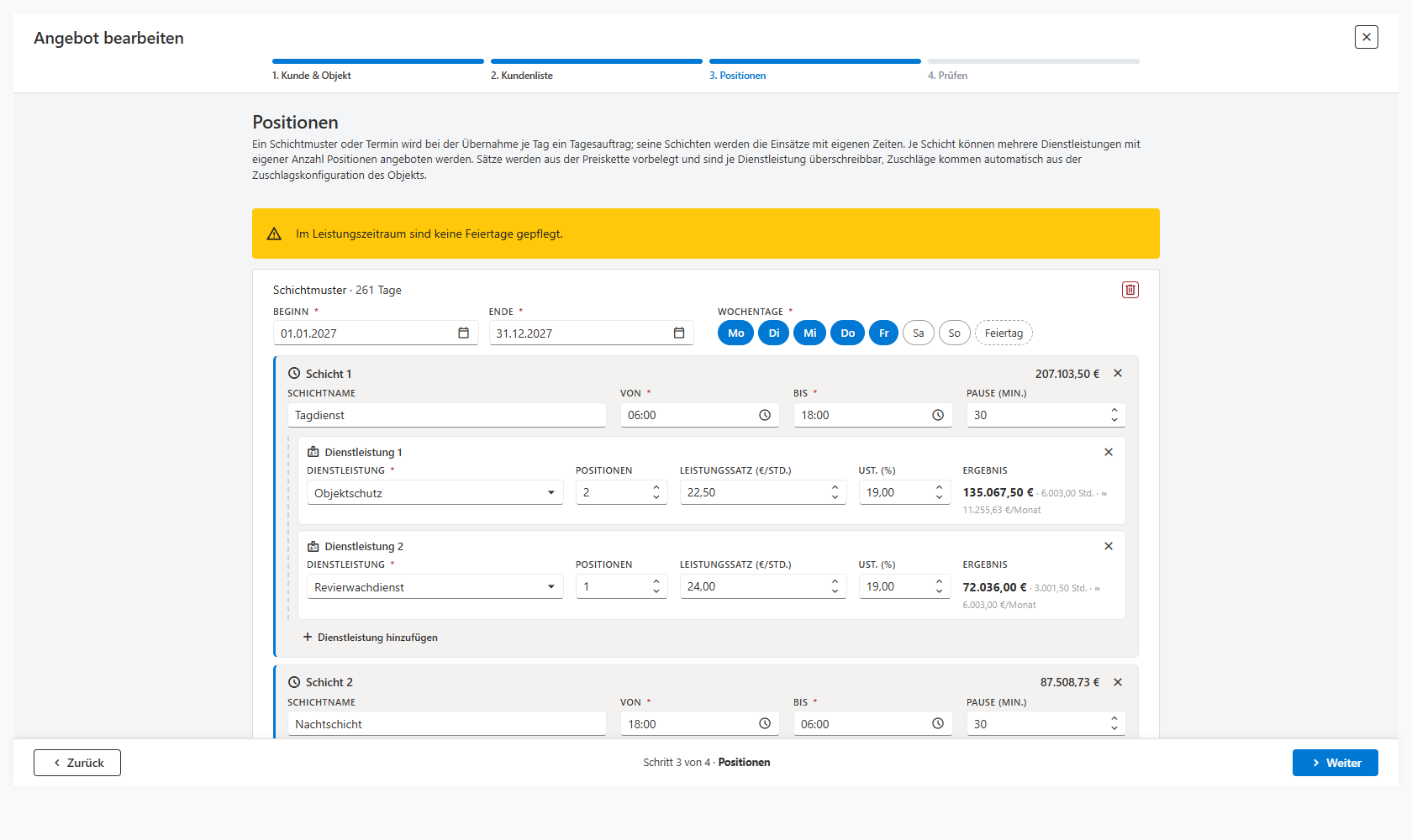
Schichtmuster beschreiben wiederkehrende Dienste: Beginn, Ende und die Wochentage, an denen der Dienst stattfindet. Der Schalter Feiertag gilt an Feiertagen anstelle des Wochentags – so unterscheiden Sie einen Mo–Fr-Dienst, der an Feiertagen ruht, von einem, der auch an Feiertagen läuft. Im Titel der Gruppe zeigt Roster365 die Zahl der resultierenden Tage, z. B. „Schichtmuster · 261 Tage“. Ein Termin hat stattdessen nur ein Datum.
Jeder Gruppe fügen Sie Schichten hinzu: Schichtname (z. B. Tagdienst, Einlass, Nachtschicht), Von, Bis und Pause in Minuten. Endet eine Schicht vor ihrem Beginn, erkennt Roster365 die Nachtschicht und vermerkt „über Mitternacht (+1 Tag)“.
Kamen die Schichten aus einer Kundenliste, trägt jede von ihnen zusätzlich die Zeile „N Einzelpositionen aus der Kundenliste“. Ein Klick darauf klappt die Posten mit Pos-Nr., Name, Bereich und Anrede-Vorgabe auf – so prüfen Sie, was der Kunde bestellt hat, ohne den Assistenten zu verlassen.
Innerhalb einer Schicht legen Sie die Dienstleistungen an: die Leistungsart aus Ihren Stammdaten, die Anzahl Positionen (also Posten bzw. Mitarbeiter je Schicht) sowie Leistungssatz und USt. Satz und Steuer werden aus der Preiskette vorbelegt – je nachdem, was für Kunde, Objekt und Leistungsart hinterlegt ist – und lassen sich je Dienstleistung überschreiben. Das Ergebnis rechnet live mit: Nettobetrag, Stunden und bei Schichtmustern der ungefähre Monatswert.

Sobald ein Satz vom Standard abweicht, blendet Roster365 unter der Position den bisherigen Standardwert ein – per neu ermitteln holen Sie ihn zurück. Die Checkbox Sonderkonditionen (Satz/USt.) dauerhaft als Standard übernehmen entscheidet, was bei der Annahme des Angebots mit dem abweichenden Satz passiert: Ohne Haken gilt er nur für die Einsätze aus diesem Angebot, mit Haken wird er zur regulären Kundenkondition für das Objekt (siehe Annehmen).
Zuschläge müssen Sie nicht kalkulieren: Nacht-, Sonntags- und Feiertagszuschläge kommen automatisch aus der Zuschlagskonfiguration des Objekts und erscheinen als graue Zeilen mit Blitz-Symbol unter der jeweiligen Position. Fehlt dem Objekt eine Adresse oder das Bundesland, oder sind im Leistungszeitraum keine Feiertage gepflegt, weist ein gelber Hinweis am Seitenanfang darauf hin – die Feiertagszuschläge fehlen dann in der Kalkulation.
Über Weitere Dienstleistung ergänzen Sie freie Positionen ohne Schichtbezug, etwa eine Anfahrtspauschale, eine Objektleiter-Rufbereitschaft oder ein Fahrzeug. Neben Beschreibung, Menge, Einheit, Satz und USt. wählen Sie die Abrechnung: einmalig für das ganze Angebot, je Abrechnungszeitraum (also je angefangenen Monat der Laufzeit), je Einsatztag oder je Einsatz. Roster365 rechnet die Menge über die Laufzeit hoch und zeigt den Faktor unter dem Betrag an.
Am Ende des Schritts fasst die Karte Summe alles zusammen: Zwischensumme netto, USt. je Steuersatz, Gesamt brutto und bei Daueraufträgen der durchschnittliche Nettobetrag pro Monat. Beim Klick auf Weiter prüft Roster365 die Eingaben – jede Gruppe braucht mindestens eine Schicht, jede Schicht mindestens eine Dienstleistung, und dieselbe Leistungsart darf in einer Schicht nur einmal vorkommen (erhöhen Sie stattdessen die Anzahl der Positionen).
Schritt 4: Prüfen und Fertigstellen
Der letzte Schritt zeigt Kopfdaten, alle Positionen und die Summen auf einen Blick. Hier entscheiden Sie, wie es weitergeht:
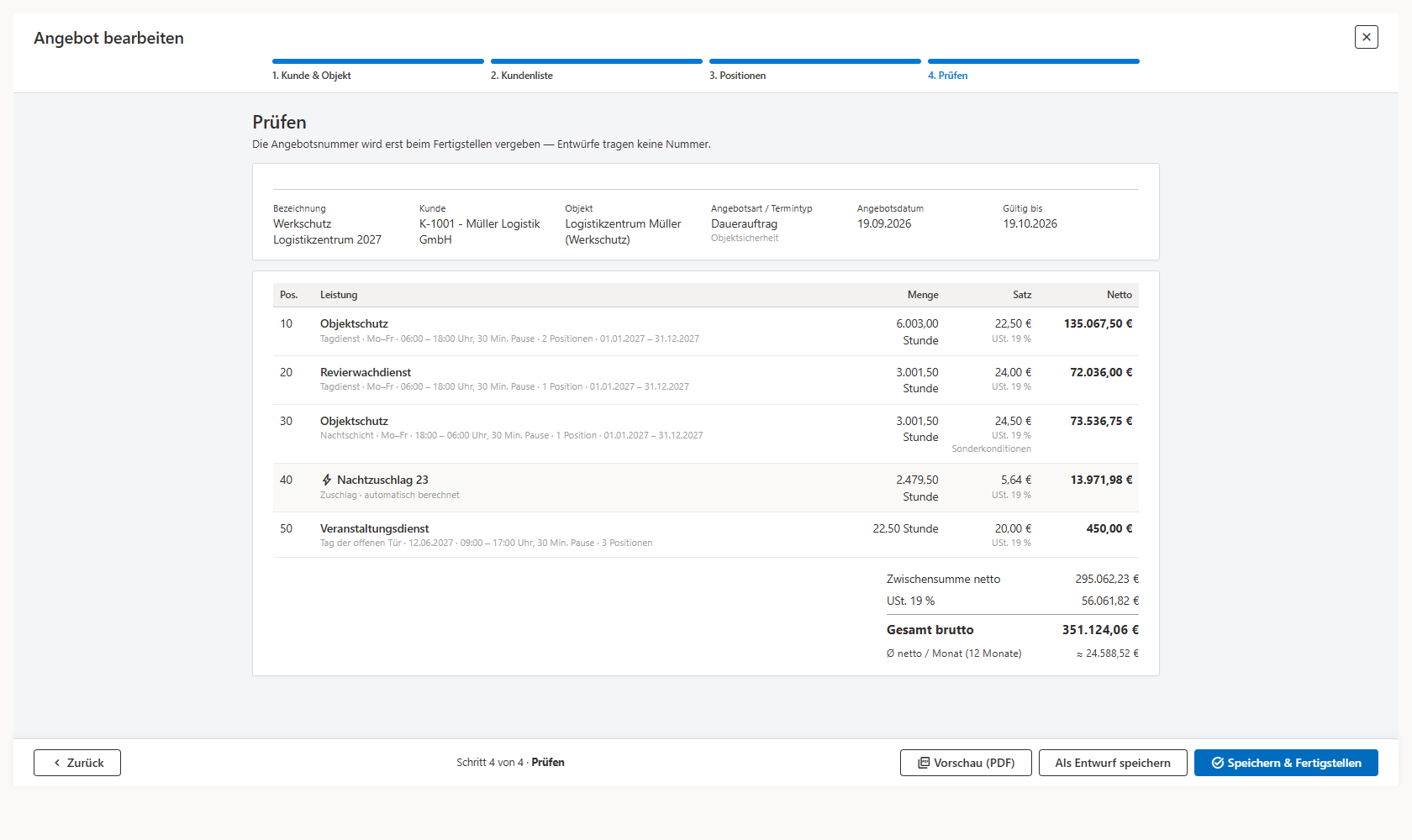
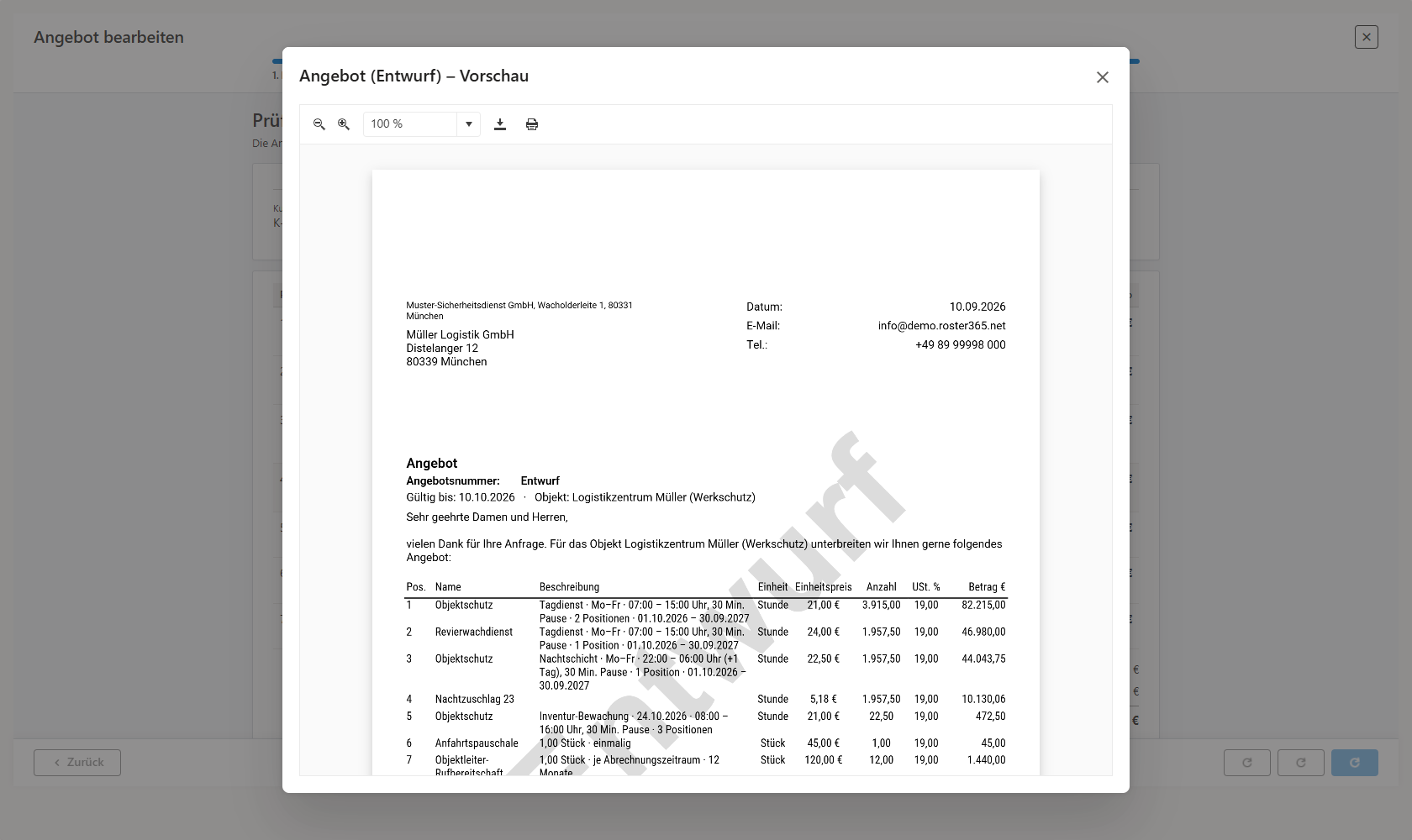
- Vorschau (PDF) speichert den Entwurf und öffnet das Angebots-PDF – bei Entwürfen mit dem Wasserzeichen „Entwurf“.
- Als Entwurf speichern legt das Angebot ohne Nummer ab. Sie können es später über Bearbeiten wieder im Assistenten öffnen oder in der Detailansicht fertigstellen.
- Speichern & Fertigstellen vergibt die Angebotsnummer und friert das Angebot ein.
Beim Fertigstellen wird die Angebotsnummer aus dem Nummernkreis vergeben (z. B. A-2026-0009) und das Angebot eingefroren – Positionen und Kopfdaten lassen sich danach nicht mehr ändern, und das Angebot kann nicht mehr gelöscht werden. Für Änderungen legen Sie über Neue Version einen neuen Entwurf an. Ein fertiggestelltes Angebot ohne Positionen ist nicht möglich.
Die Angebotsnummer setzt sich aus einem Präfix, dem Jahr und einer laufenden Nummer zusammen; der Nummernkreis ist pro Unternehmen konfigurierbar. Das PDF nutzt Ihre Firmendaten und Bankverbindung aus den Stammdaten; Vor- und Schlusstext lassen sich über Textbausteine mit Platzhaltern wie Kunde, Objekt, Bindefrist oder Angebotsnummer anpassen.
Der Status-Workflow
Jedes Angebot durchläuft einen festen Weg. Welche Aktionen die Detailansicht anbietet, hängt allein vom aktuellen Status ab:
| Status | Bedeutung | Mögliche Aktionen |
|---|---|---|
| Entwurf | In Arbeit, noch ohne Nummer | Bearbeiten · Löschen · Fertigstellen |
| Fertiggestellt | Nummer vergeben, an den Kunden gegeben | Annehmen · Ablehnen · Neue Version |
| Abgelaufen | Fertiggestellt, Bindefrist verstrichen | Annehmen · Ablehnen · Neue Version |
| Angenommen | Kunde hat zugesagt, Sonderkonditionen sind gespeichert | AB erstellen · Ins Plan übernehmen · Neue Version |
| Auftragsbestätigt | Auftragsbestätigung mit AB-Nummer erzeugt | Ins Plan übernehmen · Neue Version |
| Übernommen | Tagesaufträge wurden angelegt | Erneut ins Plan übernehmen · Neue Version |
| Abgelehnt | Kunde hat abgesagt | Neue Version |
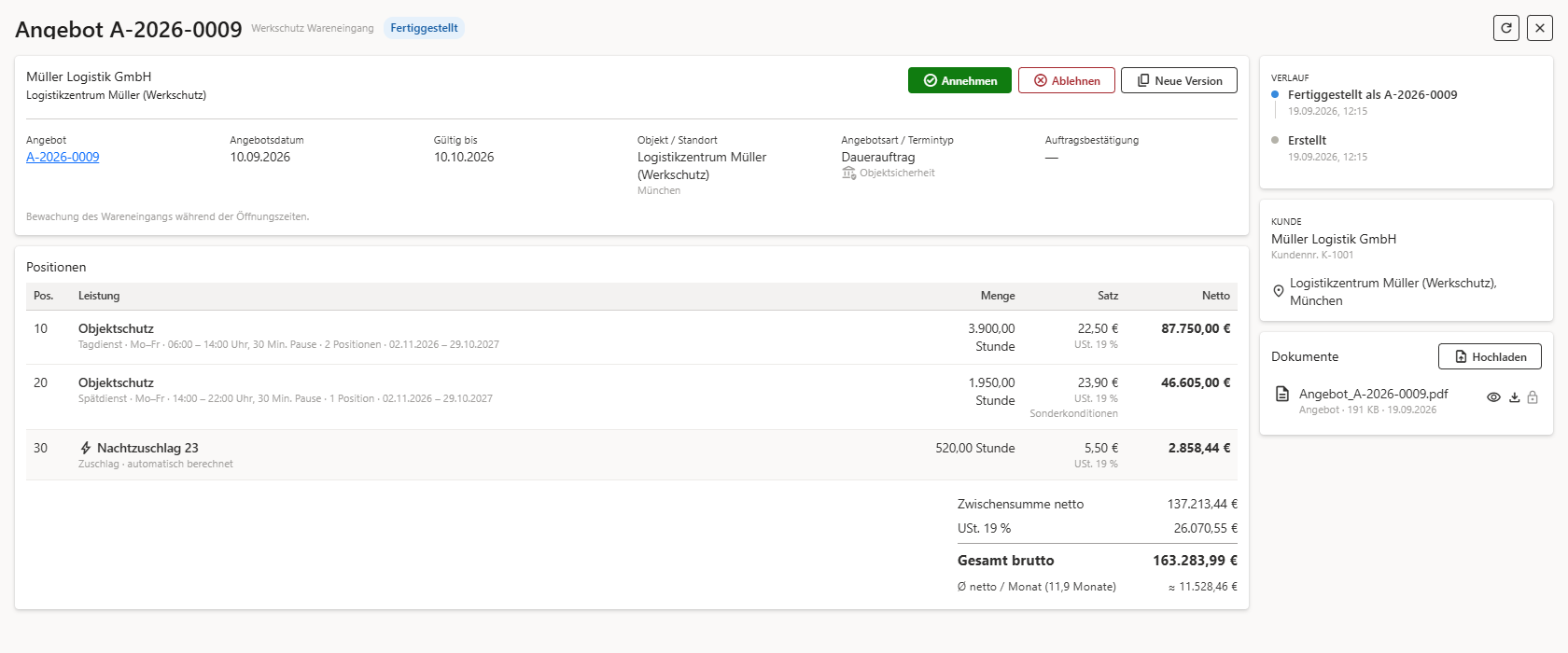
In Installationen, die das Modul schon länger nutzen, trägt der Status „Fertiggestellt“ noch die ältere Bezeichnung „Versendet“ – gemeint ist dasselbe: Das Angebot hat seine Nummer und wartet auf die Antwort des Kunden.
Abgelaufen ist kein gespeicherter Status, sondern wird abgeleitet: Ein fertiggestelltes Angebot, dessen Bindefrist vor dem heutigen Tag liegt, erscheint in Übersicht und Detailansicht als abgelaufen. Es bleibt trotzdem annehmbar – die Bindefrist bindet den Anbieter, nicht den Kunden.
Die Karte Verlauf in der rechten Spalte protokolliert jeden Schritt mit Zeitstempel: Erstellt, Fertiggestellt als A-…, Angenommen oder Abgelehnt, Auftragsbestätigung erstellt, in den Plan übernommen. Bei Nachverhandlungen steht dort auch, aus welcher Vorversion das Angebot hervorgegangen ist.
Neue Version kopiert ein fertiggestelltes, angenommenes oder abgelehntes Angebot in einen neuen Entwurf – mit allen Positionen, aktuellem Angebotsdatum und derselben Bindefrist-Dauer. Der Entwurf kennt seine Vorversion; das PDF weist darauf hin. So bleibt die Historie einer Verhandlung lückenlos nachvollziehbar, ohne dass ein fertiggestelltes Angebot je verändert wird.
Annehmen, Auftragsbestätigung und Sonderkonditionen
Sagt der Kunde zu, klicken Sie in der Detailansicht auf Annehmen. Das passiert dabei:
- Der Status wechselt auf Angenommen.
- Für jede Schichtposition mit abweichendem Satz oder abweichender USt. legt Roster365 einen Preiseintrag für das Objekt an, gültig ab dem Startdatum der Position. War die Checkbox „Sonderkonditionen dauerhaft als Standard übernehmen“ gesetzt, wird daraus eine reguläre Kundenkondition ohne Enddatum; ohne Haken gilt der Preis ausschließlich für die Einsätze dieses Angebots.
Widersprechen sich zwei Positionen – dieselbe Leistungsart, dasselbe Startdatum, aber unterschiedliche Sätze –, meldet Roster365 das bereits beim Fertigstellen: „Widersprüchliche Sonderkonditionen (Satz/USt.) für dieselbe Leistungsart mit gleichem Startdatum. Bitte die Positionen angleichen.“ Gleichen Sie die Sätze im Assistenten an, bevor Sie fertigstellen.
Ablehnen setzt den Status auf Abgelehnt – nach einer kurzen Rückfrage. Auch abgelehnte Angebote lassen sich per Neue Version wieder aufgreifen.
AB erstellen steht bei angenommenen Angeboten bereit: Roster365 vergibt eine Nummer aus dem Nummernkreis der Auftragsbestätigungen (z. B. AB-2026-0004), setzt den Status auf Auftragsbestätigt und öffnet sofort die PDF-Vorschau der Auftragsbestätigung. Die AB-Nummer erscheint anschließend in den Kopfdaten des Angebots und wird bei der Übernahme in den Plan als Auftragsnummer auf die Tagesaufträge geschrieben. Die Auftragsbestätigung ist optional – Sie können ein angenommenes Angebot auch direkt in den Plan übernehmen.
Dokumente am Angebot
Rechts in der Detailansicht sammelt die Karte Dokumente alles, was schriftlich zum Angebot gehört. Das Angebots-PDF legt Roster365 beim Fertigstellen dort ab, das AB-PDF beim Erstellen der Auftragsbestätigung – Sie müssen nichts tun. Beide sind mit einem Schloss gekennzeichnet („Automatisch erzeugt und unveränderlich“) und lassen sich nur ansehen und herunterladen, nicht löschen. So bleibt nachvollziehbar, was der Kunde tatsächlich bekommen hat, selbst wenn sich Briefpapier oder Textbausteine später ändern.
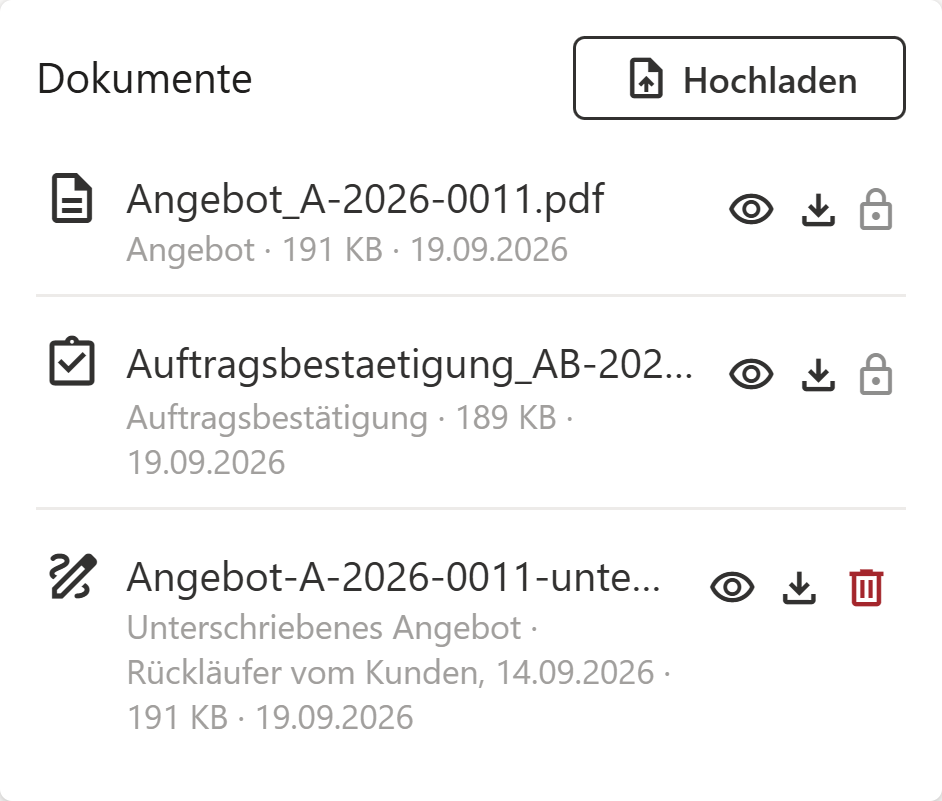
Über Hochladen ergänzen Sie, was von außen dazukommt. Als Art des Dokuments stehen Unterschriebenes Angebot, Unterschriebene Auftragsbestätigung und Sonstiges zur Auswahl, dazu eine optionale Beschreibung. Erlaubt sind PDF, PNG und JPG bis 10 MB – das abfotografierte Fax vom Kunden genügt also. Jede Zeile bietet Vorschau (bei PDFs), Herunterladen und – nur bei selbst hochgeladenen Dateien – Löschen.
Ein Dokument, das erst nach dem Fertigstellen archiviert wurde, trägt das Kennzeichen „nachträglich“. Das betrifft vor allem Angebote aus der Zeit vor dieser Funktion: Ihr PDF wird beim ersten Öffnen nachgereicht.
Ins Plan übernehmen
Der letzte Schritt verbindet Angebot und Planung. Ins Plan übernehmen öffnet zunächst einen Dialog mit einer Vorschau, damit Sie sehen, was entstehen wird:
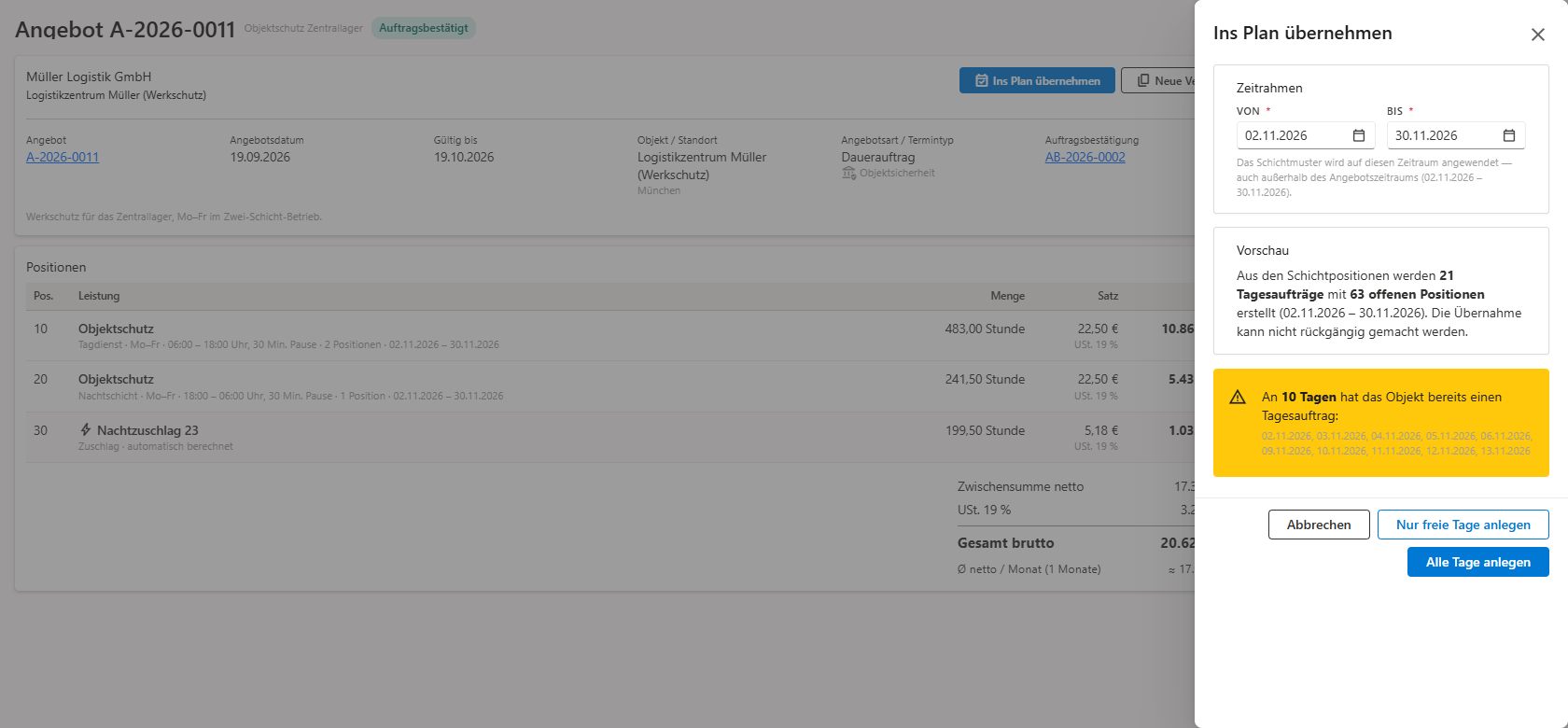
- Zeitrahmen (nur bei Schichtmustern): Vorbelegt mit dem Zeitraum des Angebots. Sie können ihn einschränken – etwa nur den ersten Monat übernehmen – oder darüber hinaus verlängern, wenn der Vertrag weiterläuft. Termine werden unverändert an ihrem Datum angelegt.
- Vorschau: „Aus den Schichtpositionen werden N Tagesaufträge mit M offenen Positionen erstellt.“ Ein Tagesauftrag je Schichtmuster bzw. Termin und Tag; die Positionen entsprechen Schichten × Anzahl Positionen je Dienstleistung.
- Bereits belegte Tage: Hat das Objekt an einzelnen Tagen schon einen Tagesauftrag, listet ein gelber Hinweis diese Tage auf. Sie wählen dann Nur freie Tage anlegen (belegte Tage werden übersprungen und nach der Übernahme aufgezählt) oder Alle Tage anlegen (an belegten Tagen entsteht ein zusätzlicher Tagesauftrag).
- Wiederholung: Existieren aus diesem Angebot im Zeitraum bereits Einsätze, warnt ein roter Hinweis – eine erneute Übernahme legt die Tagesaufträge zusätzlich an, bestehende Einsätze bleiben unverändert.
Die erzeugten Tagesaufträge und Einsätze sind normale Plandaten. Prüfen Sie Zeitrahmen und Vorschau, bevor Sie auf Übernehmen klicken. Sollte doch einmal zu viel angelegt worden sein, löschen Sie die betroffenen Tagesaufträge in der Planung.
Nach dem Klick legt Roster365 für jeden Tag einen Tagesauftrag an – mit der Bezeichnung des Angebots als Namen, dem Termintyp aus dem Angebot und der AB-Nummer (oder ersatzweise der Angebotsnummer) als Auftragsnummer. Haben Sie keine Bezeichnung vergeben, bleibt der Tagesauftrag ohne eigenen Namen – Objekt und Auftragsnummer stehen ohnehin daran. Darunter entsteht je Schicht und Position ein unbesetzter Einsatz mit den Zeiten der Schicht, im Planstatus „Entwurf“. Das Angebot wechselt auf Übernommen, die Erfolgsmeldung nennt die Zahl der Tagesaufträge und Positionen sowie den Zeitraum.
Stammen die Schichten aus einer Kundenliste, entstehen zusätzlich die Positionen des Tagesauftrags: jeder Posten der Liste wird eine Zeile im Positionen-Panel – mit Pos-Nr., Name, Bereich, Notiz und den Zeiten seiner Schicht – und wird der Reihe nach einem der unbesetzten Einsätze zugeordnet. Das Ergebnis ist dasselbe wie beim Positions-Import, nur dass die Liste diesmal schon im Angebot steckte.
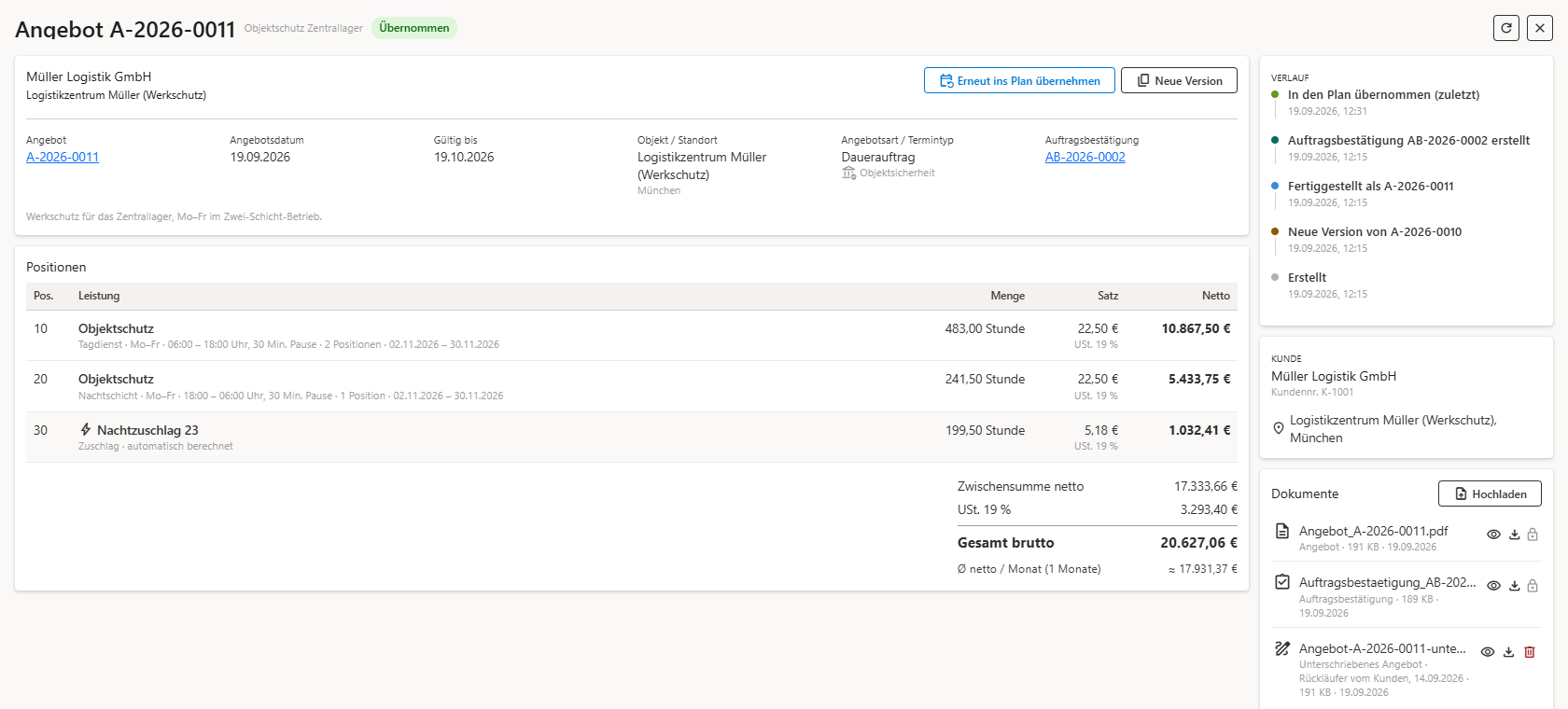
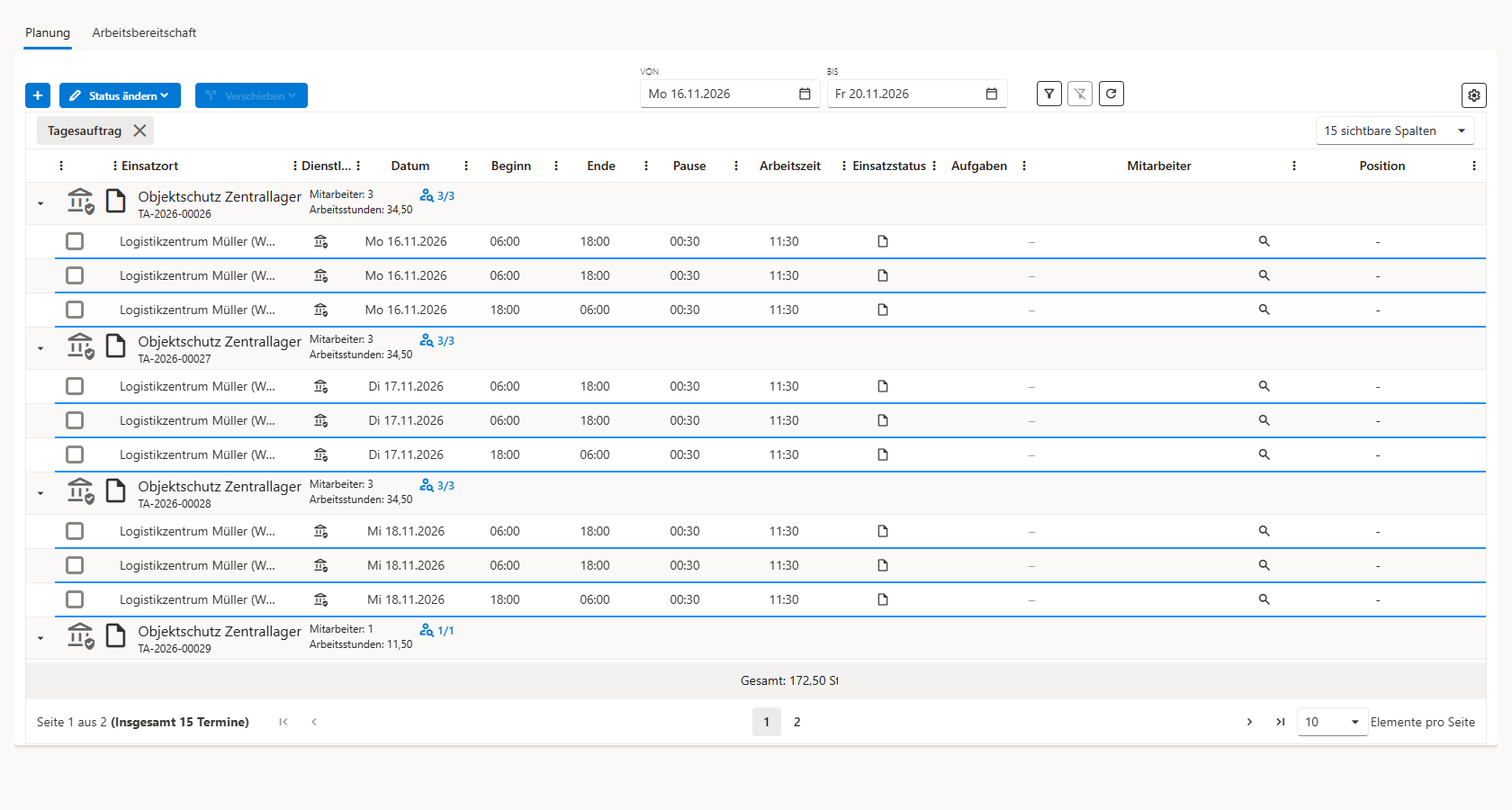
Ab hier arbeiten Sie wie gewohnt: Die Einsätze besetzen Sie in der Planung mit Ihrem Personal, und offene Posten verwalten Sie wie beim Positions-Import. Jeder Einsatz merkt sich, aus welchem Angebot er stammt.
Vom Angebot zur Rechnung
Eine Rechnung entsteht aus dem Angebot nicht automatisch – abgerechnet werden weiterhin die tatsächlich geleisteten Einsätze. Der Angebotsbezug zahlt sich aber an zwei Stellen aus:
- Sonderkonditionen aus dem Angebot fließen automatisch in die Rechnungsberechnung ein: Für Einsätze, die aus einer Übernahme stammen, zieht Roster365 den angebotsgebundenen Satz statt des Standardpreises.
- Weitere Dienstleistungen (Pauschalen, Rufbereitschaft, Fahrzeuge) hängt der Rechnungsassistent als eigene Rechnungszeilen an – gekennzeichnet mit dem Hinweis „aus Angebot“. Die Anzahl richtet sich nach dem gewählten Abrechnungsrhythmus, etwa einmal je Abrechnungszeitraum.
Grenzen & Hinweise
Fertiggestellt bleibt fertiggestellt. Nummer, Positionen und PDF eines fertiggestellten Angebots sind unveränderlich; auch Löschen ist dann nicht mehr möglich. Nachverhandlungen laufen immer über Neue Version.
Kein E-Mail-Versand. Roster365 verschickt Angebote und Auftragsbestätigungen nicht selbst. Öffnen Sie das PDF über den Link in den Kopfdaten, laden Sie es herunter oder drucken Sie es und versenden Sie es auf Ihrem gewohnten Weg.
Nummernkreise. Angebots- und AB-Nummern werden aus zwei getrennten Nummernkreisen vergeben, die pro Unternehmen vorkonfiguriert sind. Wenn Sie Präfix oder Startnummer ändern möchten, wenden Sie sich an den Support.
Zuschläge und Feiertage hängen am Objekt. Automatische Zuschläge nutzen die Zuschlagskonfiguration des Einsatzortes; Feiertage werden über Adresse und Bundesland des Objekts ermittelt. Ohne gepflegte Adresse oder Feiertage weist der Assistent darauf hin, und die Kalkulation fällt entsprechend niedriger aus.
Angebotsart ist bindend. Ob ein Angebot Dauerauftrag oder Veranstaltung ist, wählen Sie in Schritt 1. Bei Veranstaltungen stehen keine Schichtmuster zur Verfügung, nur Termine.
Die Kundenliste selbst wird nicht gespeichert. Roster365 wertet die Excel-Datei nur aus; abgelegt werden die daraus erzeugten Schichten und Posten, nicht die Datei. Soll die Liste am Angebot bleiben, laden Sie sie als PDF über die Karte Dokumente hoch. Auch die Spalten-Zuordnung wird nicht gespeichert – dauerhaft hinterlegen lässt sie sich nur am Einsatzort, siehe Positions-Import konfigurieren.
Den Angebots-Workflow live ausprobieren
In der öffentlichen Demo legen Sie ein Angebot an, stellen es fertig und übernehmen es in den Plan – vom Entwurf bis zum unbesetzten Einsatz in wenigen Minuten.
Zur Live-Demo →Häufige Fragen
Warum hat mein Angebot keine Angebotsnummer?
Entwürfe tragen bewusst keine Nummer. Die Angebotsnummer wird erst beim Fertigstellen aus dem Nummernkreis vergeben – so bleiben die Nummern lückenlos, auch wenn Sie Entwürfe wieder verwerfen. In der Übersicht steht bei solchen Angeboten „Entwurf“ in der Nummernspalte.
Wofür ist die Bezeichnung eines Angebots?
Die Bezeichnung ist ein freies Kurzwort für das Vorhaben – etwa „Sommerfest 2027“. Sie hilft, das Angebot in Übersicht und Suche wiederzufinden, und wird bei der Übernahme zum Namen der Tagesaufträge. Das Feld ist optional: Lassen Sie es leer, tragen die Tagesaufträge keinen eigenen Namen – Objekt und Auftragsnummer stehen ohnehin am Auftrag.
Muss ich die Kundenliste des Kunden importieren?
Nein, Schritt 2 des Assistenten ist optional. Er lohnt sich, wenn der Kunde seine Anfrage als Excel-Liste schickt – typisch bei Veranstaltungen mit vielen einzelnen Posten. Kalkulieren Sie lieber mit Schichtmustern, klicken Sie einfach auf „Weiter“; am übrigen Ablauf ändert sich nichts.
Kann ich ein fertiggestelltes Angebot noch ändern?
Nein. Mit dem Fertigstellen wird das Angebot eingefroren, damit die Nummer und das PDF beim Kunden verbindlich bleiben. Für Nachverhandlungen nutzen Sie „Neue Version“: Roster365 kopiert das Angebot in einen neuen Entwurf, den Sie frei bearbeiten und anschließend erneut fertigstellen.
Kann ein abgelaufenes Angebot noch angenommen werden?
Ja. „Abgelaufen“ ist kein eigener Zustand, sondern ein fertiggestelltes Angebot, dessen Bindefrist verstrichen ist. Sagt der Kunde trotzdem zu, klicken Sie einfach auf „Annehmen“ – die Bindefrist bindet nur Sie als Anbieter, nicht den Kunden.
Was passiert beim Annehmen mit den Preisen?
Alle Sätze, die Sie im Angebot gegenüber der Preiskette geändert haben, werden beim Annehmen als Preise für das Objekt gespeichert. Ohne den Haken „Sonderkonditionen dauerhaft als Standard übernehmen“ gelten sie nur für die Einsätze aus diesem Angebot; mit dem Haken werden sie zur regulären Kundenkondition für das Objekt – gültig ab dem Startdatum der Position, ohne Enddatum.
Legt die Übernahme in den Plan auch Mitarbeiter ein?
Nein. Die Übernahme erzeugt je Tag einen Tagesauftrag mit unbesetzten Einsätzen – so viele, wie im Angebot Positionen je Schicht vereinbart sind. Die Besetzung mit Personal erfolgt danach wie gewohnt in der Planung.
Kann ich die Übernahme in den Plan rückgängig machen?
Nicht per Knopfdruck. Die erzeugten Tagesaufträge und Einsätze sind normale Plandaten und müssen bei Bedarf in der Planung gelöscht werden. Umgekehrt können Sie ein Angebot jederzeit „Erneut ins Plan übernehmen“, etwa wenn ein Plan versehentlich gelöscht wurde – Roster365 warnt dabei, wenn aus dem Angebot bereits Einsätze existieren.
Erzeugt Roster365 aus dem Angebot automatisch eine Rechnung?
Nein. Abgerechnet werden wie immer die tatsächlich geleisteten Einsätze. Die Einsätze aus einer Übernahme tragen aber einen Verweis auf ihr Angebot: Der Rechnungsassistent zieht die dort vereinbarten Sonderkonditionen und hängt die „Weiteren Dienstleistungen“ des Angebots als Rechnungszeilen an.
Wo finde ich das unterschriebene Angebot wieder?
In der Karte „Dokumente“ der Detailansicht. Dort archiviert Roster365 automatisch das Angebots- und das AB-PDF, und dort laden Sie das vom Kunden unterschriebene Exemplar hoch – als PDF, PNG oder JPG bis 10 MB. Die automatisch erzeugten PDFs sind mit einem Schloss gekennzeichnet und lassen sich nicht löschen.
Wird das Angebot per E-Mail an den Kunden geschickt?
Nein, Roster365 versendet keine Angebots-E-Mails. Öffnen Sie das Angebot über den Link in der Detailansicht als PDF, laden Sie es herunter oder drucken Sie es – und versenden Sie es mit Ihrem gewohnten E-Mail-Programm.