Mit dem Check-in/out werden die tatsächlichen Einsatzzeiten direkt in Roster365 erfasst — die Grundlage für die spätere Stundenabrechnung.
Wer checkt ein?
Der Check-in/out läuft über den Einsatzleiter der Schicht: Er checkt alle Mitarbeiter seiner Schicht ein und aus. Ist für einen Auftrag kein Einsatzleiter bestimmt, checkt sich jeder Mitarbeiter selbst ein und aus.
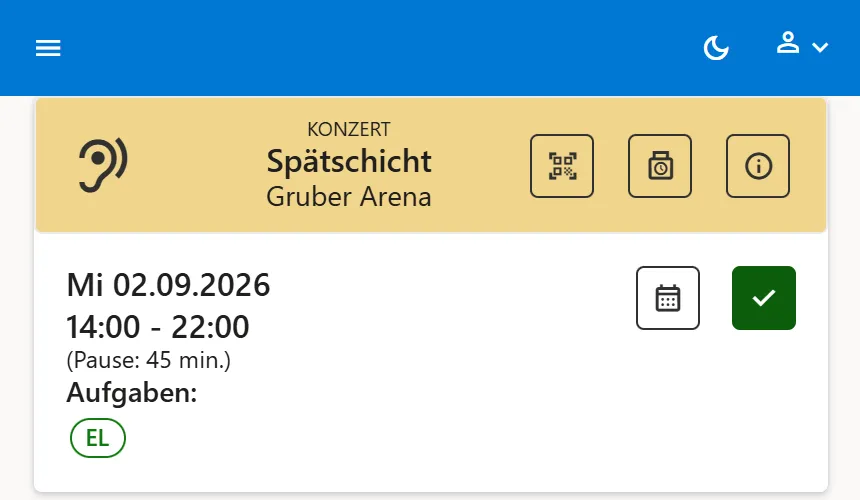
Ob Sie als Einsatzleiter geplant sind, erkennen Sie am Kürzel EL auf Ihrer Schichtkarte im Plan.
Check-in/out durchführen
Der Check-in/out wird über das Stempeluhr-Symbol auf der Schichtkarte im Plan geöffnet. Das Symbol erscheint nur im Zeitfenster rund um die Schicht — wie weit vor Beginn und nach Ende, legt Ihr Unternehmen fest.
In der Check-in/out-Ansicht können Sie:
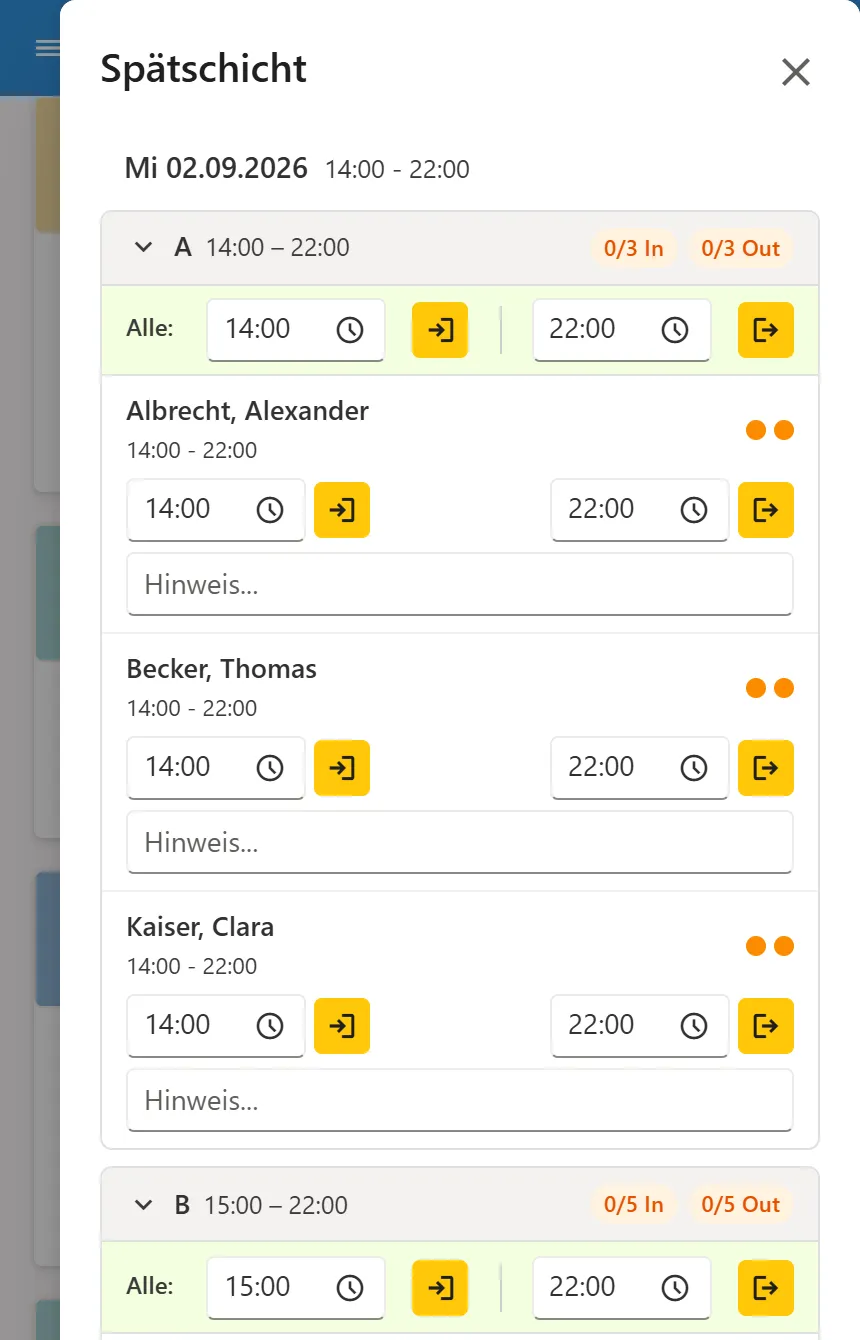
- alle Mitarbeiter einer Schicht über die Zeile „Alle” gleichzeitig ein- bzw. auschecken,
- Mitarbeiter einzeln ein- und auschecken — die vorgeschlagene Uhrzeit lässt sich vorher anpassen,
- zu jedem Mitarbeiter einen Hinweis eintragen, z.B. „Fahrer”.
Die Mitarbeiter sind nach Schichten gruppiert; der Zähler im Schichtkopf (z.B. „0/3 In”) zeigt den Stand, über den Pfeil klappen Sie eine Schicht ein und aus. Die beiden Punkte neben dem Namen werden grün, sobald der Check-in bzw. Check-out gespeichert ist.
Standort: Beim Check-in/out kann Ihr Gerät nach der Freigabe des Standorts fragen. Die Position wird zusammen mit der Uhrzeit gespeichert und dient Ihrem Unternehmen als Nachweis des Einsatzortes.
Check-in per QR-Code
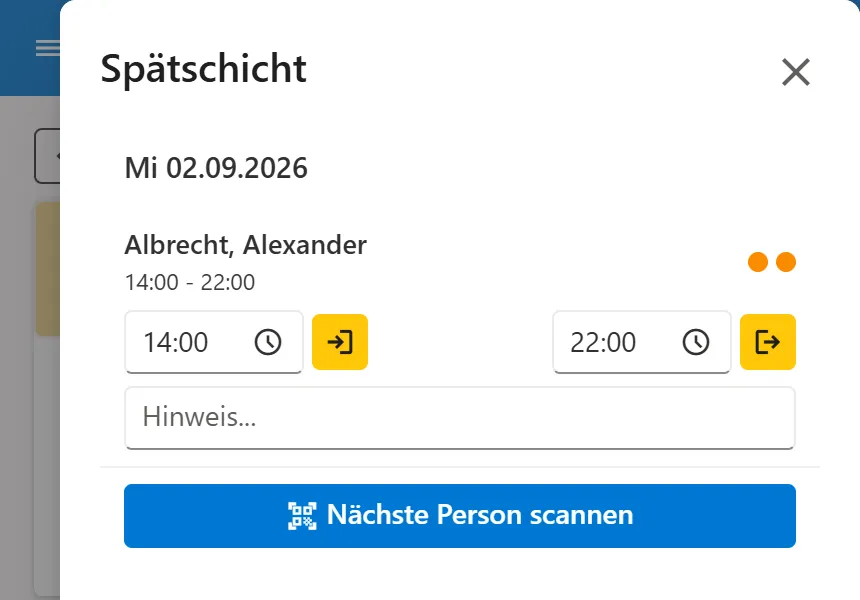
Nutzt Ihr Unternehmen die Dienstausweise aus Roster365, sehen Sie als Einsatzleiter auf der Schichtkarte zusätzlich ein QR-Code-Symbol. Es öffnet den Scanner: Jeder Mitarbeiter hält seinen Dienstausweis vor die Kamera und wird über den persönlichen QR-Code erkannt und ein- bzw. ausgecheckt — besonders praktisch bei größeren Veranstaltungen mit vielen Einsatzkräften. Auch Mitarbeiter von Subunternehmen erhalten einen Dienstausweis mit QR-Code und können darüber erfasst werden.
Nach jedem Scan bestätigen Sie mit „Nächste Person scannen” und halten den nächsten Ausweis vor die Kamera.