Unter Abwesenheiten tragen Sie Urlaub, Krankheit und freie Tage selbst ein, auch über mehrere Tage am Stück und rückwirkend. Ihr Eintrag gilt sofort und ist für die Disposition sichtbar; einen Genehmigungsschritt gibt es in Roster365 nicht. Ob ein Urlaub genehmigt ist und wie Sie sich krankmelden (zum Beispiel telefonisch oder mit Attest), regelt weiterhin Ihr Unternehmen.
Für einzelne Tage, an denen Sie arbeiten können, bleibt die Arbeitsbereitschaft der richtige Ort.
Welche Einträge Sie hier pflegen
| Eintrag | Wann |
|---|---|
| Urlaub | Bezahlter Urlaub |
| Unbezahlter Urlaub | Freistellung ohne Bezahlung, nach Absprache |
| Krankheitstag | Arbeitsunfähigkeit, auch rückwirkend |
| Freier Tag | Sie möchten an diesem Tag nicht eingeplant werden |
Die Farben der Einträge legt Ihr Unternehmen fest, sie können bei Ihnen also anders aussehen als in den Abbildungen. Orientieren Sie sich an den Bezeichnungen.
Kalender und Jahresübersicht
Oben sehen Sie drei Zähler für das angezeigte Jahr: Urlaub genommen, Urlaub geplant und Krank. Einen Resturlaub zeigt Roster365 nicht; Ihren Anspruch erfahren Sie bei Ihrem Arbeitgeber.
Darunter liegt der Monatskalender. Abwesenheiten erscheinen als farbige Bänder über die betroffenen Tage. Zur Orientierung zeigt der Kalender außerdem Ihre Schichten, offene Bewerbungen, Tage mit Arbeitsbereitschaft und Feiertage Ihres Bundeslandes. Diese Einträge können Sie hier nur ansehen, nicht ändern. Mit den Pfeilen wechseln Sie den Monat, mit Heute springen Sie zurück.
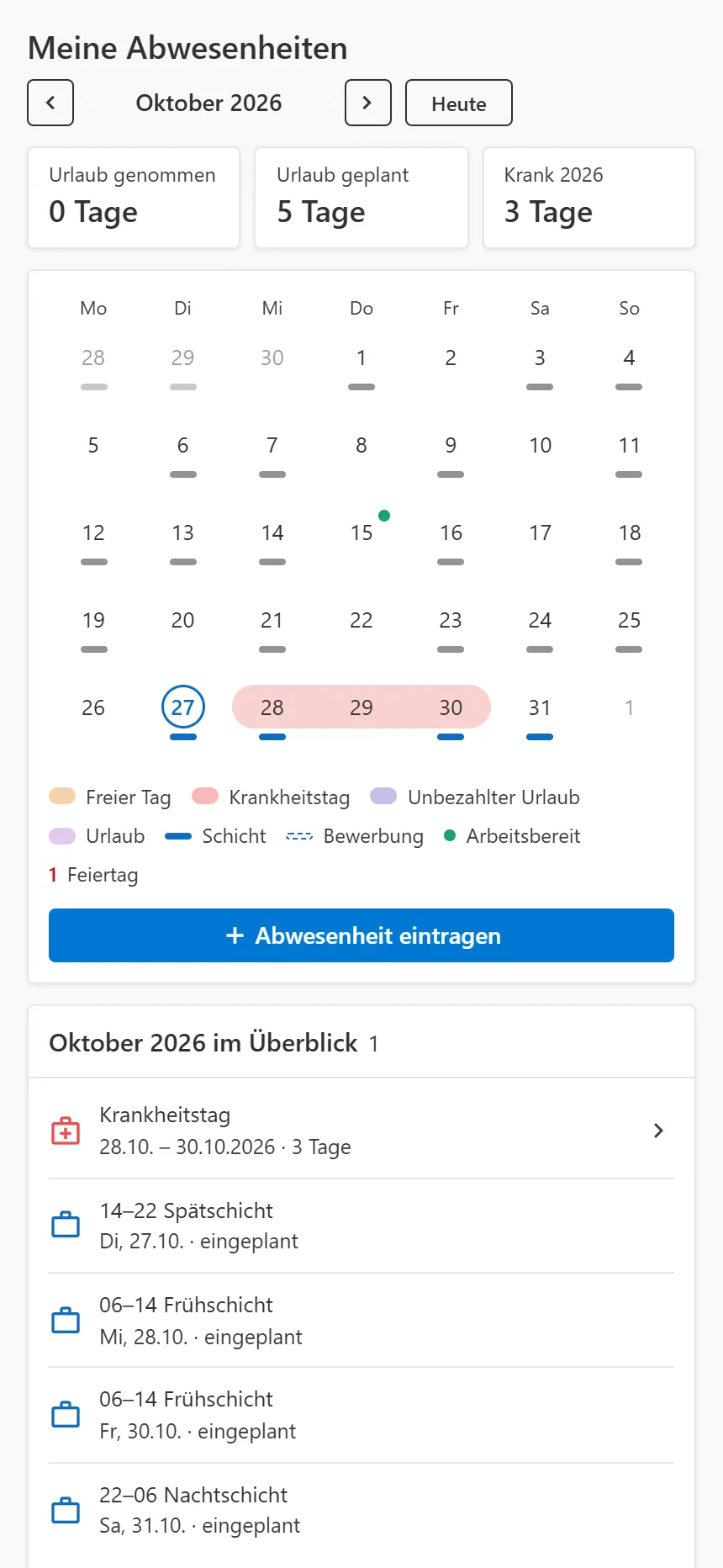
Tippen Sie auf einen Tag, öffnet sich die Tageskarte: Sie zeigt die Abwesenheit mit der Schaltfläche Bearbeiten oder einem Schloss-Symbol mit dem Grund, warum der Eintrag gesperrt ist, dazu Schichten („eingeplant“ oder „vergangen“), Bewerbungen („beworben“) und Arbeitsbereitschaft. Unter dem Kalender listet Abwesenheiten alle Einträge des Jahres, auf dem Smartphone der gewählte Monat im Überblick.
Abwesenheit eintragen
- Tippen Sie oben auf Abwesenheit eintragen (Plus-Symbol). Ein Hinweis fordert Sie auf: „Ersten Tag antippen“.
- Tippen Sie im Kalender auf den ersten Tag. Der Hinweis wechselt zu „Ab …: letzten Tag antippen (oder denselben für einen Tag)“.
- Tippen Sie auf den letzten Tag. Für einen einzelnen Tag tippen Sie denselben Tag noch einmal. Mit Abbrechen verwerfen Sie die Auswahl.
- Im Dialog Neue Abwesenheit wählen Sie die Art über die farbigen Schaltflächen, prüfen von und bis und ergänzen bei Bedarf eine Notiz, etwa „Krankmeldung folgt per Post“.
- Tippen Sie auf Speichern.
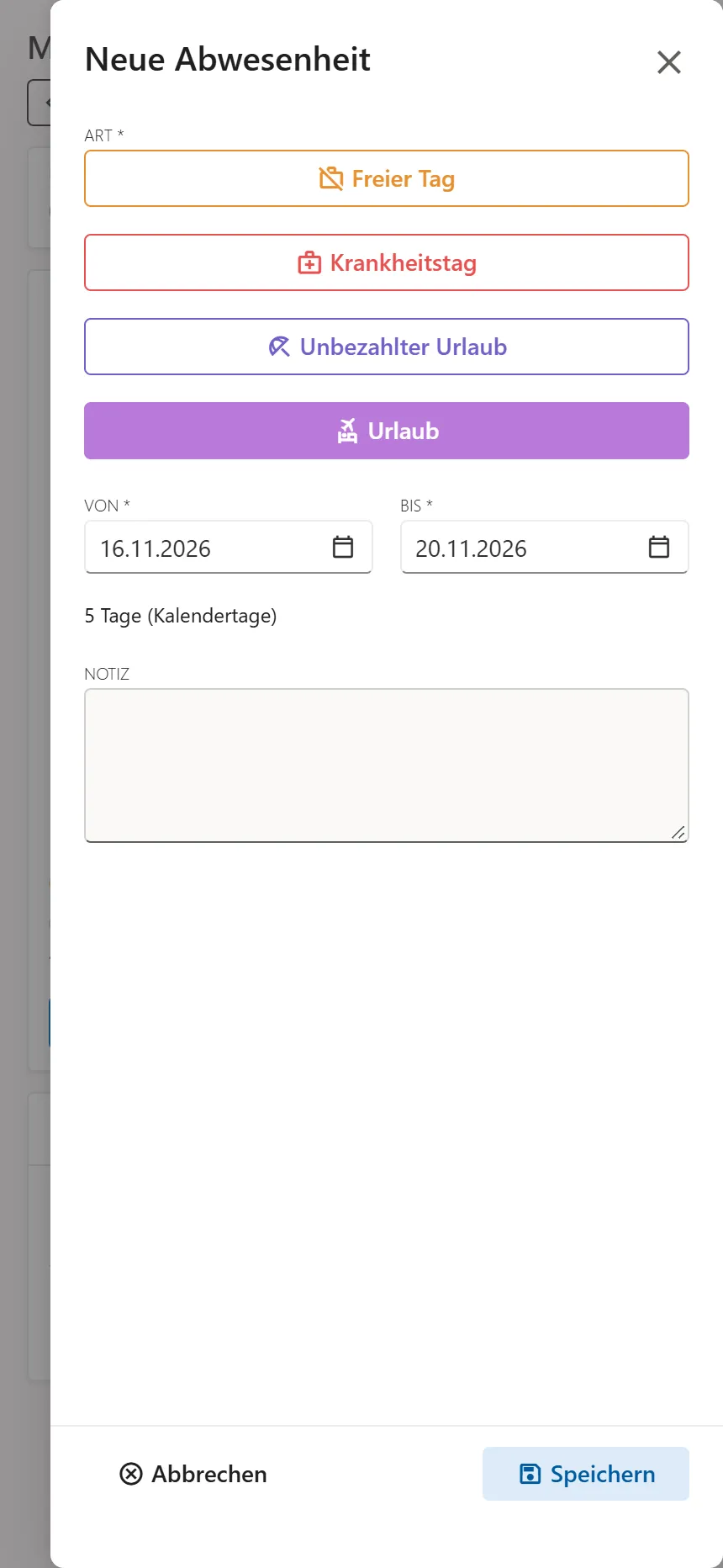
Der Dialog zeigt unter dem Zeitraum die Zahl der Kalendertage, zum Beispiel „5 Tage (Kalendertage)“. Ein Eintrag darf höchstens 90 Tage umfassen; längere Abwesenheiten teilen Sie auf. Uhrzeiten können Sie hier nicht eintragen, es zählen immer ganze Tage.
Hinweise im Dialog
Noch bevor Sie speichern, prüft Roster365 den gewählten Zeitraum und zeigt farbige Hinweise:
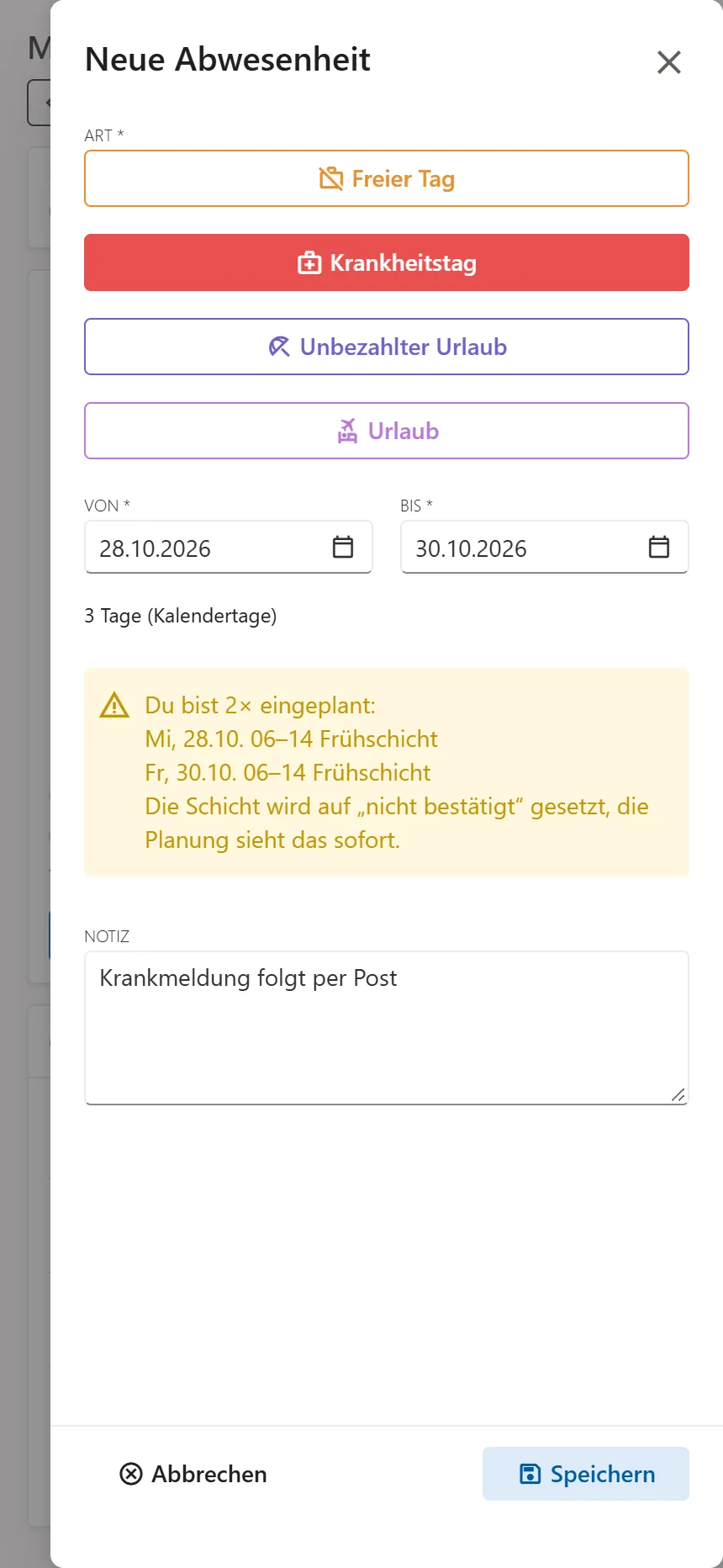
- Gelb: „Du bist in diesem Zeitraum eingeplant“. Darunter stehen die betroffenen Schichten. Beim Speichern werden diese Schichten auf „nicht bestätigt“ gesetzt, die Disposition sieht das sofort. Ersetzt werden Sie damit noch nicht: Informieren Sie Ihre Disposition zusätzlich direkt, wie es in Ihrem Unternehmen üblich ist.
- Blau: „Deine Bewerbung für … wird zurückgezogen“. Bewerbungen auf Veranstaltungen in diesem Zeitraum werden beim Speichern gelöscht.
- Blau: „Ein vorhandener Eintrag (z. B. Arbeitsbereitschaft) wird ersetzt“. Eine Arbeitsbereitschaft an diesen Tagen wird überschrieben und beim späteren Löschen der Abwesenheit nicht wiederhergestellt.
- Rot: Der Eintrag lässt sich so nicht speichern, zum Beispiel weil ein Tag gesperrt ist oder das Ende vor dem Beginn liegt. Der Hinweis nennt den Grund.
Eintrag ändern oder löschen
Tippen Sie auf einen Tag mit Abwesenheit und dann auf Bearbeiten. Im Dialog Abwesenheit bearbeiten ändern Sie Art, Zeitraum und Notiz wie beim Anlegen. Zum Löschen tippen Sie unten auf Eintrag löschen und bestätigen die Rückfrage mit Löschen. Gelöscht wird der gesamte Eintrag, nicht nur ein Tag; soll ein Teil bestehen bleiben, kürzen Sie stattdessen den Zeitraum.
Ändern und Löschen sind nur möglich, solange kein Tag des Eintrags gesperrt ist.
Warum ein Tag gesperrt ist
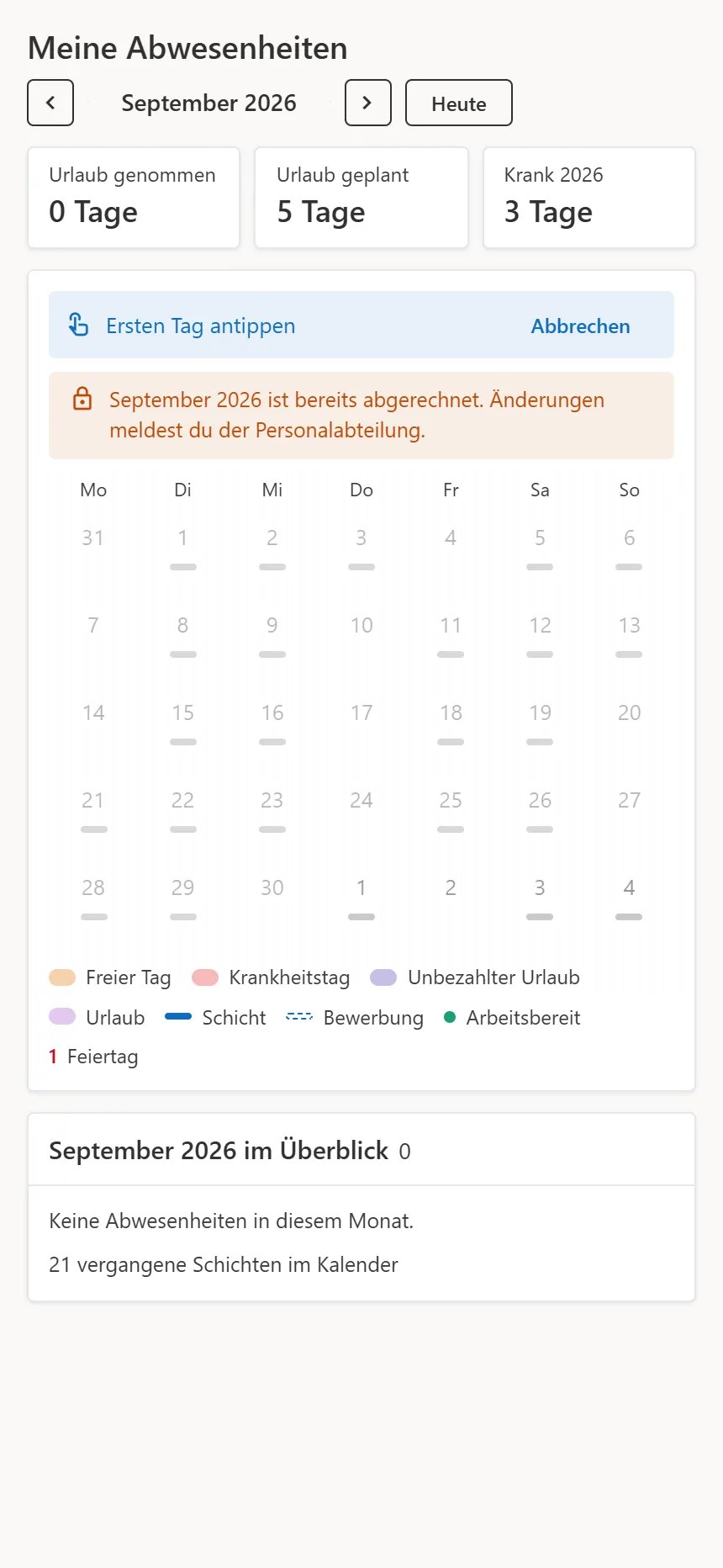
Ihr Unternehmen legt fest, wie weit Sie rückwirkend eintragen dürfen. Die Tageskarte und der Dialog nennen den Grund:
| Meldung | Bedeutung | Was Sie tun können |
|---|---|---|
| „… ist bereits abgerechnet. Änderungen meldest du der Personalabteilung.“ | Der Monat wurde nach dem Lohnexport abgeschlossen. | Änderung der Personalabteilung oder Disposition melden; sie trägt sie nach. |
| „… war bis zum … änderbar.“ | Die Frist für diesen Monat ist abgelaufen, meist der 10. des Folgemonats. | Ebenfalls melden. |
| „Der … liegt zu weit zurück und lässt sich nicht mehr eintragen.“ | Für diese Art gilt eine zusätzliche Grenze, etwa sieben Tage für Krankheit. | Melden; künftig zeitnah eintragen. |
| Rückwirkend gesperrt (Schloss am Eintrag) | Der Eintrag liegt vor dem ersten änderbaren Tag. | Nur noch ansehen. |
| Von der Disposition verwaltet | Die Art des Eintrags können nur Disposition oder Verwaltung pflegen. | Bei Fragen an die Disposition wenden. |
| Mit Uhrzeit von der Disposition erfasst | Der Eintrag hat Uhrzeiten; die gibt es nur in der Verwaltung. | Änderung über die Disposition. |
Erscheint „Der Eintrag wurde inzwischen geändert“ oder „… gleichzeitig geändert“, hat die Verwaltung den Eintrag parallel bearbeitet. Laden Sie die Seite neu und prüfen Sie den aktuellen Stand.