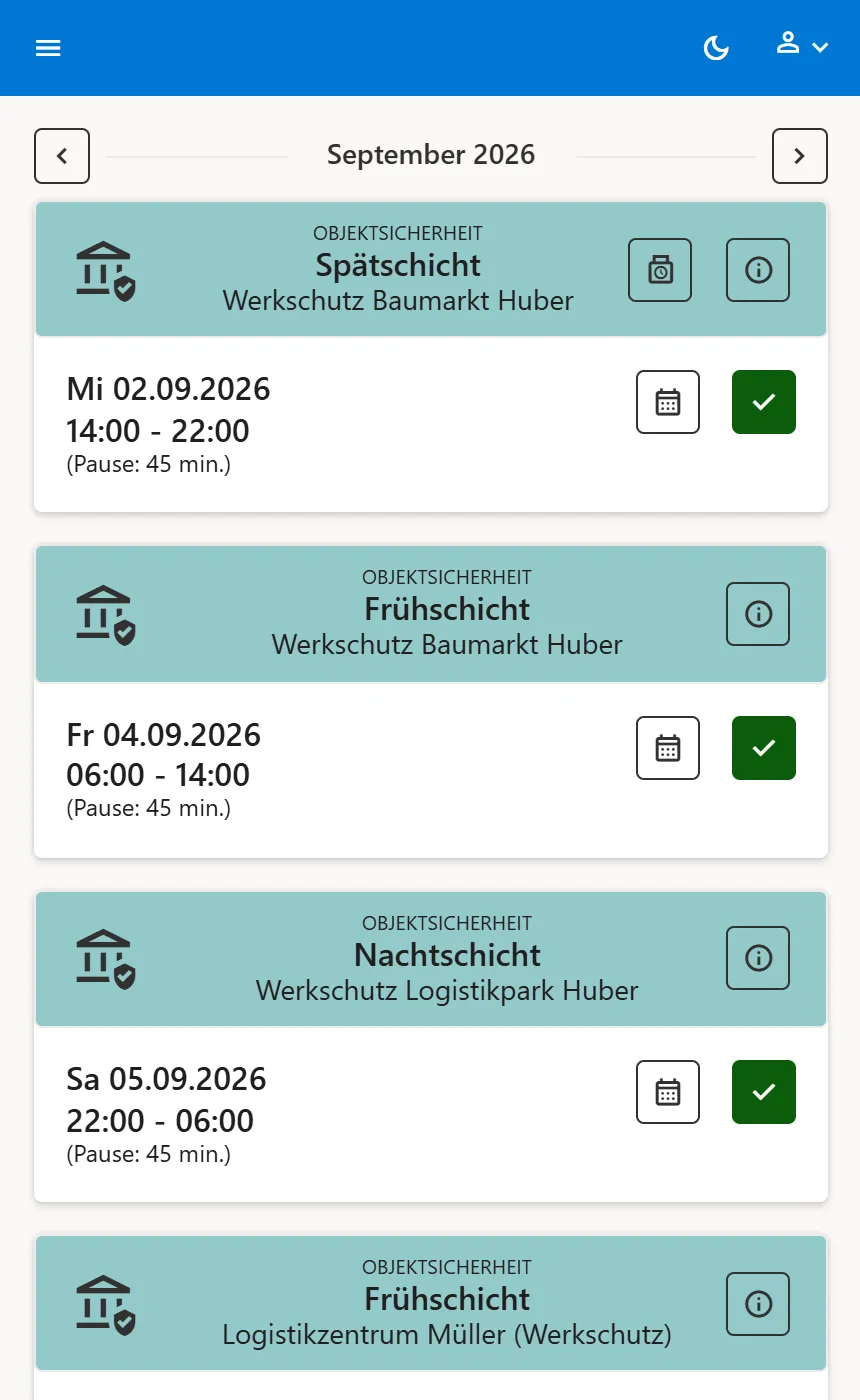
Der Menüpunkt Plan zeigt Ihren persönlichen Dienstplan: eine Karte pro Schicht, chronologisch sortiert.
Monatsauswahl
Der angezeigte Monat wird über die Pfeile im oberen Bereich gewechselt.
Wichtig: Eine Arbeitswoche kann sich über zwei Monate erstrecken — der Freitag liegt noch im aktuellen Monat, Samstag und Sonntag bereits im Folgemonat. Kontrollieren Sie insbesondere zum Monatswechsel immer beide Monate.
Schichtinformationen
Jede Schichtkarte zeigt Auftragsart, Schicht- bzw. Auftragsname und Einsatzort, darunter Datum, Beginn, Ende und die vorgesehene Pause. Sind Ihnen für die Schicht besondere Aufgaben zugewiesen, erscheinen sie als Kürzel auf der Karte — zum Beispiel EL für Einsatzleiter. Als Einsatzleiter läuft der Check-in/out der Schicht über Sie.
Weitere Hinweise zum Auftrag, zur Schicht und zum Einsatzort finden Sie in den Auftragsdetails.
Schicht bestätigen
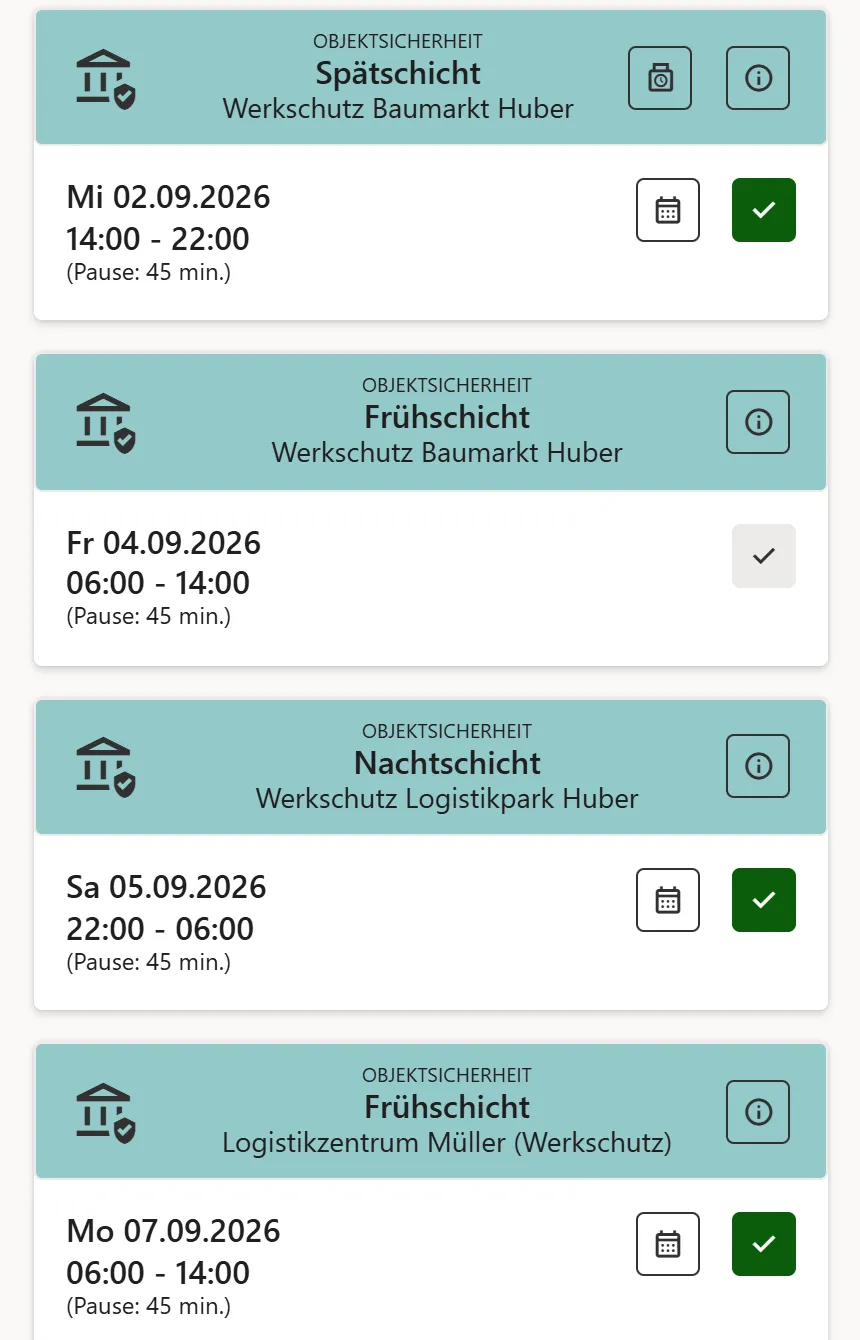
Bestätigen Sie jede Ihrer Schichten im Plan über den Haken rechts auf der Karte. Der Haken wird grün, und zusätzlich erscheint der Kalenderexport: Laden Sie die Kalenderdatei herunter und importieren Sie den Termin in Ihren Google-, Outlook- oder iPhone-Kalender.
Erneutes Antippen nimmt die Bestätigung wieder zurück — nutzen Sie das nur in Absprache mit Ihrer Disposition.
Auftragsdetails
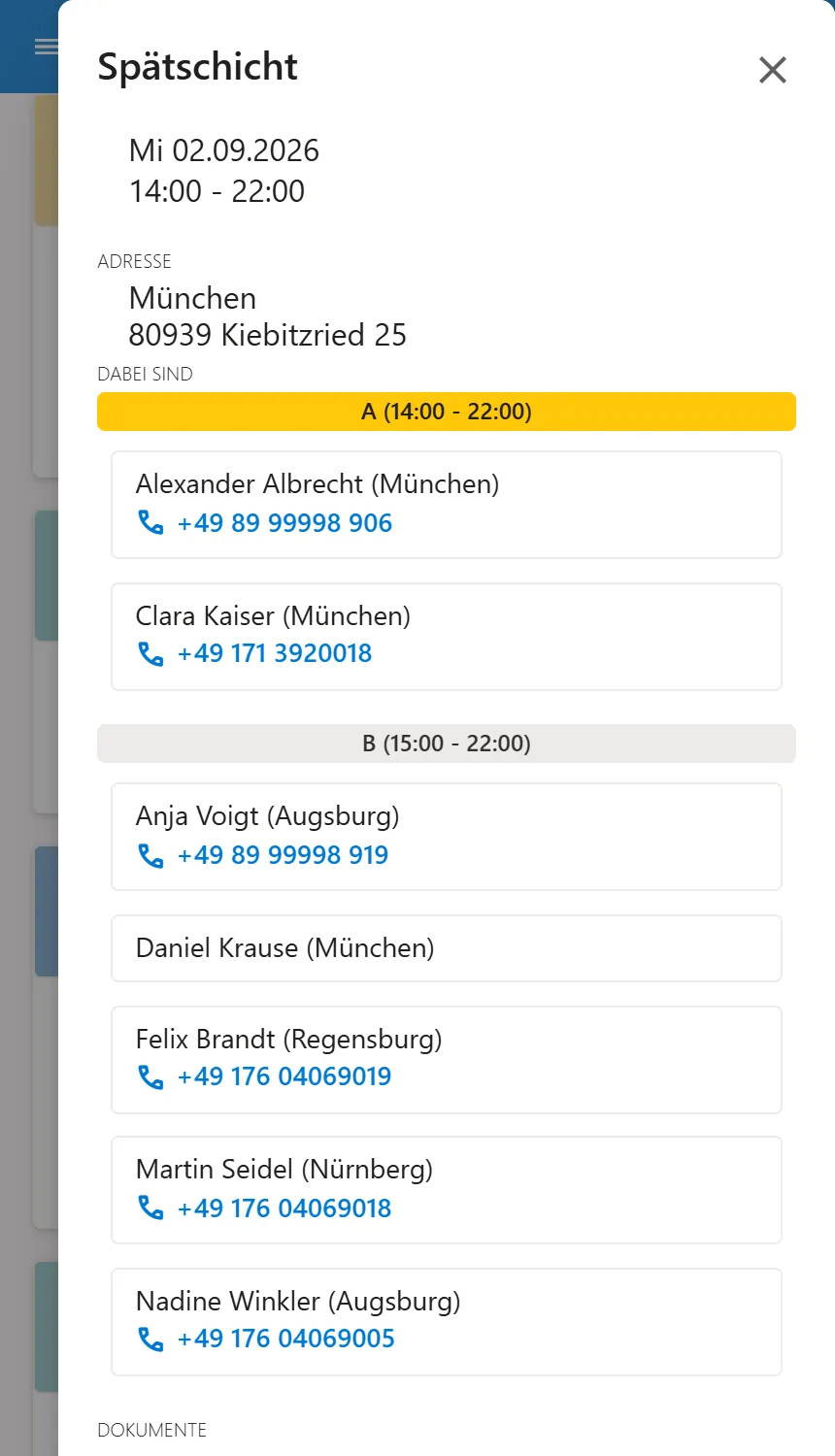
Das Info-Symbol auf der Schichtkarte öffnet die Auftragsdetails mit Adresse, Auftrags-, Einsatz- und Standortinformationen sowie einer Karte.
Hinweis zur Anzeige: Die Zeit im oberen Bereich ist die Gesamtlaufzeit des Auftrags. Unter „Dabei sind” stehen die Kollegen, die mit Ihnen eingeteilt sind, nach Schichten gruppiert — Ihre eigene Schicht ist farbig markiert, Sie selbst erscheinen dort nicht. Bei Kollegen, die ihre Nummer im Telefonbuch freigegeben haben, wird sie direkt angezeigt.
Sind dem Einsatzort Dokumente zugeordnet, finden Sie diese am Ende der Ansicht zum Download.
Wochenplan und Monatsplan
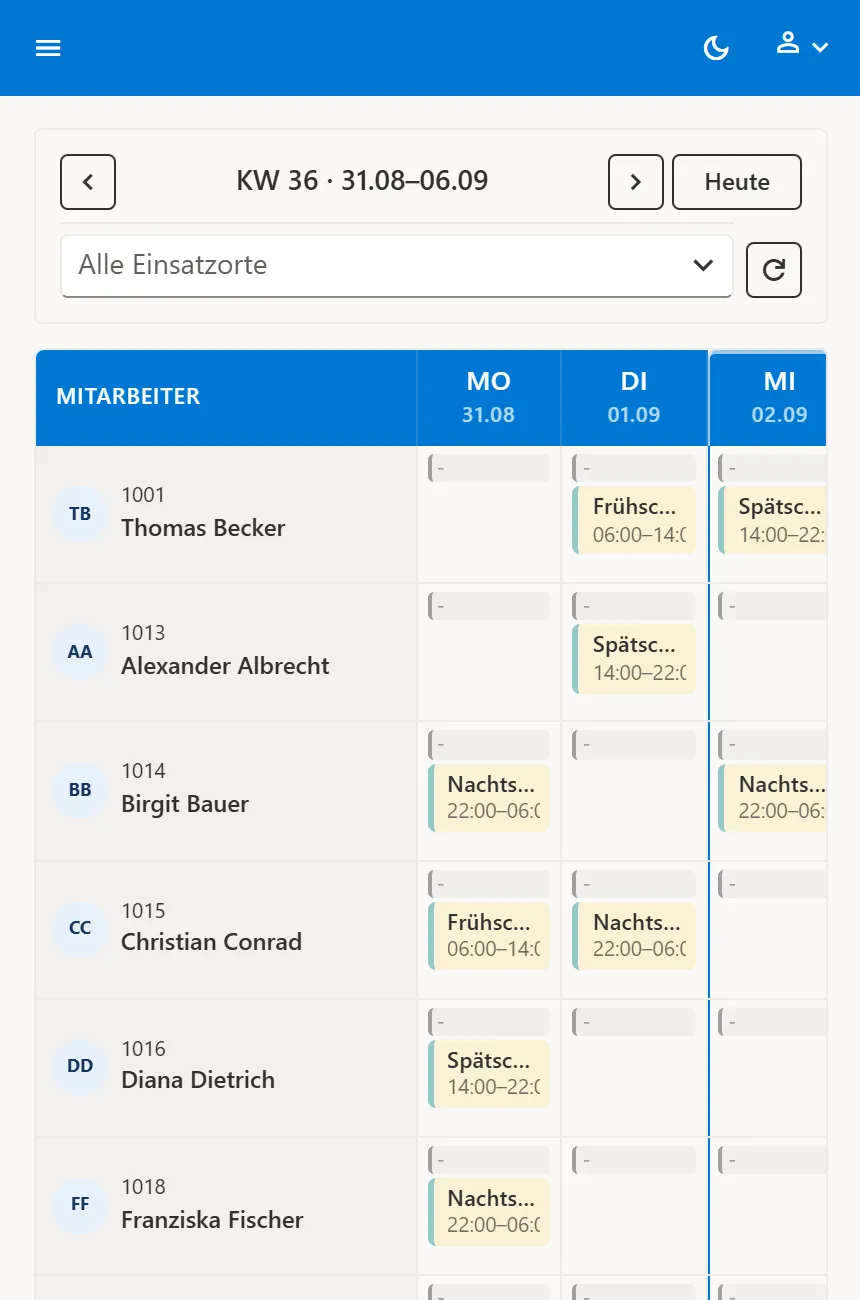
Diese Ansichten richten sich vor allem an Mitarbeiter in festen Objekten: Sie zeigen, wer abgelöst wird und wer zur nächsten Schicht kommt — und damit auch, mit wem ein Tausch möglich wäre oder wer eine Schicht übernehmen könnte.
Angezeigt werden die eigenen Schichten sowie die Objekte, in denen Sie regelmäßig tätig sind, samt den dort eingeteilten Kollegen. Über die Auswahl „Alle Einsatzorte” oben filtern Sie nach einem bestimmten Einsatzort; „Heute” springt zur aktuellen Woche.
Sichtbarkeit: Der Wochen- und Monatsplan erscheint nur bei Mitarbeitern, die festen Einsatzorten zugeordnet sind — ohne feste Objektzuordnung gibt es diese Ansicht nicht. Unabhängig davon muss Ihr Unternehmen die Ansicht freigeschaltet haben. Fehlt der Menüpunkt bei Ihnen, ist das also kein Fehler.
Eigenverantwortung
Kontrollieren Sie Ihren Dienstplan regelmäßig. Eingetragene Schichten gelten als bekanntgegeben. E-Mail-Benachrichtigungen unterstützen Sie dabei, ersetzen die Kontrolle aber nicht.