Wozu Qualifikationen?
Ob Sachkundeprüfung nach § 34a GewO, Unterrichtung, DFB-Module oder Ersthelfer-Schein: Welche Nachweise eine Sicherheitskraft mitbringt, entscheidet darüber, wo sie eingesetzt werden darf. In Roster365 pflegen Sie diese Nachweise als Qualifikationen – einmal zentral als Liste und dann beim einzelnen Mitarbeiter.
Die hinterlegten Qualifikationen nutzt Roster365 an drei Stellen:
- Dienstausweis: Qualifikationen mit Priorität werden automatisch auf den Ausweis gedruckt.
- Einsatzorte: Ein Objekt kann bestimmte Qualifikationen verlangen; die Wochen- und Monatsplanung filtert dann auf passende Mitarbeiter.
- Bewerbungen: Bewirbt sich ein Mitarbeiter ohne die geforderte Qualifikation, lehnt Roster365 die Bewerbung ab oder warnt den Planer – je nach Einstellung.
Die Qualifikationsliste pflegen
Die Stammliste finden Sie unter Administration → Mitarbeiter in der Kachel Qualifikationen. Roster365 bringt eine Standardliste mit, darunter IHK Sachkundeprüfung, IHK Unterrichtung, DFB Modul 1 bis 6, Ersthelfer, Brandschutzhelfer, Führerschein, Geprüfte Schutz- und Sicherheitskraft (GSSK), Fachkraft für Schutz und Sicherheit (FKSS), Meister für Schutz und Sicherheit (MSS) und Servicekraft.
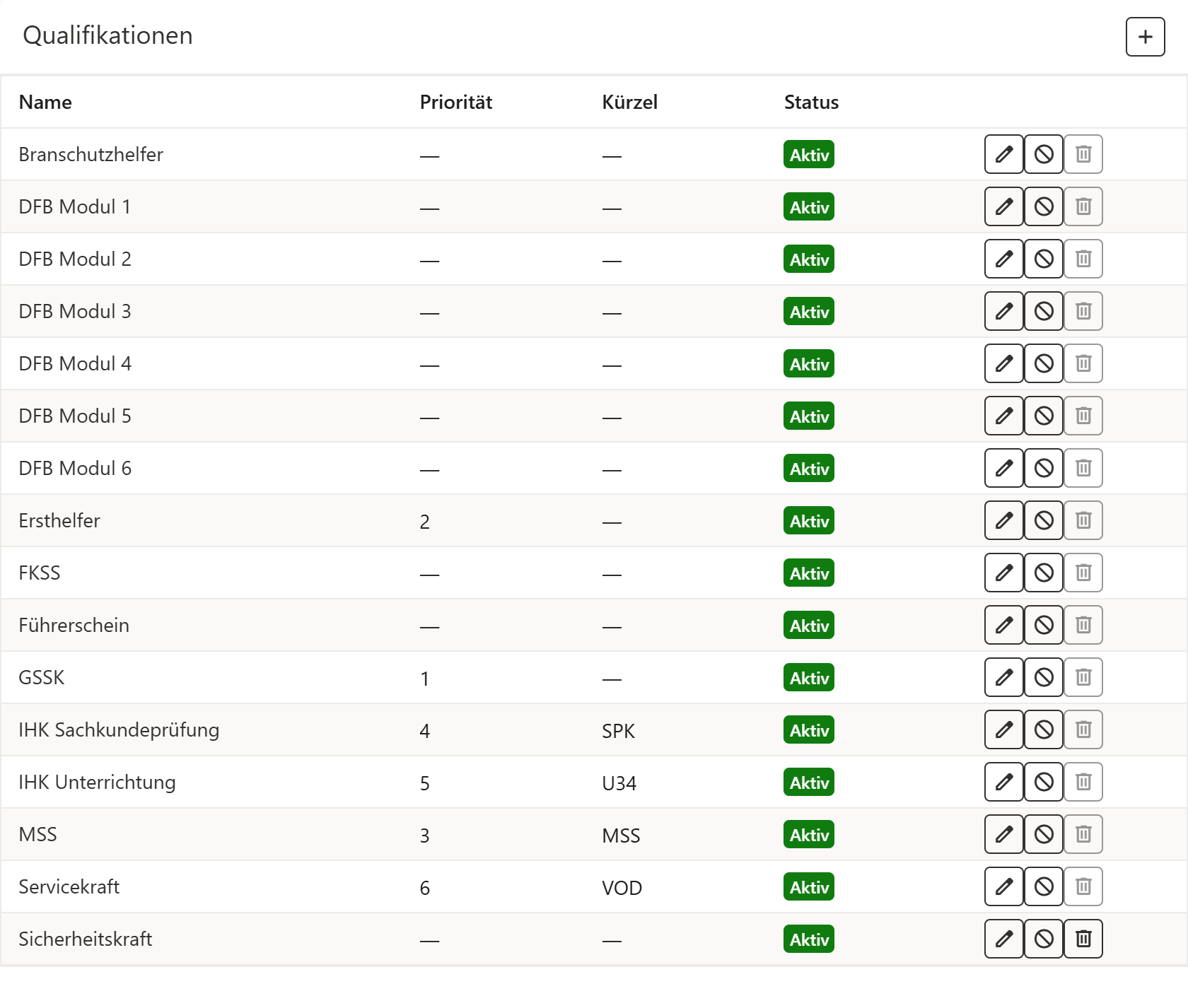
Über das + im Kachelkopf legen Sie eine eigene Qualifikation an, etwa einen kundenspezifischen Objektnachweis. In jeder Zeile stehen drei Aktionen bereit:
| Aktion | Wirkung |
|---|---|
| Bearbeiten | Priorität und Kürzel für den Dienstausweis festlegen oder ändern |
| Deaktivieren / Aktivieren | Inaktive Qualifikationen stehen für neue Zuordnungen nicht mehr zur Auswahl. Bestehende Zuordnungen bleiben erhalten. |
| Löschen | Nur für eigene Qualifikationen. Standard-Qualifikationen lassen sich nicht löschen, nur deaktivieren. |
Der Name einer Qualifikation lässt sich nach dem Anlegen nicht mehr ändern. Wählen Sie ihn deshalb vollständig und eindeutig, etwa „Geprüfte Schutz- und Sicherheitskraft“. Für den Dienstausweis vergeben Sie zusätzlich ein Kürzel – das lässt sich jederzeit anpassen.
Priorität und Kürzel für den Dienstausweis
Welche Qualifikationen auf dem Dienstausweis erscheinen und wie, steuern Sie über die Spalten Priorität und Kürzel. Öffnen Sie eine Qualifikation mit Bearbeiten und füllen Sie die beiden Felder unter dem Namen aus.
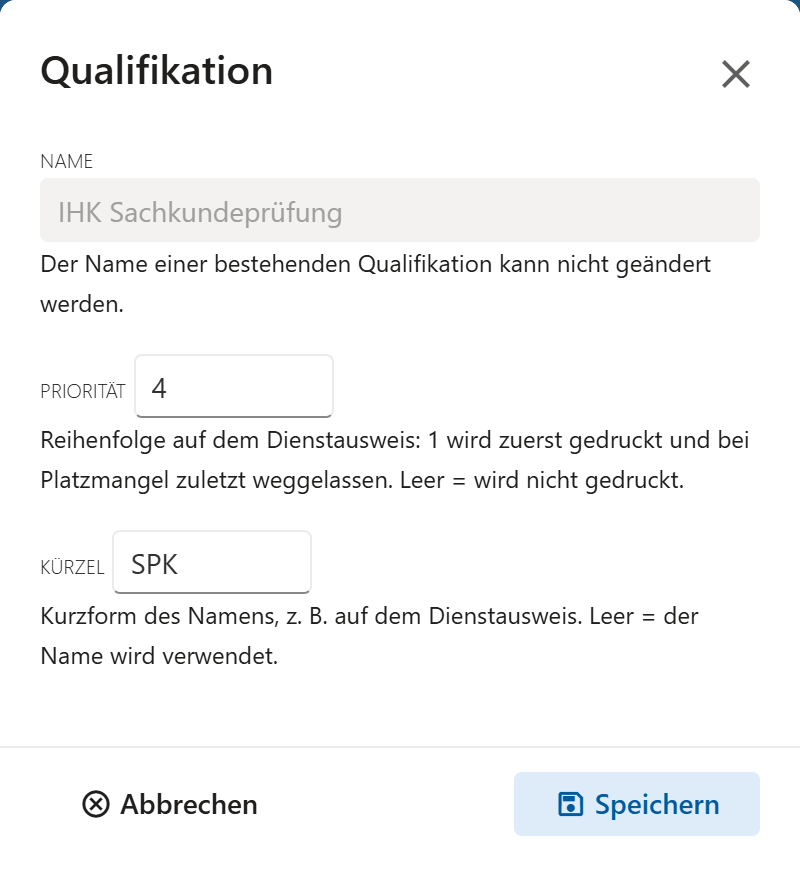
Priorität: ob und in welcher Reihenfolge
Die Priorität entscheidet, ob eine Qualifikation auf den Ausweis gedruckt wird und an welcher Stelle:
- eine Zahl mit höchstens drei Stellen,
- pro Qualifikation eindeutig,
- 1 steht vorne und wird bei Platzmangel als Letztes weggelassen,
- optional: Bleibt das Feld leer, wird die Qualifikation nicht auf den Ausweis gedruckt.
Vergeben Sie die niedrigsten Zahlen also an die Nachweise, die auf dem Ausweis auf jeden Fall stehen sollen – typischerweise die Sachkundeprüfung oder die höchste Berufsqualifikation.
Kürzel: kurz statt ausgeschrieben
Das Kürzel ist eine Kurzform des Namens, zum Beispiel GSSK für „Geprüfte Schutz- und Sicherheitskraft“ oder U34 für die Unterrichtung. Hat eine Qualifikation ein Kürzel, druckt Roster365 das Kürzel statt des Namens. Ohne Kürzel steht der volle Name auf dem Ausweis.
- höchstens sechs Zeichen, nur Buchstaben A–Z und Ziffern,
- wird automatisch in Großbuchstaben umgewandelt („mss“ wird zu „MSS“),
- pro Qualifikation eindeutig,
- optional und unabhängig von der Priorität: Leeren Sie die Priorität, bleibt das Kürzel gespeichert.
Wie die Qualifikationszeile entsteht
Auf dem Ausweis steht genau eine Qualifikationszeile mit Platz für 30 Zeichen. Beim Druck geht Roster365 so vor:
- Es nimmt nur die Qualifikationen des Mitarbeiters, die eine Priorität haben, und sortiert sie aufsteigend.
- Jede Qualifikation erscheint mit ihrem Kürzel oder, wenn sie keines hat, mit ihrem Namen.
- Die Einträge werden ohne Leerzeichen mit „/“ verbunden, solange sie vollständig in die Zeile passen. Ein Eintrag, der nicht mehr passt, wird ganz weggelassen, nie abgeschnitten. Ein kürzerer Eintrag weiter hinten kann den restlichen Platz noch nutzen.
Ein Beispiel: Ein Mitarbeiter hat „Geprüfte Schutz- und Sicherheitskraft“ (Priorität 1, Kürzel GSSK), „Ersthelfer“ (Priorität 2, ohne Kürzel), „Brandschutzhelfer“ (Priorität 3, ohne Kürzel) und die Unterrichtung (Priorität 4, Kürzel U34). Gedruckt wird:
GSSK/Ersthelfer/U34
„Brandschutzhelfer“ hätte die Zeile auf 33 Zeichen verlängert und fällt deshalb weg, das kurze „U34“ passt noch dahinter. Mit einem Kürzel wie „BSH“ für den Brandschutzhelfer stünden alle vier Qualifikationen auf dem Ausweis.
Hat ein Mitarbeiter keine Qualifikation mit Priorität, druckt Roster365 „Sicherheitskraft“. Welche Qualifikationen aus Platzgründen weggefallen sind, zeigt der Dialog Dienstausweis erstellen vor dem Druck an.
Meldungen beim Speichern
Bei ungültigen Eingaben erscheint eine dieser Meldungen:
| Meldung | Ursache |
|---|---|
| „Die Priorität muss eine Zahl mit höchstens drei Stellen sein.“ | Buchstaben oder mehr als drei Ziffern |
| „Die Priorität 3 ist bereits an “DFB Modul 3” vergeben.“ | Jede Priorität darf nur einmal vorkommen |
| „Das Kürzel darf höchstens 6 Zeichen haben (nur A–Z und 0–9).“ | Zu lang, Leerzeichen, Umlaute oder Sonderzeichen wie „/“ |
| „Das Kürzel MSS ist bereits an “Meister für Schutz und Sicherheit” vergeben.“ | Jedes Kürzel darf nur einmal vorkommen |
Die Regeln für Priorität und Kürzel prüft der Dialog schon während der Eingabe und zeigt einen Hinweis direkt unter dem Feld.
Auch eine deaktivierte Qualifikation wird weiter auf den Ausweis gedruckt, solange sie eine Priorität hat und der Mitarbeiter sie besitzt. Soll sie nicht mehr erscheinen, leeren Sie das Feld Priorität.
Qualifikationen beim Mitarbeiter hinterlegen
Öffnen Sie den Mitarbeiter und klicken Sie in der Kachel Qualifikationen auf +. Im Dialog Qualifikation wählen Sie den Nachweis aus der Liste. Manche Qualifikationen haben zusätzlich ein Datumsfeld, etwa Gültig bis beim Ersthelfer und Brandschutzhelfer oder Ausstellungsdatum beim Führerschein.
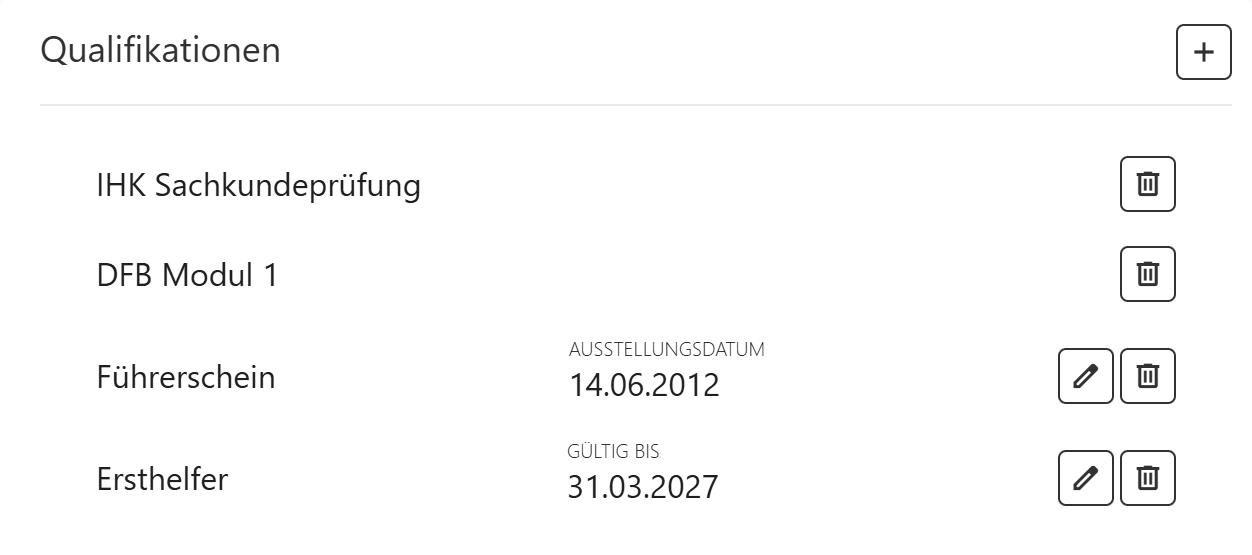
Eine Zuordnung entfernen Sie über das Löschen-Symbol in der Kachel. Auf einem bereits gedruckten Dienstausweis ändert sich dadurch nichts – die neue Qualifikationszeile erscheint erst beim nächsten Druck.
Qualifikationen als Einsatzort-Anforderung
Verlangt ein Objekt bestimmte Nachweise, hinterlegen Sie diese direkt am Einsatzort in der Kachel Qualifikationen. Ein Mitarbeiter gilt als passend, wenn er alle geforderten Qualifikationen besitzt.
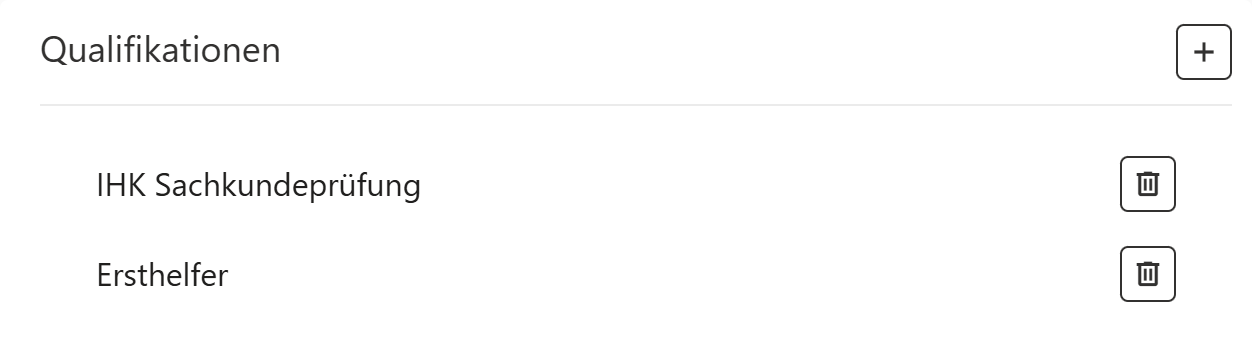
Die Anforderungen wirken an zwei Stellen:
- Wochen- und Monatsplanung: Im Einsatzort-Filter können Sie auf „Nur Mitarbeiter mit Einsatzort-Qualifikationen“ umschalten. Die Mitarbeiterliste zeigt dann nur Kräfte, die alle Anforderungen des Objekts erfüllen.
- Bewerbungen auf Veranstaltungen: Unter Administration → Mitarbeiter → Bewerbungsregeln legen Sie mit „Bewerbung ohne passende Qualifikation ablehnen“ fest, was bei fehlenden Nachweisen passiert. Ist die Option aktiv, wird die Bewerbung abgelehnt. Ist sie aus, wird sie angenommen und der Planer sieht eine Warnung.
Grenzen & Hinweise
Keine Ablaufüberwachung. Datumsfelder wie „Gültig bis“ werden gespeichert und angezeigt, Roster365 warnt aber derzeit nicht, wenn ein Nachweis abläuft. Planen Sie Auffrischungen (z. B. Ersthelfer-Kurse) weiterhin selbst ein.
Die Bewacher-ID ist keine Qualifikation. Die Bewacher-ID aus dem Bewacherregister pflegen Sie beim Mitarbeiter als Zusatzinfo „Bewacher ID“. Sie wird als BWR ID AN auf den Dienstausweis gedruckt – mehr dazu im Kapitel Dienstausweise erstellen, sperren und scannen.
Namen sind fest. Eine falsch benannte eigene Qualifikation lässt sich nicht umbenennen – legen Sie sie neu an und deaktivieren oder löschen Sie die alte.
Häufige Fragen
Welche Qualifikationen sind in Roster365 schon angelegt?
Roster365 bringt eine Standardliste mit, darunter IHK Sachkundeprüfung, IHK Unterrichtung, DFB Modul 1 bis 6, Ersthelfer, Brandschutzhelfer, Führerschein, Geprüfte Schutz- und Sicherheitskraft (GSSK), Fachkraft für Schutz und Sicherheit (FKSS), Meister für Schutz und Sicherheit (MSS) und Servicekraft. Eigene Qualifikationen ergänzen Sie unter Administration → Mitarbeiter in der Kachel „Qualifikationen“.
Kann ich eine Standard-Qualifikation löschen?
Nein. Standard-Qualifikationen lassen sich nur deaktivieren. Eine deaktivierte Qualifikation steht für neue Zuordnungen nicht mehr zur Auswahl; Mitarbeiter, die sie bereits haben, behalten sie.
Wozu dienen die Spalten „Priorität“ und „Kürzel“?
Über die Priorität legen Sie fest, welche Qualifikationen auf den Dienstausweis gedruckt werden und in welcher Reihenfolge: 1 steht vorne. Qualifikationen ohne Priorität erscheinen nicht auf dem Ausweis. Das Kürzel, etwa „GSSK“, wird statt des vollen Namens gedruckt; ohne Kürzel steht der Name auf dem Ausweis.
Was passiert, wenn nicht alle Qualifikationen auf den Dienstausweis passen?
Die Qualifikationszeile hat Platz für 30 Zeichen. Roster365 nimmt die Qualifikationen in der Reihenfolge der Priorität auf, solange sie vollständig passen. Was nicht mehr passt, wird ganz weggelassen und nie abgeschnitten; eine kürzere Qualifikation weiter hinten kann den restlichen Platz noch nutzen. Mit Kürzeln bringen Sie mehr Qualifikationen auf den Ausweis.
Was steht auf dem Dienstausweis, wenn ein Mitarbeiter keine Qualifikation mit Priorität hat?
Dann druckt Roster365 den Text „Sicherheitskraft“. Sie können die Qualifikationszeile vor dem Druck im Dialog „Dienstausweis erstellen“ auch von Hand anpassen – die Änderung gilt nur für diesen Ausweis.
Warnt Roster365, wenn eine Qualifikation abläuft?
Nein. Datumsfelder wie „Gültig bis“ beim Ersthelfer werden gespeichert und angezeigt, aber derzeit nicht automatisch überwacht. Fällige Auffrischungen müssen Sie selbst im Blick behalten.
Was passiert, wenn ein Mitarbeiter sich auf eine Veranstaltung bewirbt, für die ihm eine Qualifikation fehlt?
Das regelt die Einstellung „Bewerbung ohne passende Qualifikation ablehnen“ unter Administration → Mitarbeiter → Bewerbungsregeln. Ist sie aktiv, wird die Bewerbung abgelehnt. Ist sie aus, wird die Bewerbung angenommen und der Planer sieht eine Warnung.