Überblick
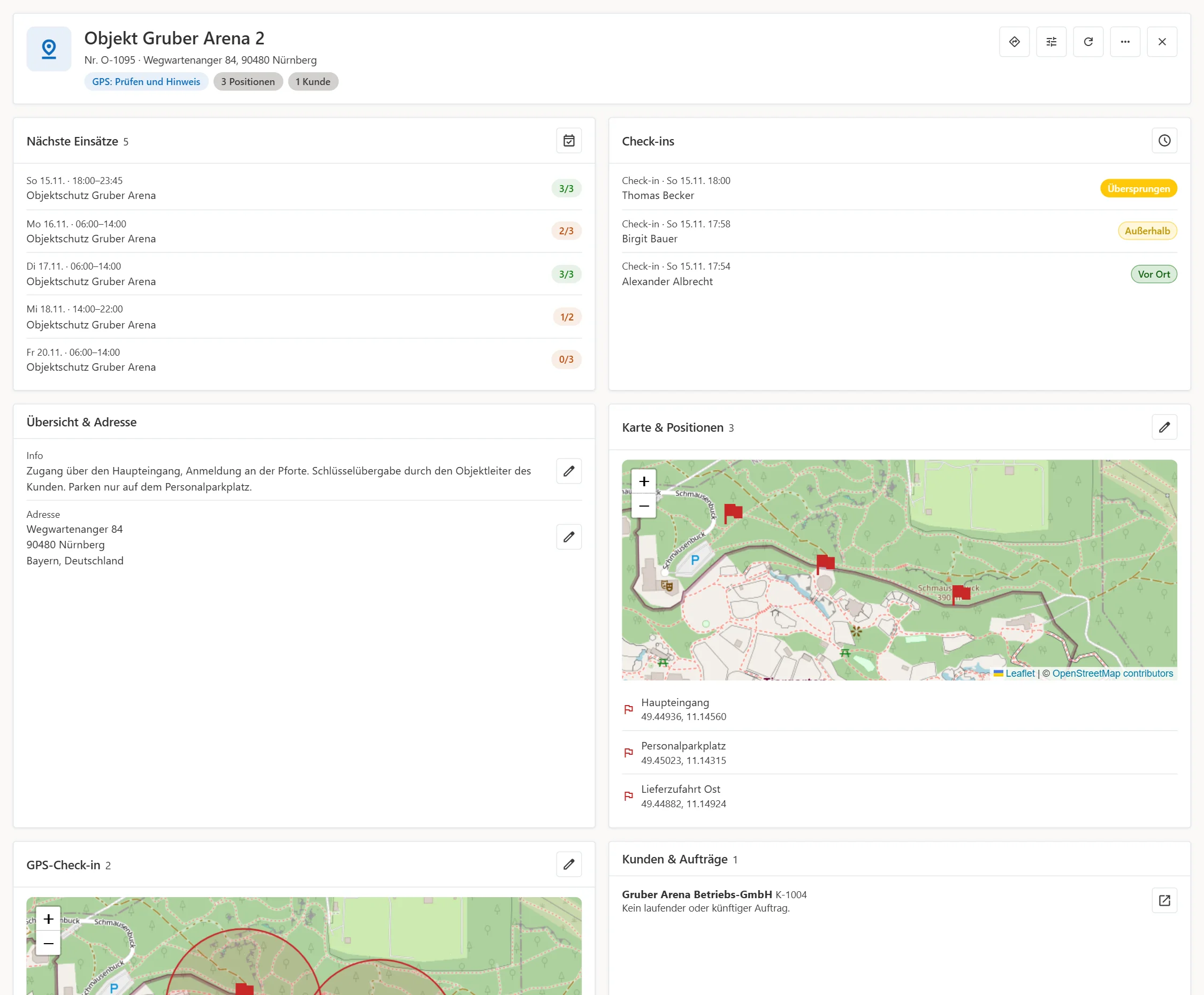
Einsatzorte verwalten Sie in Roster365 auf einer einzigen Seite je Objekt: Die Einsatzortseite zeigt Adresse, Karte, Kunden und Aufträge, Preise, Zuschläge, zugeordnete Mitarbeiter, die nächsten Einsätze und die letzten Check-ins als Karten in einem Raster. Jede Karte bearbeiten Sie direkt an Ort und Stelle; ein Dialog am rechten Rand nimmt die Eingaben auf, die Seite dahinter bleibt sichtbar.
Die Seite folgt demselben Aufbau wie die Mitarbeiterseite: oben ein fester Kopfbereich, darunter Karten, die jeder Benutzer nach seinem Bedarf anordnet. Ein Objektleiter stellt die nächsten Einsätze und Check-ins nach oben, die Abrechnung Preise und Stundenzuschläge.
Einsatzort öffnen und anlegen
Öffnen Sie Management → Einsatzorte. Der Reiter Einsatzorte listet alle Objekte mit Einsatzortnummer, Name, Land, Ort und Straße; das Ordner-Symbol am Zeilenende öffnet die Einsatzortseite. Über das Plus legen Sie einen neuen Einsatzort an; danach landen Sie ebenfalls auf der Einsatzortseite und ergänzen dort alles Weitere.
Der zweite Reiter Check-in-Punkte fehlen gehört zum GPS-Check-in und ist im Kapitel GPS-Check-in einrichten beschrieben.
Planer mit eingeschränkten Rechten sehen nur ihre zugewiesenen Objekte, siehe Planer-Rolle mit eigenen Einsatzorten.
Der Kopfbereich
Der Kopfbereich bleibt immer sichtbar. Er zeigt den Namen des Einsatzorts, darunter Nummer und Adresse, und drei Marken:
- GPS: der wirksame Modus des GPS-Check-in, etwa „Nur erfassen (global)“,
- die Zahl der Positionen auf der Karte,
- die Zahl der Kunden am Einsatzort.
Rechts stehen die Aktionen der Seite:
| Symbol | Aktion |
|---|---|
| Route | Öffnet die Routenplanung zur Adresse in einem neuen Tab. Erscheint nur, wenn eine Adresse hinterlegt ist. |
| Seite anpassen | Schaltet den Anpassungsmodus für das Kartenlayout ein und aus. |
| Neu laden | Lädt alle Karten neu, zum Beispiel nach Änderungen durch einen Kollegen. |
| Weitere Aktionen | Menü mit Stammdaten bearbeiten, Positionen-Import und Alte Ansicht öffnen. |
| Schließen | Führt dorthin zurück, von wo Sie gekommen sind. |
Stammdaten und Adresse
Die Karte Übersicht & Adresse zeigt den Info-Text und die Adresse mit Bundesland und Land. Beide Blöcke haben einen eigenen Stift.
Stammdaten bearbeiten (über das Menü im Kopfbereich) öffnet Einsatzortnummer, Name und Info. Nummer und Name sind Pflicht. Der Info-Text nimmt bis zu 4.000 Zeichen auf und eignet sich für alles, was die Disposition zum Objekt wissen muss: Zugang, Ansprechpartner, Schlüsselübergabe, Besonderheiten.
Adresse bearbeiten öffnet Straße, Hausnummer, Adresszusatz, PLZ, Ort, Land und Bundesland. Pflicht ist nur das Land.
Roster365 ermittelt Feiertage über Land und Bundesland der Adresse. Fehlt das Bundesland, fehlen Feiertagszuschläge in der Kalkulation von Angeboten, in der Rechnung und in der Lohnabrechnung. Tragen Sie es bei jedem Einsatzort ein.
Karte und Positionen
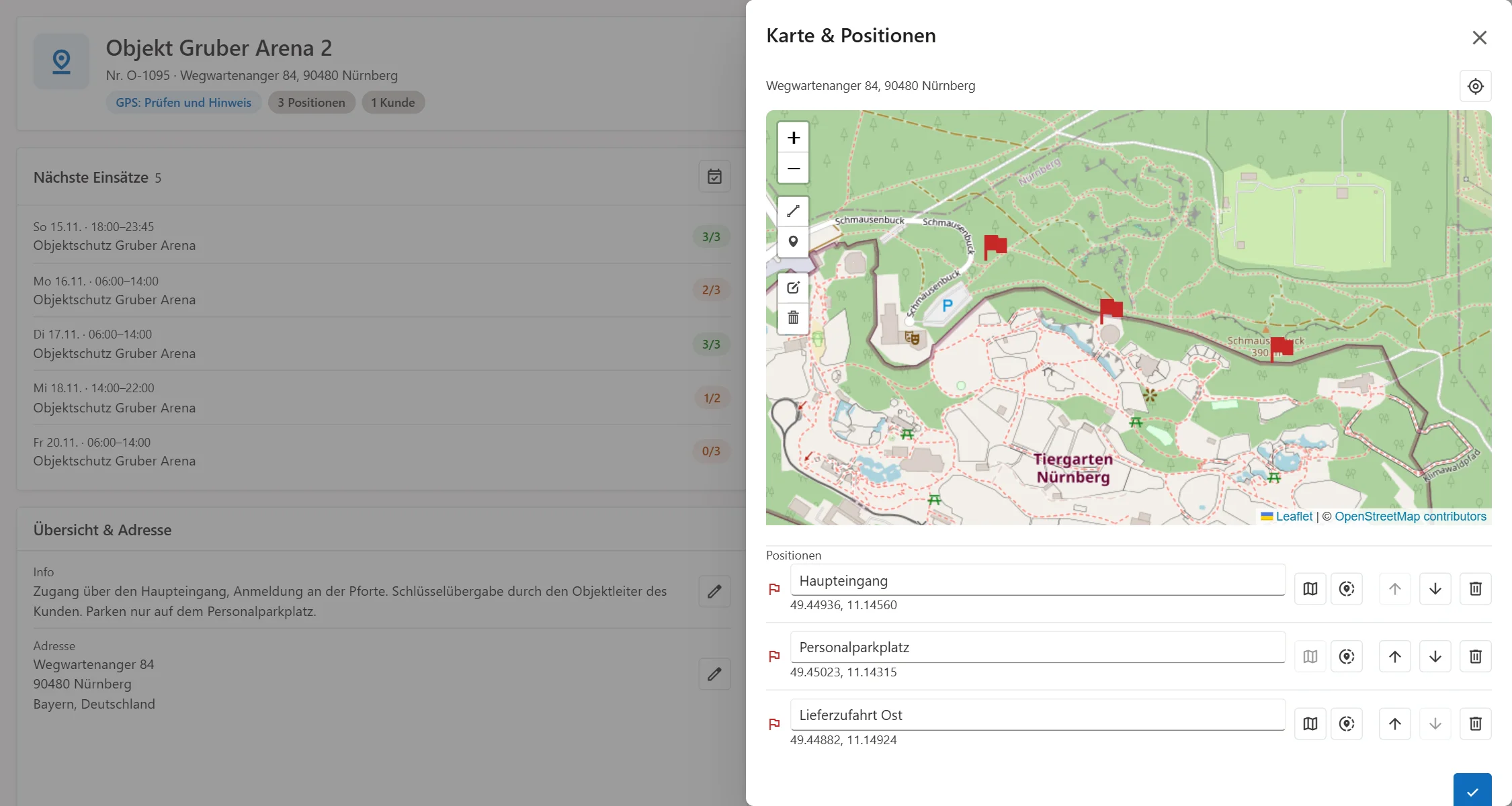
Die Karte Karte & Positionen zeigt den Einsatzort auf einer Landkarte und darunter seine Positionen: benannte Punkte wie Haupteingang, Tor Nord, Parkplatz oder Sammelpunkt. Mit dem Stift öffnen Sie den Kartendialog.
So gehen Sie vor:
- Klicken Sie neben der Adresszeile auf Zur Adresse springen. Die Karte zentriert sich auf die hinterlegte Adresse.
- Setzen Sie mit dem Marker-Werkzeug Punkte. Mit dem Linien-Werkzeug zeichnen Sie Wege, etwa eine Zufahrt oder eine Absperrung.
- Wählen Sie einen Marker oder eine Linie aus und vergeben Sie Text, Farbe und bei Markern ein Symbol.
- Mit Als Position übernehmen wird aus einem Marker eine benannte Position.
- Speichern Sie mit dem Haken.
Jede Position hat mindestens eine Verwendung, die Sie über zwei Symbole an der Zeile schalten:
| Verwendung | Wirkung |
|---|---|
| Auf der Karte zeigen | Die Position erscheint in der Karte „Karte & Positionen“. |
| Für den GPS-Check-in nutzen | Die Position ist zusätzlich ein Check-in-Punkt und dient als Referenz der GPS-Prüfung. |
So pflegen Sie die Koordinaten eines Zugangs nur einmal, auch wenn er auf der Karte erscheint und zugleich der Standortprüfung dient. Die Reihenfolge der Positionen ändern Sie mit den Pfeilen.
GPS-Check-in am Einsatzort
Die Karte GPS-Check-in hat eine eigene Landkarte. Sie zeigt den Modus, den Radius, die maximale Genauigkeit und die Check-in-Punkte mit ihrem Umkreis. Fehlt einem prüfenden Modus der Check-in-Punkt, weist die Karte darauf hin, dass bis dahin nur erfasst wird.
Modi, Radius, Punktvorschläge und die Auswertung der Ergebnisse beschreibt das Kapitel GPS-Check-in einrichten: Geofencing je Einsatzort.
Nächste Einsätze und Check-ins
Zwei Karten zeigen, was am Objekt gerade passiert. Sie sind zum Lesen gedacht; bearbeitet wird in der Planung und in der Zeiterfassung.
Nächste Einsätze listet die Schichten der nächsten sieben Tage mit Wochentag, Uhrzeit, Auftrag und Besetzung. Die Marke rechts zeigt „2/3“, wenn zwei von drei Positionen besetzt sind. Noch nicht veröffentlichte Schichten tragen die Marke Entwurf. Das Kalender-Symbol führt in die Planung.
Check-ins zeigt die letzten zehn Check-ins und Check-outs am Einsatzort mit Zeitpunkt, Mitarbeiter und dem Ergebnis der GPS-Prüfung, zum Beispiel „Vor Ort“ oder „Außerhalb“. Das Uhr-Symbol führt in die Zeiterfassung.
Kunden und Aufträge
Die Karte Kunden & Aufträge listet die Kunden des Einsatzorts. Unter jedem Kunden stehen seine laufenden und künftigen Aufträge mit Status und Zeitraum; Aufträge entstehen aus angenommenen Angeboten. Ein Klick auf einen Auftrag öffnet das Angebot, das Symbol rechts den Kunden. Von beiden Seiten kommen Sie über Schließen zurück zum Einsatzort.
Mitarbeiter, Qualifikationen und Lohnzuschläge
Drei schmale Karten legen fest, wer am Objekt arbeitet und zu welchen Bedingungen.
| Karte | Inhalt | Bearbeiten |
|---|---|---|
| Mitarbeiter | Die dem Einsatzort zugeordneten Mitarbeiter, also die Stammbesetzung. Inaktive Mitarbeiter tragen die Marke „inaktiv“. | Plus öffnet die Mitarbeitersuche, der Papierkorb entfernt die Zuordnung. |
| Qualifikationen | Die am Einsatzort geforderten Qualifikationen, etwa Sachkunde nach § 34a GewO oder Brandschutzhelfer. | Plus fügt eine Qualifikation hinzu. |
| Lohnzuschläge | Lohnzuschläge, die für Arbeit an diesem Einsatzort gelten. | Plus ordnet einen Zuschlag zu. |
Die geforderten Qualifikationen wirken in der Planung und bei Bewerbungen auf Veranstaltungen. Wie Sie Qualifikationen anlegen, Mitarbeitern zuordnen und in der Planung danach filtern, steht im Kapitel Qualifikationen verwalten. Die Zuordnung von Mitarbeitern zu Einsatzorten ist auch von der Mitarbeiterseite aus möglich.
Leistungen, Preise und Stundenzuschläge
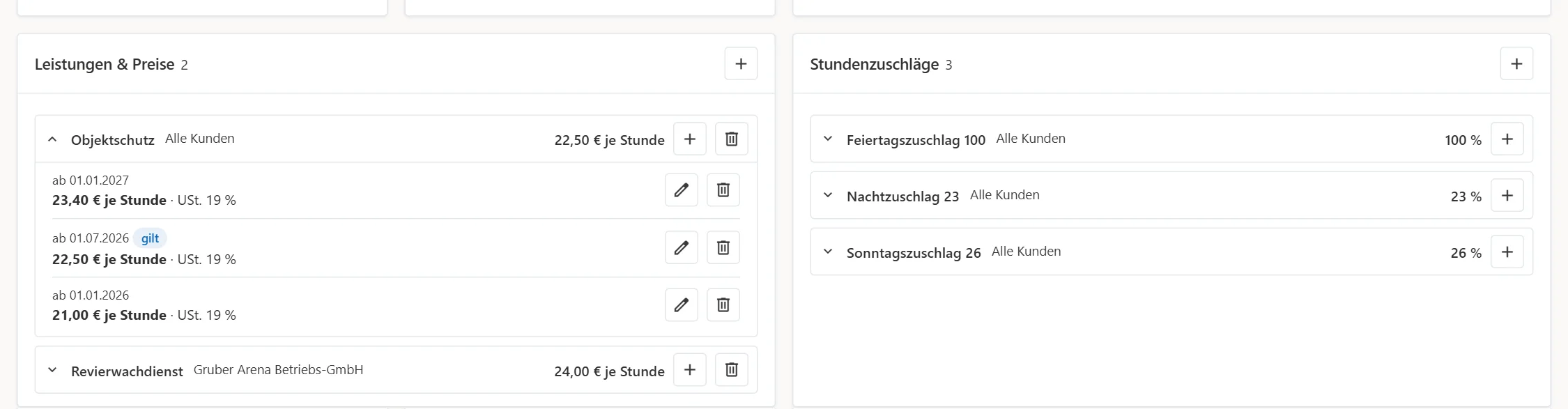
Diese beiden Karten bestimmen, was Roster365 dem Kunden berechnet. Beide arbeiten mit Gültigkeiten: Ein neuer Wert ersetzt den alten nicht, sondern gilt ab einem Datum.
Leistungen und Preise
Jede Zeile der Karte Leistungen & Preise steht für eine Leistung, etwa Objektschutz oder Revierdienst, wahlweise für einen bestimmten Kunden oder für alle Kunden. Rechts steht der heute gültige Preis je Einheit. Aufgeklappt zeigt die Zeile alle Preise mit ihrem „ab“-Datum; der aktuelle trägt die Marke gilt.
Mit dem Plus in der Kartenzeile legen Sie eine Leistung an:
| Feld | Bedeutung |
|---|---|
| Leistung | Leistungsart aus Ihren Stammdaten. Pflicht. |
| Kunde | Leer bedeutet: gilt für alle Kunden an diesem Einsatzort. |
| Preis | Nettopreis je Einheit der Leistung. Pflicht. |
| USt. in % | Umsatzsteuersatz. |
| Gültig ab | Erster Tag, an dem der Preis gilt. Pflicht. |
Für eine Preisänderung klicken Sie auf das Plus an der Leistung und legen einen Preis mit neuem Gültig ab an. Preise mit der Marke Angebot stammen aus Sonderkonditionen eines Angebots und gelten nur für Aufträge aus diesem Angebot.
Stundenzuschläge
Die Karte Stundenzuschläge legt fest, welche Zuschläge dem Kunden berechnet werden, zum Beispiel Nacht-, Sonntags- oder Feiertagszuschlag. Je Zuschlag und Kunde pflegen Sie Zeiträume mit Gültig ab und optional Gültig bis.
Standardmäßig gilt der Wert, der am Zuschlag selbst hinterlegt ist. Mit dem Schalter Wert des Zuschlags für diesen Einsatzort überschreiben tragen Sie einen eigenen Wert und eine Einheit ein; die Liste zeigt dann „eigener Wert des Einsatzorts“.
Ist ein Zuschlag auf ein Bundesland beschränkt und passt die Adresse des Einsatzorts nicht dazu, warnt der Dialog: Der Zuschlag wird dann weder in der Rechnungsstellung noch in der Lohnabrechnung angewendet.
Die Stundenzuschläge des Einsatzorts sind die Grundlage für die automatischen Zuschlagszeilen im Angebotsassistenten. Pflegen Sie sie, bevor Sie für das Objekt ein Angebot kalkulieren.
Notizen und Positionen-Import
Die Karte Notizen sammelt kurze Vermerke zum Objekt. Schreiben Sie den Text in das Feld und bestätigen Sie mit dem Haken. Jede Notiz zeigt Datum und Autor und lässt sich bearbeiten oder löschen. Anders als der Info-Text der Stammdaten eignen sich Notizen für Laufendes: eine Absprache mit dem Kunden, ein defektes Tor, ein geänderter Ansprechpartner.
Die Karte Positionen-Import ist standardmäßig ausgeblendet. Sie listet die Zuordnungen, mit denen Roster365 Excel-Bestellungen des Kunden einliest. Blenden Sie sie über „Seite anpassen“ ein oder öffnen Sie den Import über Weitere Aktionen → Positionen-Import. Die Einrichtung beschreibt das Kapitel Positions-Import konfigurieren.
Seite anpassen
Ein Klick auf Seite anpassen im Kopfbereich schaltet den Anpassungsmodus ein. Sie können dann:
- Karten ein- und ausblenden,
- Karten sortieren,
- je Karte die Breite wählen: ¼, ½ oder 1/1 der Seitenbreite.
Mit Anwenden übernehmen Sie die Änderungen.
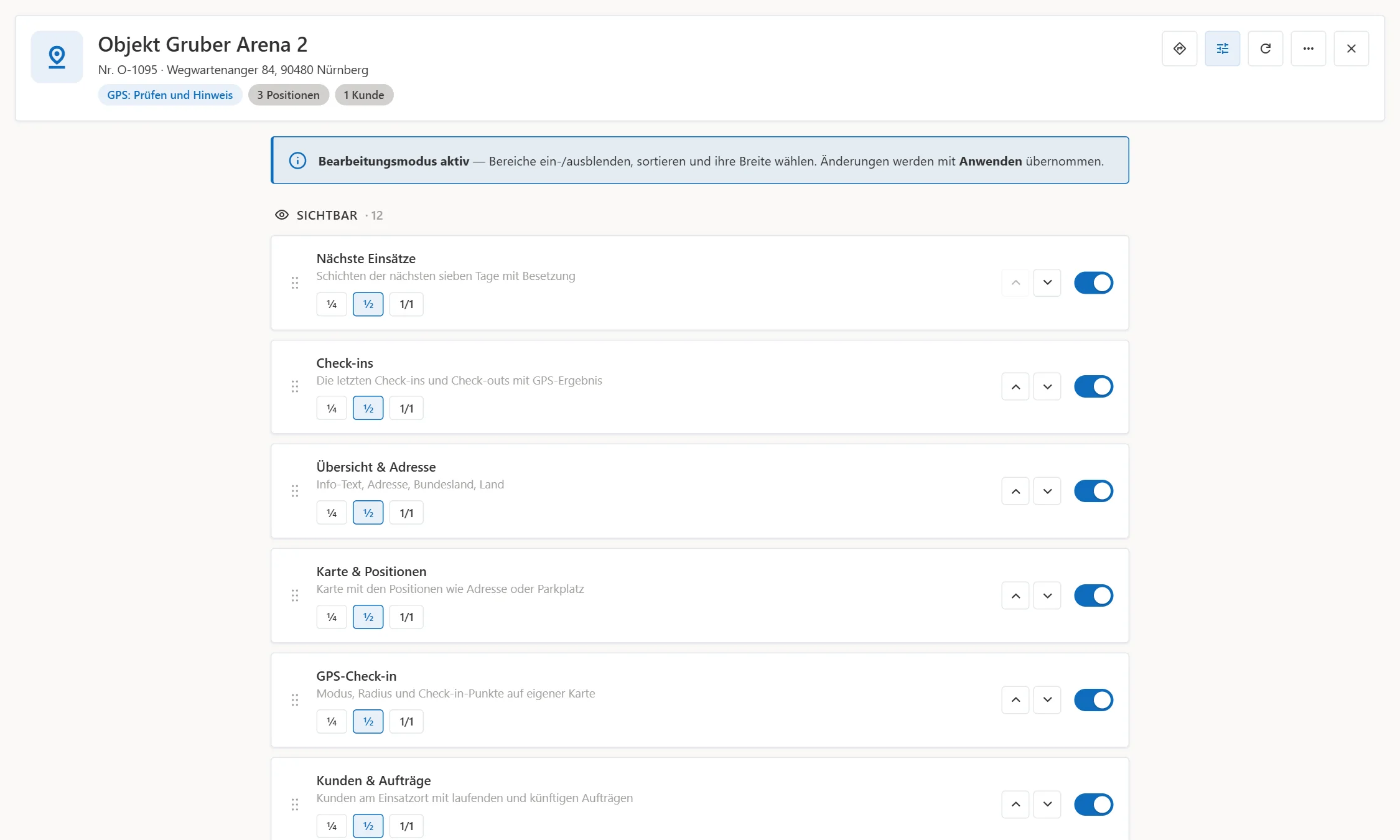
Das Layout wird für Ihren Benutzer gespeichert und gilt für alle Einsatzorte. Administratoren sehen zusätzlich Als Standard für alle festlegen: Das aktuelle Layout wird damit zum Standard für alle Benutzer, die die Seite nicht selbst angepasst haben.
Auf dem Smartphone erscheinen die Karten untereinander als aufklappbare Zeilen. Jede Zeile zeigt eine Kurzfassung, etwa „Mo 16.11. · 06:00–14:00 · 2/3 besetzt“ bei den nächsten Einsätzen, und öffnet sich beim Antippen.
Grenzen & Hinweise
Ein Layout für alle Einsatzorte. Die Anordnung gilt je Benutzer, nicht je Einsatzort. Unterschiedliche Layouts für einzelne Objekte gibt es nicht.
Lesekarten zeigen einen Ausschnitt. „Nächste Einsätze“ reicht sieben Tage voraus, „Check-ins“ zeigt die letzten zehn Buchungen. Für alles darüber hinaus nutzen Sie Planung und Zeiterfassung.
Alte Ansicht. Die bisherige Einsatzortansicht ist über „Weitere Aktionen“ noch erreichbar und entfällt in einer späteren Version.
Wie die Daten des Einsatzorts in Dienstplan, Zeiterfassung und Abrechnung zusammenlaufen, zeigt die Startseite zur Software für Sicherheitsdienste. Die Planung selbst beschreibt die Seite Einsatzplanung und Funktionen.
Die Einsatzortseite in der Demo ansehen
In der öffentlichen Demo öffnen Sie einen Einsatzort, passen das Layout an und pflegen Preise und Positionen.
Zur Live-Demo →Häufige Fragen
Wo finde ich die bisherige Ansicht des Einsatzorts?
Im Kopfbereich der Einsatzortseite unter „Weitere Aktionen“ (drei Punkte) steht der Eintrag „Alte Ansicht öffnen“. Die alte Ansicht bleibt für eine Übergangszeit erreichbar und wird danach entfernt.
Kann jeder Benutzer die Einsatzortseite anders anordnen?
Ja. Über „Seite anpassen“ blendet jeder Benutzer Karten ein oder aus, sortiert sie und wählt ihre Breite. Die Anordnung gilt für alle Einsatzorte dieses Benutzers. Ein Administrator kann sein Layout zusätzlich als Standard für alle festlegen, die die Seite nicht selbst angepasst haben.
Was ist der Unterschied zwischen Stundenzuschlägen und Lohnzuschlägen am Einsatzort?
Stundenzuschläge betreffen die Abrechnung gegenüber dem Kunden: Sie legen je Kunde und Zeitraum fest, welcher Zuschlag berechnet wird. Lohnzuschläge betreffen die Vergütung der Mitarbeiter, die an diesem Einsatzort arbeiten.
Warum zeigt eine Leistung „kein gültiger Preis“?
Für die Leistung ist kein Preis hinterlegt, dessen „Gültig ab“ heute oder früher liegt. Klappen Sie die Leistung auf und prüfen Sie die Preisliste, oder legen Sie mit dem Plus einen Preis ab einem passenden Datum an.
Wie ändere ich einen Preis, ohne alte Rechnungen zu verfälschen?
Legen Sie einen neuen Preis mit einem neuen „Gültig ab“ an, statt den bestehenden zu überschreiben. Der bisherige Preis bleibt in der Liste und gilt für alle Einsätze vor diesem Datum.
Was bedeutet der Hinweis zum Bundesland bei einem Stundenzuschlag?
Der gewählte Zuschlag ist auf ein Bundesland beschränkt, etwa ein Feiertagszuschlag. Liegt die Adresse des Einsatzorts in einem anderen Bundesland, wird der Zuschlag weder in der Rechnungsstellung noch in der Lohnabrechnung angewendet. Fehlt das Bundesland an der Adresse, sollten Sie es nachtragen.
Sehen Planer alle Einsatzorte?
Nein. Benutzer mit der Planer-Rolle sehen nur die Einsatzorte, die ihnen ein Administrator zugewiesen hat. Administratoren und Manager sehen alle Einsatzorte.