Überblick
Den GPS-Check-in richten Sie in Roster365 in zwei Schritten ein: Sie wählen einen Modus, global oder je Einsatzort, und setzen am Einsatzort mindestens einen Check-in-Punkt mit Radius. Checkt sich ein Mitarbeiter danach selbst ein oder aus, erfasst Roster365 seine Position und vergleicht sie mit dem nächstgelegenen Check-in-Punkt (Geofencing).
Der Zweck ist der Nachweis, dass die Sicherheitskraft bei Schichtbeginn und Schichtende am Objekt war, etwa gegenüber dem Auftraggeber im Objektschutz oder im Revierdienst. Erfasst wird nur die Position im Moment der Buchung, kein Bewegungsprofil.
Das Ergebnis jeder Buchung sehen Sie an drei Stellen: in der Zeiterfassung, in der Karte Check-ins der Einsatzortseite und im Detaildialog einer Buchung mit Karte, Entfernung und allen Versuchen.
Die vier Modi
| Modus | Was der Mitarbeiter sieht | Braucht Check-in-Punkt | Check-in möglich |
|---|---|---|---|
| Aus | Nichts | nein | immer, ohne GPS |
| Nur erfassen | Nichts; die Position wird im Hintergrund gespeichert | nein | immer |
| Prüfen und Hinweis | Bei Abweichung einen Hinweis mit „Erneut versuchen“ und „Trotzdem einchecken“ | ja | immer |
| Prüfen und sperren | Bei Abweichung eine Sperre; nur „Erneut versuchen“ | ja | nur mit gültiger Position am Einsatzort |
Nur erfassen ist der Standard, solange Sie nichts einstellen. Hat der Einsatzort einen Check-in-Punkt, protokolliert Roster365 in diesem Modus zusätzlich die Entfernung und das Ergebnis, ohne dass der Mitarbeiter etwas davon bemerkt.
Prüfen und Hinweis eignet sich für die meisten Objekte: Der Mitarbeiter erfährt sofort, dass seine Position nicht passt, kann den Standort neu ermitteln lassen und im Zweifel trotzdem buchen. Die Disposition sieht anschließend, dass und wie weit er abgewichen ist.
In diesem Modus kann sich ein Mitarbeiter ohne gültige Position nicht selbst ein- oder auschecken. In Gebäuden aus Stahlbeton fehlt oft das GPS-Signal, und in der Einlassphase einer Veranstaltung entsteht Stau. Die Disposition kann Zeiten weiterhin nachtragen. Stellen Sie sicher, dass in der Leitstelle jemand erreichbar ist, bevor Sie den Modus aktivieren, und testen Sie ihn zuerst an einem einzelnen Objekt.
Globale Einstellung festlegen
Die globale Einstellung gilt für jeden Einsatzort, der keinen eigenen Modus hat. Öffnen Sie Administration → Mitarbeiter und wählen Sie den Abschnitt GPS-Check-in. Mit dem Stift bearbeiten Sie die Einstellung.
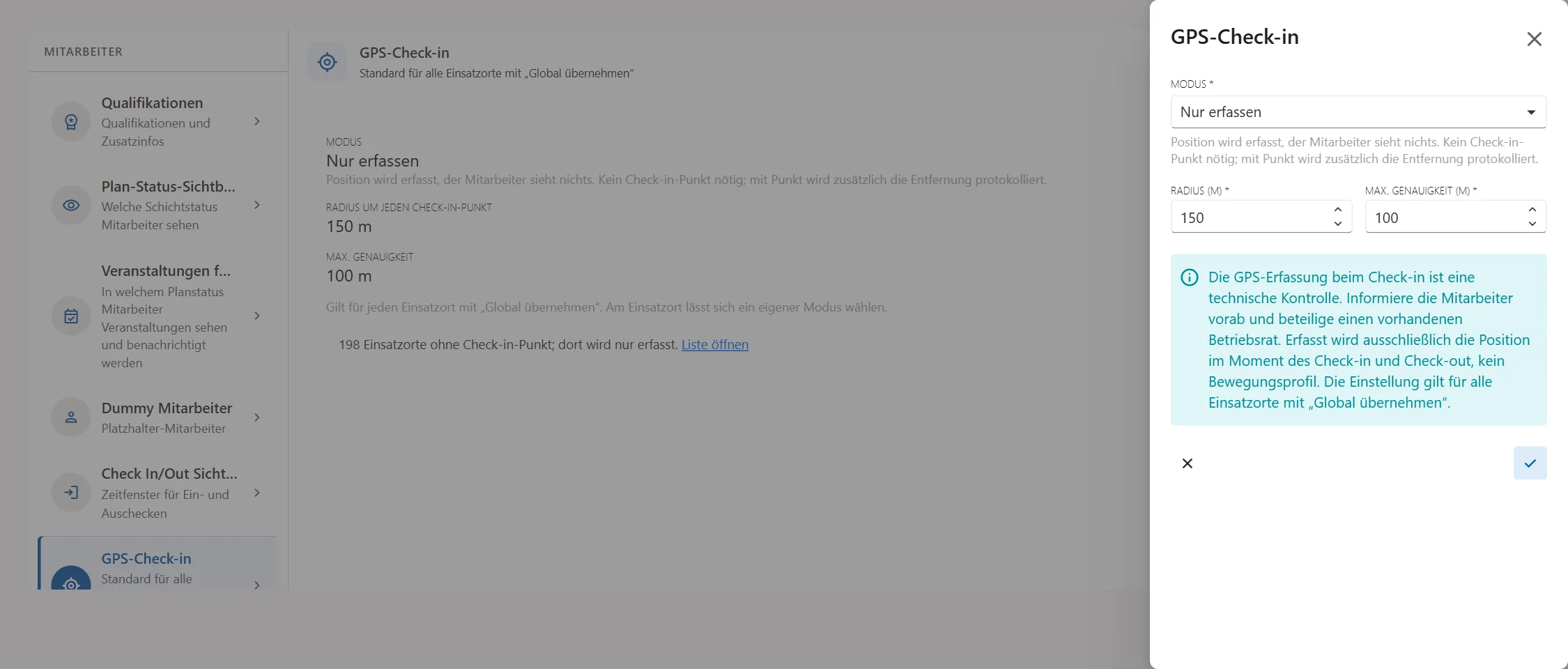
| Feld | Standard | Bedeutung |
|---|---|---|
| Modus | Nur erfassen | Einer der vier Modi. |
| Radius (m) | 150 | Umkreis um jeden Check-in-Punkt, in dem eine Buchung als „Vor Ort“ gilt. 10 bis 5.000 m. |
| Max. Genauigkeit (m) | 100 | Ungenauere Standorte, etwa die grobe Ortung eines Desktop-Browsers über die Internetverbindung, werden als „Ungenau“ protokolliert. 10 bis 5.000 m. |
Unter der Einstellung zeigt Roster365, wie viele Einsatzorte noch keinen Check-in-Punkt haben, mit einem Link auf die Arbeitsliste.
Wählen Sie global einen prüfenden Modus, gilt er sofort für alle Einsatzorte mit „Global übernehmen“. Einsatzorte ohne Check-in-Punkt fallen dabei automatisch auf „Nur erfassen“ zurück, bis Sie den ersten Punkt anlegen. Roster365 sperrt also nie gegen einen Einsatzort, für den es keinen Referenzpunkt gibt.
GPS-Check-in am Einsatzort einrichten
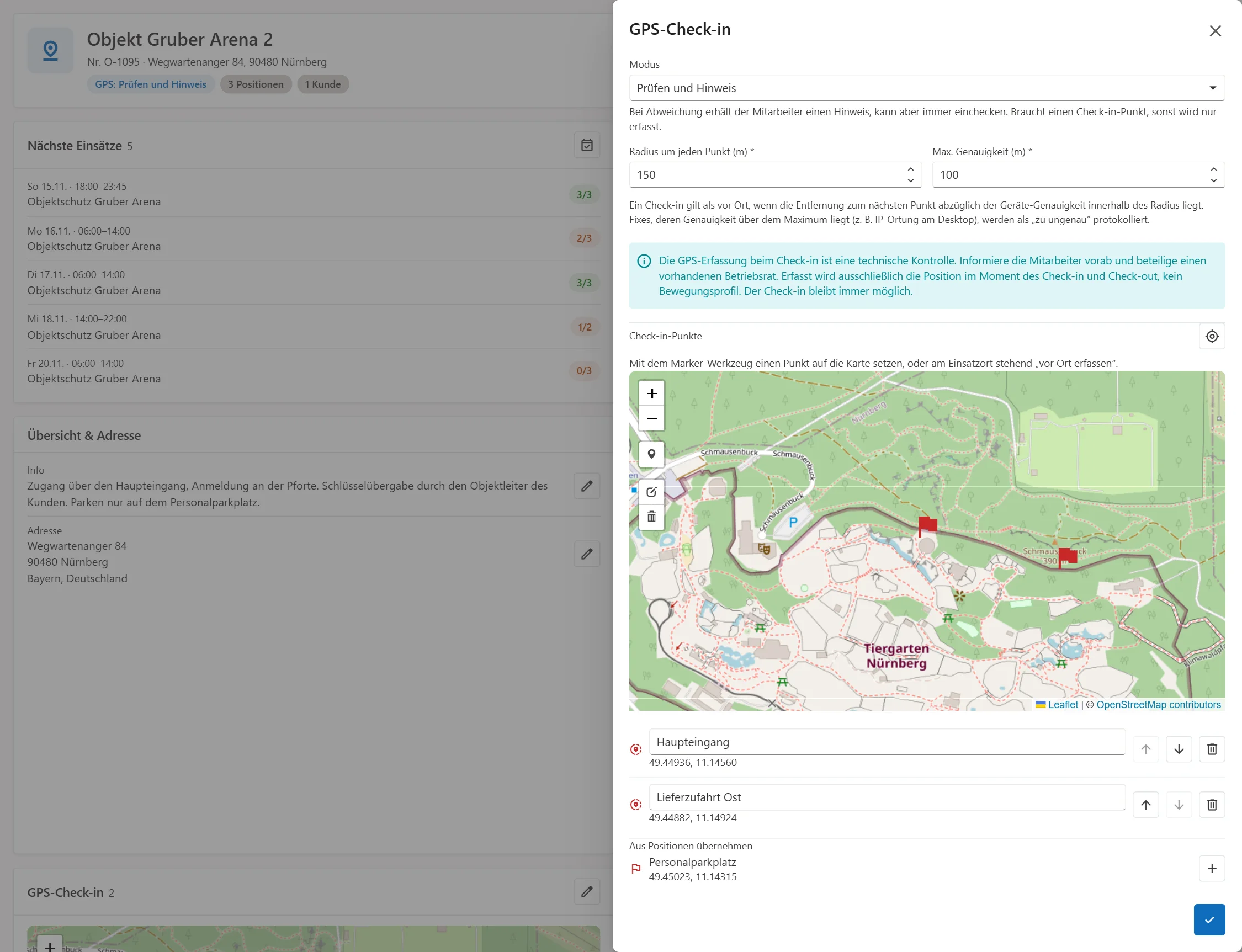
Öffnen Sie den Einsatzort unter Management → Einsatzorte und klicken Sie in der Karte GPS-Check-in auf den Stift. Der Dialog fasst Modus, Grenzwerte und Check-in-Punkte zusammen und speichert alles in einem Schritt.
Modus wählen oder global übernehmen
Das Feld Modus bietet neben den vier Modi die Auswahl Global übernehmen, ergänzt um den Modus, der derzeit global gilt. Mit dieser Auswahl folgt der Einsatzort der globalen Einstellung und übernimmt auch deren Radius und Genauigkeit. Wählen Sie stattdessen einen der vier Modi, gelten für diesen Einsatzort eigene Werte:
- Radius um jeden Punkt (m) und Max. Genauigkeit (m) erscheinen nur bei einem eigenen Modus, der GPS erfasst.
- Ein am Einsatzort ausdrücklich gewähltes Prüfen und Hinweis oder Prüfen und sperren verlangt mindestens einen Check-in-Punkt. Ohne Punkt lässt sich der Dialog nicht speichern, und der letzte Punkt lässt sich nicht entfernen.
Check-in-Punkte setzen
Ein Check-in-Punkt markiert den Zugang, an dem sich Mitarbeiter einchecken, zum Beispiel Haupteingang, Tor Nord oder Pförtnerloge. Sie haben vier Wege, einen Punkt anzulegen:
- Auf der Karte setzen. Wählen Sie das Marker-Werkzeug und klicken Sie auf die Stelle. Den Marker verschieben Sie anschließend per Ziehen.
- Vor Ort erfassen. Stehen Sie selbst am Zugang, übernimmt das Fadenkreuz-Symbol neben „Check-in-Punkte“ den aktuellen Standort Ihres Geräts. Roster365 vermerkt am Punkt, dass er vor Ort erfasst wurde, und mit welcher Genauigkeit.
- Aus Positionen übernehmen. Hat der Einsatzort bereits Positionen in der Karte Karte & Positionen, bietet der Dialog sie unter „Aus Positionen übernehmen“ an. Mit dem Plus nutzen Sie eine Position zusätzlich für den Check-in.
- Vorschlag übernehmen. Liegen genug frühere Check-ins vor, schlägt Roster365 einen Punkt vor, siehe unten.
Jeder Punkt bekommt einen Namen. Dieser Name erscheint später im Hinweis an den Mitarbeiter („Du bist ca. 240 m von Haupteingang entfernt“) und in der Zeiterfassung. Bei mehreren Punkten prüft Roster365 immer gegen den nächstgelegenen.
Im Modus „Nur erfassen“ sammelt Roster365 Standorte, auch wenn noch kein Check-in-Punkt existiert. Aus den Check-ins der letzten 30 Tage berechnet es daraus einen Vorschlag, sobald mindestens fünf Standorte mit einer Genauigkeit von höchstens 50 Metern vorliegen. Der Dialog zeigt die Zahl der Check-ins und die Streuung; mit Als Check-in-Punkt übernehmen legen Sie den Punkt an und korrigieren ihn bei Bedarf auf der Karte. Es lohnt sich deshalb, ein neues Objekt zwei bis drei Wochen im Modus „Nur erfassen“ laufen zu lassen und erst dann die Prüfung einzuschalten.
Wann gilt ein Check-in als „Vor Ort“?
Ein Standort vom Smartphone ist nie punktgenau; das Gerät liefert zu jeder Position eine Genauigkeit in Metern mit. Roster365 rechnet diese Unsicherheit zugunsten des Mitarbeiters ein:
Eine Buchung gilt als vor Ort, wenn die Entfernung zum nächsten Check-in-Punkt abzüglich der Geräte-Genauigkeit innerhalb des Radius liegt.
Beispiel mit einem Radius von 150 m: Das Gerät meldet eine Position 180 m vom Haupteingang entfernt, bei einer Genauigkeit von ± 40 m. 180 − 40 = 140 m, die Buchung gilt als „Vor Ort“. Bei 240 m Entfernung und ± 40 m Genauigkeit bleiben 200 m, das Ergebnis ist „Außerhalb“. Liegt die Genauigkeit selbst über dem eingestellten Maximum, etwa ± 800 m an einem Desktop-PC, lautet das Ergebnis „Ungenau“.
Arbeitsliste „Check-in-Punkte fehlen“
Bei vielen Objekten wäre es mühsam, jeden Einsatzort einzeln zu öffnen. Unter Management → Einsatzorte finden Sie deshalb den Reiter Check-in-Punkte fehlen. Er listet alle Einsatzorte ohne Check-in-Punkt mit Nummer, Ort, Modus, nächstem Einsatz, der Zahl der Einsätze in den nächsten 14 Tagen und einem Hinweis, ob ein Punktvorschlag vorliegt.
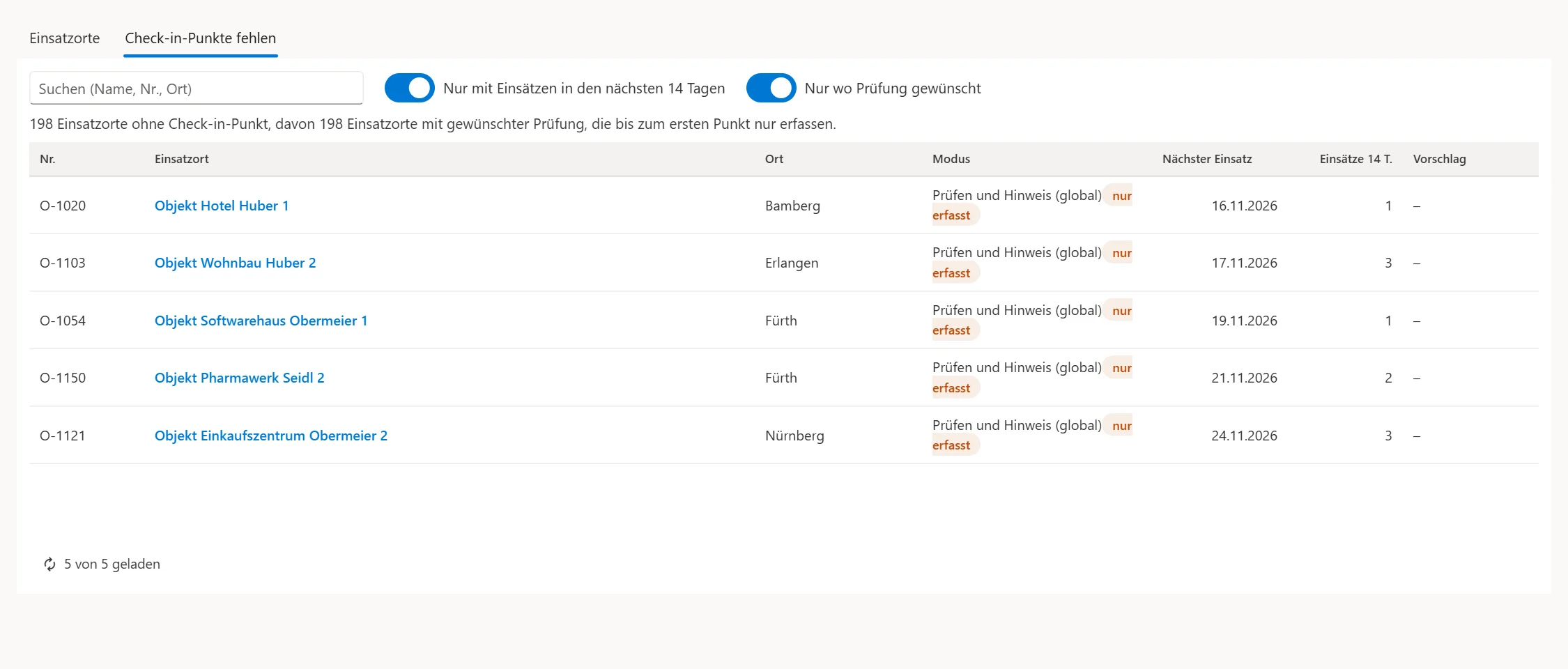
Zwei Schalter grenzen die Liste ein:
- Nur mit Einsätzen in den nächsten 14 Tagen zeigt, wo es eilt.
- Nur wo Prüfung gewünscht zeigt Einsatzorte, bei denen ein prüfender Modus eingestellt ist, der mangels Punkt nur erfasst. Diese Zeilen tragen die Marke „nur erfasst“.
Ein Klick auf eine Zeile öffnet direkt den Dialog „GPS-Check-in“ des Einsatzorts. Nach dem Speichern kehren Sie zur Liste zurück und arbeiten die nächste Zeile ab.
Auf dem Management-Dashboard gibt es dazu die Karte Check-in-Punkte fehlen. Sie zeigt die Einsatzorte mit gewünschter Prüfung, die in den nächsten 14 Tagen einen Einsatz haben, und führt über Alle anzeigen in die Liste.
Was der Mitarbeiter beim Check-in sieht
Für Mitarbeiter ändert sich am Ablauf wenig; die Details aus ihrer Sicht stehen im Onboarding-Kapitel Check-in und Check-out.
Standortfreigabe. Solange der Browser noch nicht nach dem Standort gefragt hat, zeigt das Mitarbeiter-Dashboard die Karte „Standortfreigabe für den Check-in“ mit der Schaltfläche Standort freigeben. So wird die Freigabe in Ruhe erteilt und nicht erst in der Eile des Schichtbeginns. Hat der Mitarbeiter die Freigabe im Browser gesperrt, erklärt die Karte Schritt für Schritt, wie er sie auf seinem Gerät wieder erteilt.
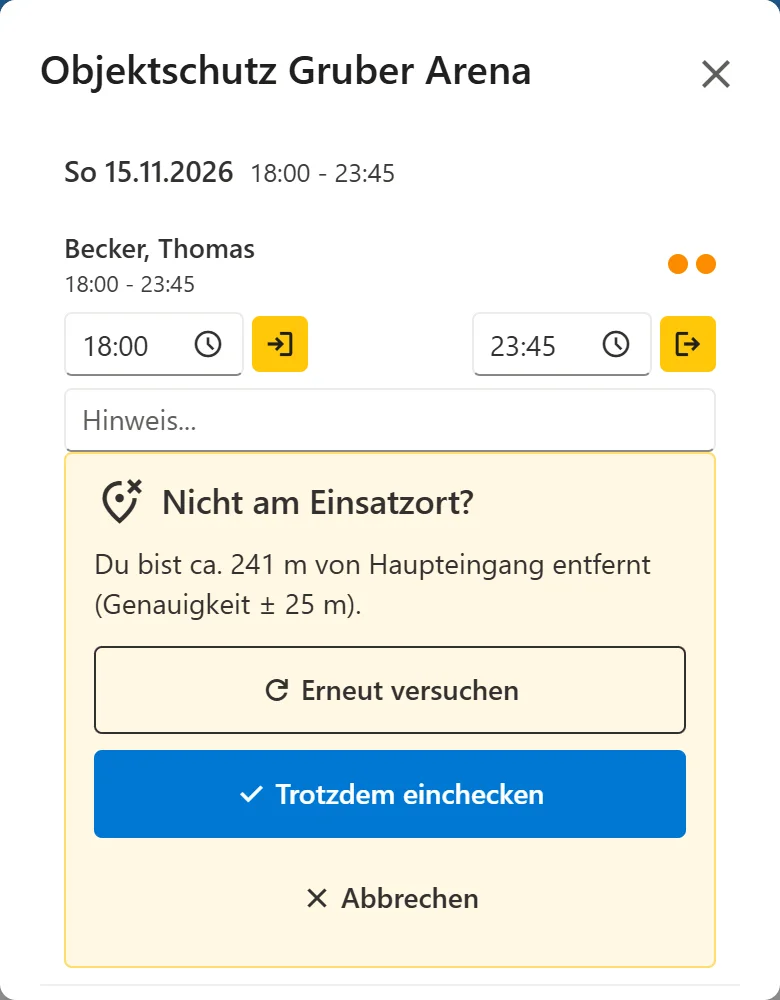
Hinweis bei Abweichung. In den Modi „Prüfen und Hinweis“ und „Prüfen und sperren“ erscheint unter der Buchungszeile ein Hinweis, wenn die Position nicht passt:
| Hinweis | Ursache |
|---|---|
| Nicht am Einsatzort? | Die Position liegt außerhalb des Radius. Der Hinweis nennt die Entfernung zum nächsten Check-in-Punkt und die Genauigkeit. |
| Position zu ungenau | Die Genauigkeit des Geräts liegt über dem Maximum. |
| Kein GPS-Signal | Das Gerät hat innerhalb der Wartezeit keinen Standort geliefert. |
| Standortfreigabe gesperrt | Der Browser blockiert den Standortzugriff; der Hinweis zeigt die Schritte zur Freigabe. |
Mit Erneut versuchen fordert der Mitarbeiter einen neuen Standort an, im Freien oder am Fenster gelingt das meist. Mit Trotzdem einchecken bucht er ohne gültige Position; diese Schaltfläche fehlt im Modus „Prüfen und sperren“. Dort steht stattdessen der Hinweis, Einsatzleiter oder Disponenten zu kontaktieren.
Roster365 erfasst die Position nur, wenn ein Mitarbeiter sich selbst bucht. Checkt ein Einsatzleiter sein Team ein oder scannt er Dienstausweise per QR-Code, sagt sein Gerät nichts darüber aus, wo ein Kollege steht. Für die Kollegen wird deshalb kein Standort gespeichert; ihre Buchungen erscheinen mit dem Ergebnis „Kein GPS“.
Ergebnisse in der Zeiterfassung auswerten
Unter Management → Mitarbeiter → Übersicht → Zeiterfassung zeigt die Spalte GPS das Ergebnis des Check-in als farbige Marke; ein Tooltip nennt Check-in-Punkt, Entfernung und Genauigkeit. Die Spalte GPS Out für den Check-out ist standardmäßig ausgeblendet und lässt sich über die Spaltenauswahl einblenden.
| Ergebnis | Bedeutung |
|---|---|
| Vor Ort | Die Position lag innerhalb des Radius um einen Check-in-Punkt. |
| Außerhalb | Die Position lag außerhalb des Radius. |
| Ungenau | Die Genauigkeit des Standorts lag über dem eingestellten Maximum. |
| Übersprungen | Der Mitarbeiter hat nach einem Hinweis „Trotzdem einchecken“ gewählt. Entfernung und Versuche bleiben gespeichert. |
| Kein GPS | Das Gerät hat keinen Standort geliefert, der Zugriff war gesperrt oder ein Einsatzleiter hat für den Mitarbeiter gebucht. |
| Erfasst (ohne Prüfung) | Die Position wurde gespeichert, der Einsatzort hat aber keinen Check-in-Punkt. |
Buchungen ohne Marke stammen von Einsatzorten mit Modus „Aus“, aus einer Nacherfassung durch die Disposition oder aus der Zeit vor der Einführung.
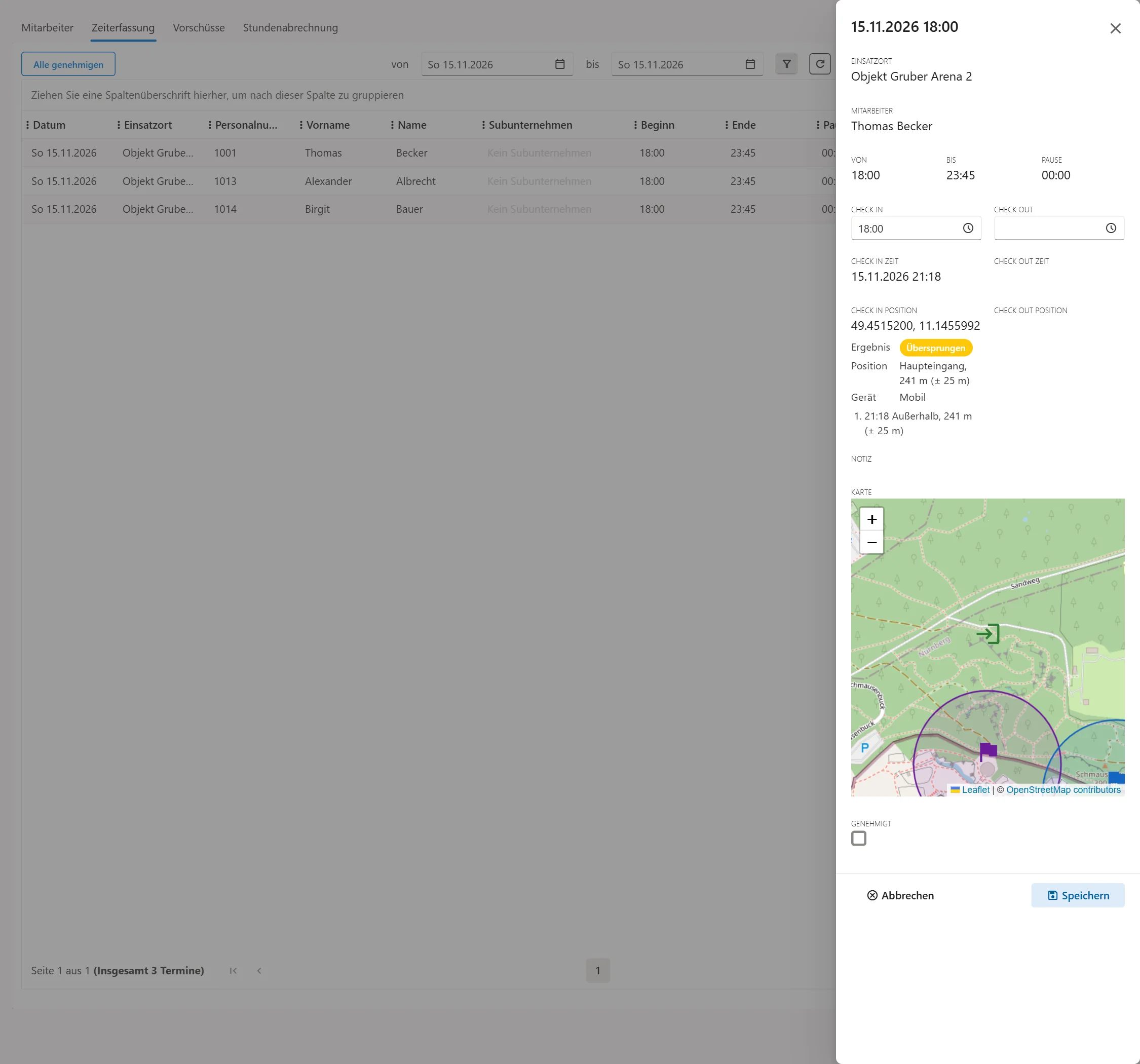
Das Symbol am Ende einer Zeile öffnet den Detaildialog. Er zeigt auf der Karte die Position des Check-in und des Check-out sowie die Check-in-Punkte mit ihrem Radius. Darüber stehen je Buchung:
- Ergebnis und Position (nächster Check-in-Punkt mit Entfernung),
- Gerät: Mobil, Desktop oder Unbekannt,
- Versuche: jeder verworfene Standort mit Uhrzeit, Ergebnis, Entfernung und Genauigkeit. So erkennen Sie, ob ein Mitarbeiter mehrfach versucht hat, einen gültigen Standort zu bekommen, bevor er „Trotzdem einchecken“ gewählt hat.
Dieselben Marken zeigt die Karte Check-ins auf der Einsatzortseite für die letzten Buchungen am Objekt.
Datenschutz und Mitbestimmung
Die Standorterfassung beim Check-in ist eine technische Kontrolle von Beschäftigten. Roster365 schaltet deshalb keine Prüfung von selbst ein und erinnert im Einstellungsdialog daran, die Mitarbeiter vorab zu informieren. Drei Punkte sollten Sie vor dem Einschalten klären:
- Betriebsrat. Die Einführung und Anwendung technischer Einrichtungen, die dazu bestimmt sind, das Verhalten oder die Leistung der Arbeitnehmer zu überwachen, unterliegt der Mitbestimmung nach § 87 Abs. 1 Nr. 6 BetrVG.
- Information der Mitarbeiter. Die Informationspflichten bei der Erhebung personenbezogener Daten regelt Art. 13 DSGVO. Nennen Sie Zweck (Anwesenheitsnachweis), Zeitpunkt (nur Check-in und Check-out) und Empfänger der Daten.
- Umfang. Wählen Sie den mildesten Modus, der Ihren Zweck erfüllt. Für den Nachweis gegenüber dem Auftraggeber genügt in der Regel „Prüfen und Hinweis“.
Stand der Rechtsquellen: November 2026. Dieses Kapitel beschreibt die Funktion der Software und ersetzt keine Rechtsberatung; die Zulässigkeit in Ihrem Betrieb prüfen Sie mit Ihrem Datenschutzbeauftragten oder Rechtsbeistand.
Grenzen & Hinweise
Kein Bewegungsprofil. Roster365 fragt den Standort nur bei Check-in und Check-out ab. Eine laufende Ortung, Rundgangskontrolle oder Wächterkontrolle ist nicht enthalten.
GPS in Gebäuden. In Tiefgaragen, Stahlbetonbauten und Hallen ist das Signal oft schwach. Setzen Sie Check-in-Punkte an Zugänge im Freien und planen Sie für solche Objekte „Prüfen und Hinweis“ statt „Prüfen und sperren“.
Desktop-Browser orten grob. Ein PC ohne GPS-Empfänger ermittelt den Standort über die Internetverbindung, oft mit mehreren hundert Metern Abweichung. Solche Buchungen erscheinen als „Ungenau“.
Radius und Genauigkeit gelten je Einsatzort. Alle Check-in-Punkte eines Einsatzorts teilen sich einen Radius. Unterschiedliche Radien je Punkt gibt es nicht.
Keine automatische Korrektur. Ein Ergebnis „Außerhalb“ oder „Übersprungen“ ändert weder die gebuchte Zeit noch die Abrechnung. Die Disposition entscheidet, ob sie nachfragt.
Alte Buchungen bleiben ohne Ergebnis. Für Check-ins vor der Einführung berechnet Roster365 nachträglich kein Ergebnis, weil zu den früher gespeicherten Koordinaten die Genauigkeit fehlt.
Wie die GPS-Erfassung mit QR-Ausweis und Stundenfreigabe zusammenspielt, zeigt die Seite Zeiterfassung für Sicherheitsdienste. Einen Überblick über alle Funktionen gibt die Startseite zur Software für Sicherheitsdienste.
GPS-Check-in in der eigenen Umgebung testen
Im Testzugang legen Sie einen Einsatzort mit Check-in-Punkt an und buchen einen Check-in mit Ihrem Smartphone – kostenlos und unverbindlich.
Testzugang anfordern →Häufige Fragen
Wird der Check-in blockiert, wenn das GPS-Signal fehlt?
Nur im Modus „Prüfen und sperren“. In den Modi „Nur erfassen“ und „Prüfen und Hinweis“ bleibt der Check-in immer möglich; Roster365 protokolliert dann das Ergebnis „Kein GPS“ oder „Übersprungen“. Im Modus „Prüfen und sperren“ trägt die Disposition die Zeit für den Mitarbeiter nach.
Erfasst Roster365 ein Bewegungsprofil der Mitarbeiter?
Nein. Die Position wird ausschließlich im Moment des Check-in und des Check-out erfasst. Zwischen diesen beiden Zeitpunkten fragt Roster365 keinen Standort ab.
Was ist der Unterschied zwischen einer Position und einem Check-in-Punkt?
Positionen sind benannte Punkte eines Einsatzorts, etwa Haupteingang oder Parkplatz. Ein Check-in-Punkt ist eine Position, die zusätzlich für die GPS-Prüfung verwendet wird. Dieselbe Position kann beides sein, die Koordinaten pflegen Sie nur einmal.
Welcher Radius ist sinnvoll?
Der Standard ist 150 Meter um jeden Check-in-Punkt bei einer maximalen Genauigkeit von 100 Metern. Bei weitläufigen Objekten setzen Sie besser mehrere Check-in-Punkte an den Zugängen, statt den Radius stark zu vergrößern. Erlaubt sind Werte von 10 bis 5.000 Metern.
Warum zeigt ein Einsatzort „nur erfasst“, obwohl ich eine Prüfung eingestellt habe?
Dem Einsatzort fehlt ein Check-in-Punkt. Ohne Punkt gibt es nichts, wogegen Roster365 prüfen könnte; bis der erste Punkt angelegt ist, wird die Position deshalb nur erfasst. Die Liste „Check-in-Punkte fehlen“ zeigt alle betroffenen Einsatzorte.
Wird auch geprüft, wenn der Einsatzleiter sein Team eincheckt?
Nein. Eine Position erfasst Roster365 nur, wenn ein Mitarbeiter sich selbst ein- oder auscheckt. Das Gerät des Einsatzleiters sagt nichts darüber, wo sich ein Kollege befindet. Bucht der Einsatzleiter für Kollegen, erhalten diese Buchungen deshalb das Ergebnis „Kein GPS“.
Gilt die Prüfung auch beim Check-out?
Ja. Check-in und Check-out folgen denselben Regeln, weil das Ende einer Schicht genauso zum Anwesenheitsnachweis gehört wie ihr Beginn. Die Zeiterfassung führt deshalb zwei Ergebnisse je Buchung: „GPS“ für den Check-in und „GPS Out“ für den Check-out.