Überblick
Die Abwesenheitsverwaltung in Roster365 ist der Ort, an dem Disposition und Verwaltung Urlaub, Krankheit und freie Tage aller Mitarbeiter sehen und pflegen. Mitarbeiter tragen ihre Abwesenheiten zusätzlich selbst unter „Meine Abwesenheiten“ ein; die Verwaltung sieht diese Einträge in derselben Liste und kann sie jederzeit korrigieren.
Der Ablauf in drei Schritten:
- Abwesenheit erfassen, entweder in der Abwesenheitsverwaltung oder durch den Mitarbeiter selbst.
- Die Planung reagiert sofort: betroffene Schichten werden auf „nicht bestätigt“ gesetzt und als Konflikt markiert.
- Am Monatsende übergibt der Lohnexport die Tage an das Lohnprogramm und schließt den Monat auf Wunsch für die Mitarbeiter ab.
Roster365 hat keinen Antrags- und Genehmigungsworkflow. Jeder gespeicherte Eintrag gilt sofort, unabhängig davon, wer ihn angelegt hat. Ob ein Urlaub genehmigt ist, klären Sie wie bisher im Betrieb; die Änderungsregeln legen nur fest, welche Tage Mitarbeiter selbst eintragen dürfen.
Voraussetzungen
- Menüpunkt freigeschaltet. Die Abwesenheitsverwaltung wird je Unternehmen freigeschaltet. Fehlt der Eintrag unter Management, wenden Sie sich an den Support.
- Berechtigung. Standardmäßig sehen Benutzer mit der Rolle Manager den Menüpunkt. Für andere Rollen vergeben Sie ihn unter Administration → Rechtemanagement im Abschnitt Rollenberechtigungen. Planer mit eingeschränkten Einsatzorten sehen nur die Mitarbeiter ihrer Einsatzorte, siehe Planer-Rolle mit eigenen Einsatzorten.
- Terminarten geprüft. Namen, Farben und Symbole der Abwesenheitsarten pflegen Sie unter Administration → Personal → Terminarten. Die Farben gelten in der Planung, in der Abwesenheitsverwaltung und in der Mitarbeiter-App.
Die Abwesenheitsverwaltung im Überblick
Öffnen Sie Management → Abwesenheitsverwaltung. Oben wählen Sie den Monat, mit dem Plus-Symbol legen Sie eine neue Abwesenheit an.
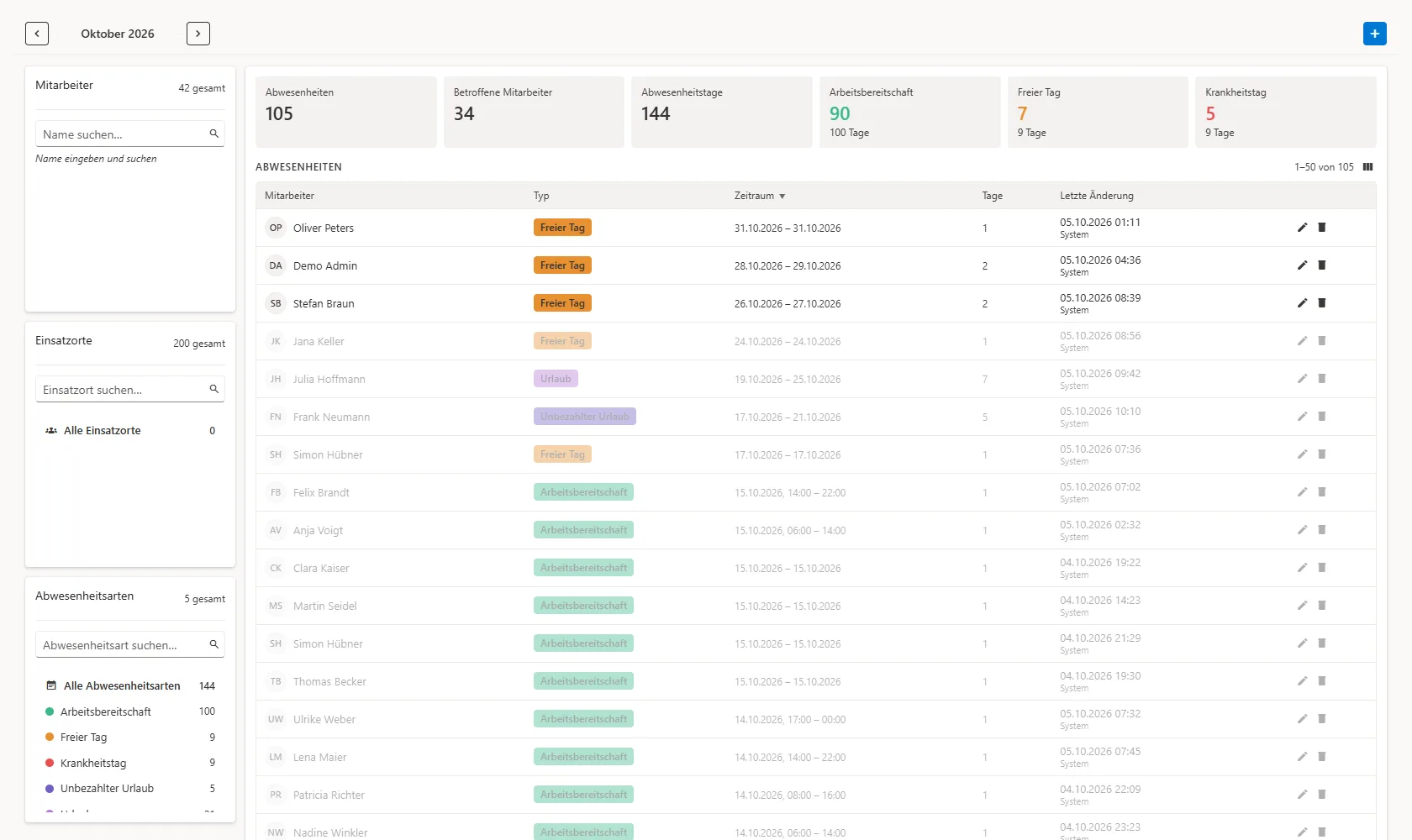
Links filtern Sie die Liste nach Mitarbeitern, Einsatzorten und Abwesenheitsarten. Die Kennzahlen darüber zeigen für den gewählten Monat die Zahl der Abwesenheiten, die betroffenen Mitarbeiter, die Abwesenheitstage und die drei häufigsten Arten.
Die Liste fasst zusammenhängende Tage derselben Art zu einer Zeile zusammen:
| Spalte | Inhalt |
|---|---|
| Mitarbeiter | Name mit Initialen oder Foto |
| Typ | Abwesenheitsart als farbige Marke |
| Zeitraum | Erster bis letzter Tag |
| Tage | Zahl der Kalendertage |
| Letzte Änderung | Datum, Uhrzeit und wer geändert hat: der Name des Benutzers, „Mitarbeiter selbst“ bei Einträgen aus „Meine Abwesenheiten“ oder „System“ |
Über Spalten blenden Sie Spalten ein oder aus; die Auswahl bleibt für Ihren Benutzer gespeichert. Vergangene Zeiträume erscheinen abgeblendet. Mit dem Stift bearbeiten Sie eine Zeile, mit dem Papierkorb löschen Sie sie.
Verlauf eines Mitarbeiters
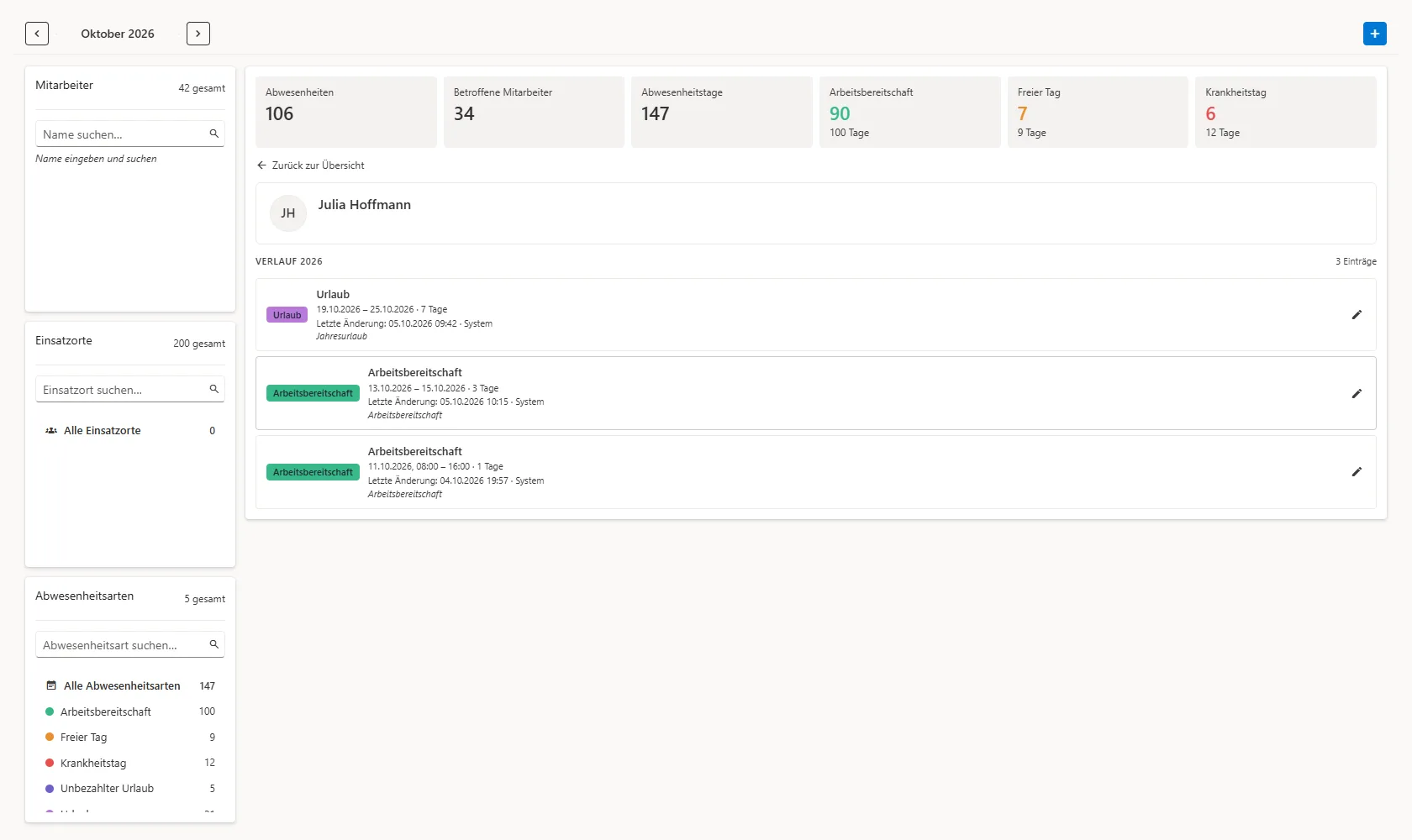
Ein Klick auf eine Zeile öffnet den Mitarbeiter mit seinen Einsatzorten und dem Verlauf des Jahres: jede Abwesenheit mit Art, Zeitraum, Tagen, letzter Änderung und Notiz. Von hier aus bearbeiten Sie einzelne Einträge direkt. Mit Zurück zur Übersicht kommen Sie zur Liste.
Abwesenheit erfassen
- Klicken Sie in der Abwesenheitsverwaltung auf das Plus-Symbol.
- Wählen Sie den Mitarbeiter und die Abwesenheitsart.
- Tragen Sie Von und Bis ein; bei einem einzelnen Tag optional Uhrzeiten.
- Ergänzen Sie bei Bedarf eine Notiz und klicken Sie auf Speichern.
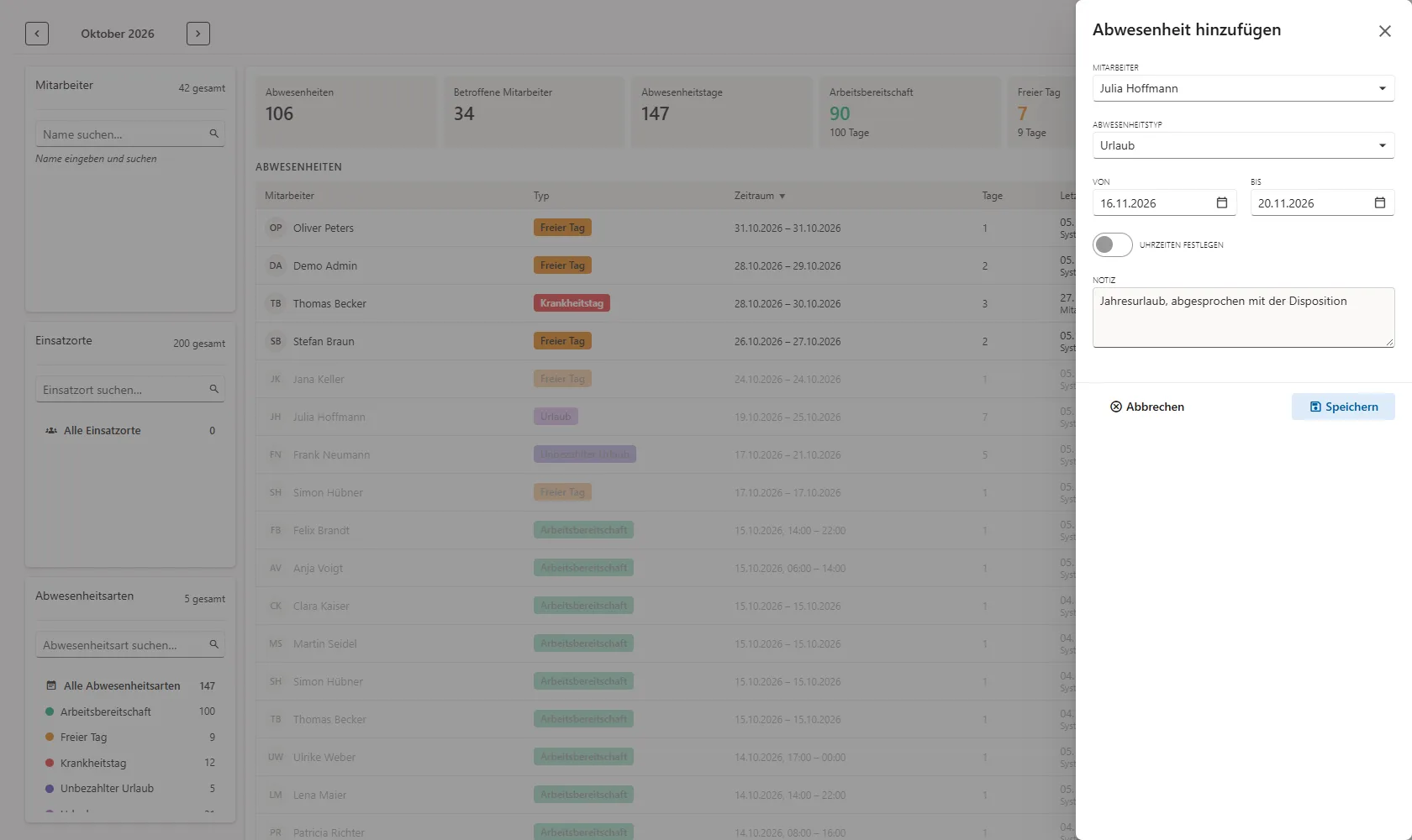
| Feld | Auswahl | Wirkung |
|---|---|---|
| Mitarbeiter | Suchliste | Nur beim Anlegen wählbar. Planer sehen nur Mitarbeiter ihrer Einsatzorte. |
| Abwesenheitstyp | Urlaub, Unbezahlter Urlaub, Krankheitstag, Freier Tag, Arbeitsbereitschaft | Bestimmt Farbe, Zählung und Lohnexport. |
| Von / Bis | Datum | Zusammenhängender Zeitraum; jeder Tag wird einzeln gespeichert. Das Ende darf nicht vor dem Beginn liegen. |
| Uhrzeiten festlegen | Schalter, nur bei einem Tag | Begrenzt den Eintrag auf eine Von- und Bis-Uhrzeit. Halbe Tage gibt es nicht. |
| Entgeltfortzahlung endet am | Datum, nur bei Krankheitstag | Leer bedeutet automatische Berechnung. Nur bei Fortsetzungserkrankung oder abweichender Regelung ausfüllen, siehe Urlaub und Krankheit im Lohnexport. |
| Notiz | Freitext | Erscheint im Verlauf des Mitarbeiters. |
Liegt der Zeitraum in einem abgeschlossenen Lohnmonat, zeigt der Dialog einen Hinweis: „Die Lohnabrechnung ist bis … abgeschlossen. Eine Änderung in diesem Zeitraum musst du in der Lohnsoftware nachtragen.“ Speichern bleibt möglich.
Was beim Speichern passiert
Mit dem Speichern einer Abwesenheit (außer Arbeitsbereitschaft) löscht Roster365 die Bewerbungen des Mitarbeiters auf Veranstaltungen an diesen Tagen und setzt seine Schichten, die an einem dieser Tage beginnen, auf „nicht bestätigt“. Ein bereits vorhandener Eintrag an einem Tag, zum Beispiel eine Arbeitsbereitschaft, wird ersetzt und beim Löschen der Abwesenheit nicht wiederhergestellt.
Die Schichten bleiben im Tagesauftrag. Die Disposition entscheidet in der Planung, ob sie den Mitarbeiter ersetzt.
Abwesenheit ändern oder löschen
Mit dem Stift öffnen Sie den Dialog „Abwesenheit bearbeiten“. Art, Zeitraum, Uhrzeiten und Notiz lassen sich ändern; der Mitarbeiter nicht. Für einen anderen Mitarbeiter löschen Sie den Eintrag und legen ihn neu an.
Mit dem Papierkorb löschen Sie eine Abwesenheit. Roster365 fragt nach: „Abwesenheit von … vom … bis … (… Tage) wirklich löschen?“ Gelöscht werden alle Tage der Zeile.
Beide Aktionen stehen auch bei Einträgen zur Verfügung, die ein Mitarbeiter selbst angelegt hat, und auch in abgeschlossenen Lohnmonaten. In diesem Fall erscheint der Hinweis, die Änderung in der Lohnsoftware nachzutragen.
Abwesenheiten in der Planung
In der Wochen- und Monatsplanung erscheinen Abwesenheiten als Belegung des Mitarbeiters, siehe Farbcodierung in der Planung. Planen Sie einen abwesenden Mitarbeiter trotzdem ein, meldet die Konfliktprüfung „Abwesend:“ mit der Art, und die Eignung in der Mitarbeiterauswahl wird gelb. Eine Sperre gibt es nicht; die Disposition behält die Entscheidung.
Zwei weitere Stellen zeigen Abwesenheiten:
- Die Kachel Verfügbarkeitsänderungen auf dem Management-Dashboard listet Krankheit, Urlaub und Stundenänderungen der letzten 24 Stunden, mit Sprung in die Abwesenheitsverwaltung.
- Die Karte Abwesenheiten auf der Mitarbeiterseite zählt genommenen und geplanten Urlaub, unbezahlte Tage und Krankheitsfälle des Jahres.
Abwesenheitsarten und ihre Wirkung
| Art | Bezahlt | Mitarbeiter darf selbst eintragen | Zählt im Soll/Ist-Vergleich | Im Lohnexport |
|---|---|---|---|---|
| Urlaub | ja | ja | einstellbar | als Urlaub |
| Unbezahlter Urlaub | nein | ja | einstellbar | als Urlaub |
| Krankheitstag | ja | ja | einstellbar | als Krank, mit Entgeltfortzahlung |
| Freier Tag | nein | ja | nein | nein |
| Arbeitsbereitschaft | nein | nur über die Arbeitsbereitschaft | nein | nein |
Der Schalter Zählt im Soll/Ist-Vergleich steht in den Terminarten. Ist er aktiv, rechnet Roster365 Tage dieser Art mit den „Stunden pro Abwesenheitstag“ aus dem Arbeitszeitmodell als Ist-Stunden an, etwa in der Karte „Stunden im Monat“ und im Grenzen-Monitor. Welche Lohnart, Menge und Stundenquelle ein Tag im Export bekommt, legen die Abwesenheitsregeln fest.
Änderungsregeln für die Selbstpflege
Unter Administration → Mitarbeiter finden Sie den Abschnitt Abwesenheiten (Mitarbeiter). Er legt fest, wie weit Mitarbeiter unter „Meine Abwesenheiten“ und in der Arbeitsbereitschaft rückwirkend eintragen und ändern dürfen. Die Abwesenheitsverwaltung ist an diese Regeln nicht gebunden.
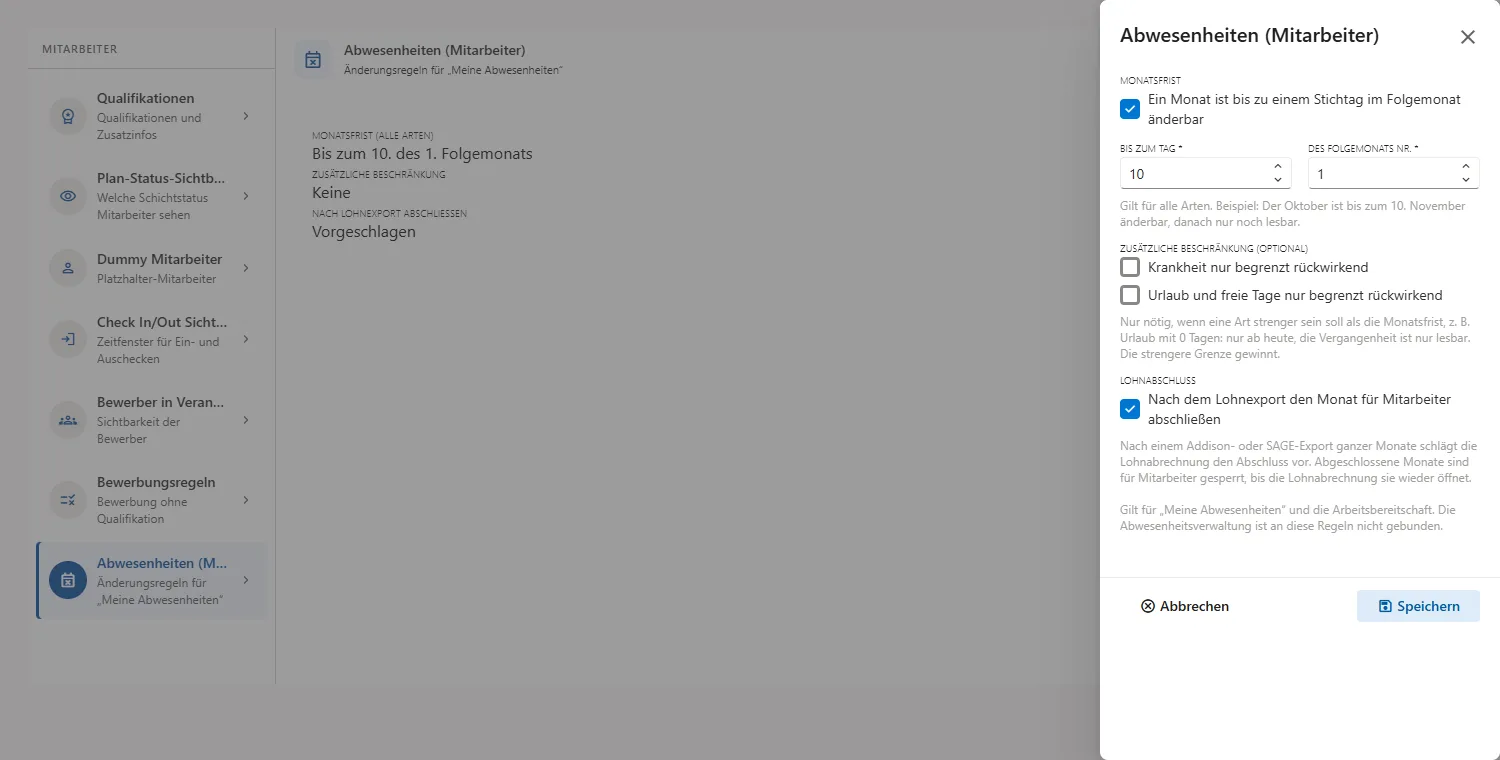
| Einstellung | Standard | Bedeutung |
|---|---|---|
| Monatsfrist | an, bis zum 10. des 1. Folgemonats | Ein Monat bleibt bis zu diesem Stichtag änderbar. Tag 1 bis 28, Folgemonat 1 bis 12. |
| Krankheit nur begrenzt rückwirkend | aus (Vorschlag 7 Tage) | Krankheitstage höchstens so viele Tage zurück. 0 bedeutet nur ab heute. |
| Urlaub und freie Tage nur begrenzt rückwirkend | aus (Vorschlag 0 Tage) | Dasselbe für Urlaub, unbezahlten Urlaub und freie Tage. |
| Nach dem Lohnexport den Monat für Mitarbeiter abschließen | an | Nach einem Export schlägt Roster365 den Lohnabschluss vor. |
Der erste änderbare Tag ist der späteste aus drei Grenzen: der Monatsfrist, der Zusatzgrenze der jeweiligen Art und dem Tag nach dem letzten aktiven Lohnabschluss. Beispiel mit den Standardwerten am 27. Oktober 2026: Der September war bis zum 10. Oktober änderbar und ist seitdem gesperrt. Der Oktober bleibt bis zum 10. November offen, auch wenn er abgelaufen ist. Mit der Zusatzgrenze „Krankheit nur begrenzt rückwirkend: 7 Tage“ könnte ein Mitarbeiter am 27. Oktober eine Krankheit frühestens ab dem 20. Oktober eintragen.
Was Mitarbeiter in „Meine Abwesenheiten“ sehen und wie die Sperren dort erklärt werden, beschreibt das Onboarding-Kapitel Meine Abwesenheiten: Urlaub und Krankheit eintragen.
Lohnabschluss: Monate für Mitarbeiter sperren
Der Lohnabschluss sperrt einen abgerechneten Monat für die Selbstpflege der Mitarbeiter. Er entsteht auf zwei Wegen:
- Nach dem Lohnexport. Exportieren Sie unter Management → Mitarbeiter → Übersicht → Stundenabrechnung ganze Kalendermonate nach Addison oder SAGE, fragt Roster365: „… für Mitarbeiter abschließen? Danach können sie ihre Abwesenheiten bis … nicht mehr ändern.“ Mit Abschließen wird der Zeitraum gesperrt, mit Nicht abschließen bleibt er offen. Die Rückfrage lässt sich in den Änderungsregeln abschalten.
- Von Hand. Die Schaltfläche Lohnabschlüsse (Schloss-Symbol) im Reiter Stundenabrechnung öffnet die Übersicht. Unter Geladener Zeitraum schließen Sie den aktuell geladenen Zeitraum mit Abschließen ab.
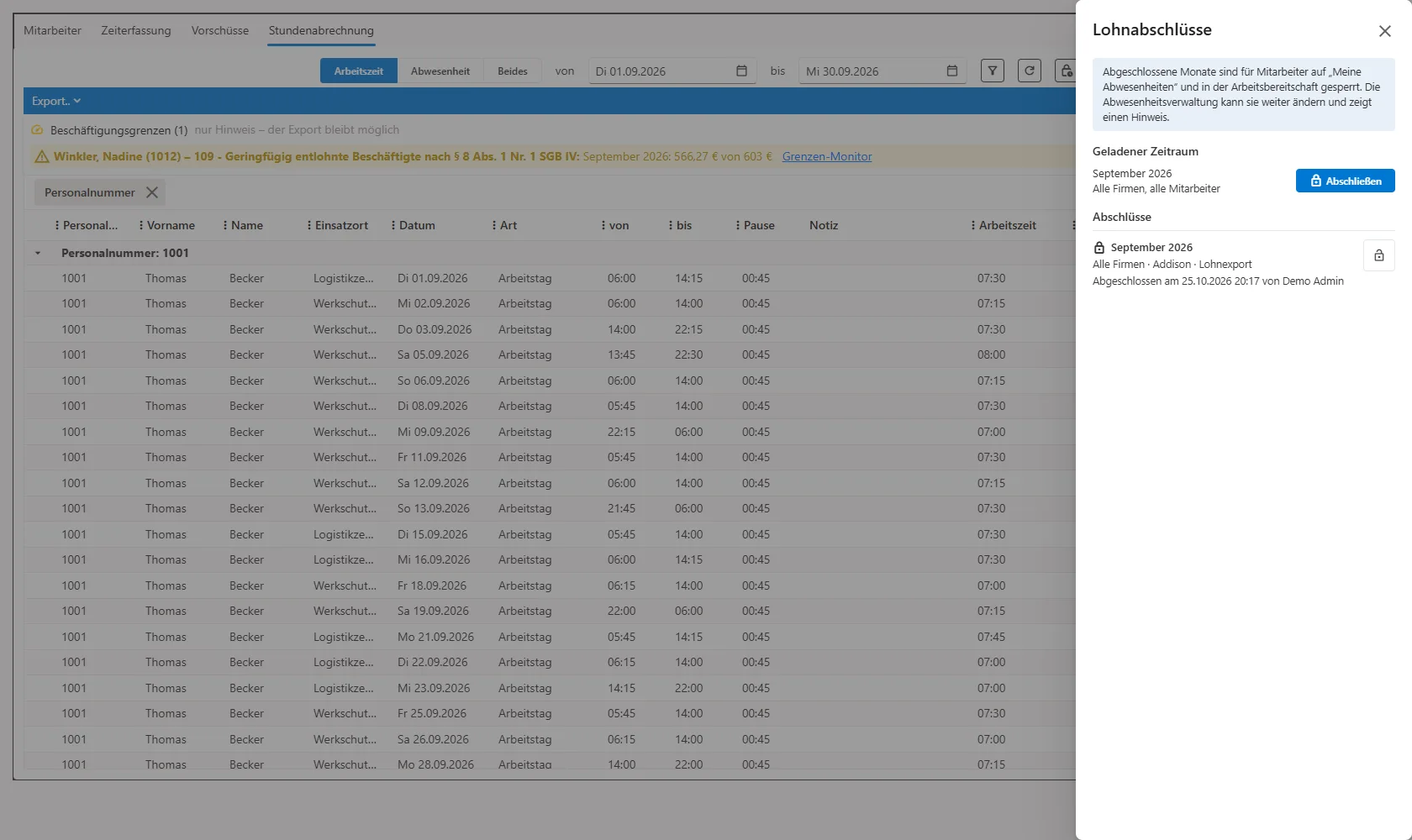
Regeln für den Abschluss:
- Abgeschlossen werden nur ganze Kalendermonate. Ein Zeitraum vom 1. bis zum 15. lässt sich nicht abschließen.
- Mit einem Firmenfilter gilt der Abschluss nur für diese Firma, ohne Filter für alle Firmen. Mit einem Mitarbeiterfilter wird nichts abgeschlossen.
- Für jeden Mitarbeiter gilt der späteste aktive Abschluss seiner Firma oder aller Firmen. Bis dahin sind „Meine Abwesenheiten“ und die Arbeitsbereitschaft schreibgeschützt.
- Abschlüsse werden nie gelöscht, nur wieder geöffnet. Klicken Sie dafür auf das Schloss-Symbol des Abschlusses, tragen Sie einen Grund ein und bestätigen Sie mit Wieder öffnen. Der Abschluss bleibt mit Datum, Benutzer und Grund in der Liste.
- Die Abwesenheitsverwaltung ist an Abschlüsse nicht gebunden; sie warnt nur.
Ein typischer Ablauf: Am 5. November exportieren Sie den Oktober und schließen ihn ab. Meldet ein Mitarbeiter am 10. November eine vergessene Krankmeldung für den 29. Oktober, tragen Sie sie in der Abwesenheitsverwaltung nach, geben sie an Ihr Lohnbüro weiter und lassen den Abschluss bestehen.
Grenzen & Hinweise
Keine Genehmigung. Es gibt keinen Status „beantragt“ oder „genehmigt“ und keine Benachrichtigung per E-Mail oder Push. Neue Einträge der Mitarbeiter erkennen Sie an „Mitarbeiter selbst“ in der Spalte „Letzte Änderung“ und an der Dashboard-Kachel „Verfügbarkeitsänderungen“.
Kein Urlaubskonto. Roster365 führt keinen Urlaubsanspruch und zeigt keinen Resturlaub.
Keine halben Tage, keine Anhänge, keine Vertretung. Teilzeiträume erfassen Sie nur für einen einzelnen Tag über Uhrzeiten. Arbeitsunfähigkeitsbescheinigungen legen Sie bei Bedarf als Dokument ab.
Löschen stellt nichts wieder her. Wurde eine Arbeitsbereitschaft durch eine Abwesenheit ersetzt, muss der Mitarbeiter sie nach dem Löschen neu eintragen.
Ein Eintrag, viele Tage. Jeder Tag wird einzeln gespeichert. Ein Mitarbeiter darf höchstens 90 Tage in einem Eintrag erfassen; in der Abwesenheitsverwaltung gibt es diese Grenze nicht.
Wie Mitarbeiter Verfügbarkeiten und Abwesenheiten von unterwegs pflegen, zeigt die Seite Mitarbeiter-App für Sicherheitsdienste. Einen Überblick über alle Funktionen gibt die Startseite zur Software für Sicherheitsdienste.
Häufige Fragen
Muss ein Urlaubseintrag genehmigt werden?
Nein. Roster365 kennt keinen Genehmigungsschritt. Ein Eintrag gilt sofort, ob ihn die Verwaltung oder der Mitarbeiter anlegt. Welche Tage Mitarbeiter selbst eintragen dürfen, steuern Sie über die Änderungsregeln. Die Freigabe von Urlaub bleibt ein organisatorischer Schritt außerhalb der Software.
Zeigt Roster365 den Resturlaub eines Mitarbeiters?
Nein. Roster365 führt keinen Urlaubsanspruch. Die Karte „Abwesenheiten“ auf der Mitarbeiterseite und die Kacheln unter „Meine Abwesenheiten“ zählen nur genommenen und geplanten Urlaub sowie Krankheitstage im laufenden Jahr.
Was passiert mit geplanten Schichten, wenn ich eine Abwesenheit eintrage?
Schichten, die an einem Abwesenheitstag beginnen, werden auf „nicht bestätigt“ gesetzt, Bewerbungen auf Veranstaltungen an diesen Tagen werden gelöscht. Die Planung zeigt den Konflikt „Abwesend“, ersetzt den Mitarbeiter aber nicht automatisch.
Kann ein Mitarbeiter rückwirkend eine Krankheit eintragen?
Ja, innerhalb der Änderungsregeln. Standardmäßig bleibt ein Monat bis zum 10. des Folgemonats änderbar. Mit der Zusatzgrenze „Krankheit nur begrenzt rückwirkend“ begrenzen Sie das weiter, etwa auf sieben Tage. Abgeschlossene Monate sind für Mitarbeiter immer gesperrt.
Warum kann ich einen Monat ändern, den der Mitarbeiter nicht mehr ändern kann?
Änderungsregeln und Lohnabschluss gelten nur für die Selbstpflege der Mitarbeiter. Die Abwesenheitsverwaltung bleibt frei. Bei einem abgeschlossenen Monat zeigt sie einen Hinweis, dass die Änderung in der Lohnsoftware nachzutragen ist.
Wie erfasse ich einen halben Tag?
Halbe Tage gibt es nicht. Für einen einzelnen Tag schalten Sie in der Abwesenheitsverwaltung „Uhrzeiten festlegen“ ein und tragen eine Von- und Bis-Uhrzeit ein. Mitarbeiter tragen nur ganze Tage ein; einen Eintrag mit Uhrzeiten können sie nicht ändern.